
Как пользоваться Magic Write в Canva: руководство и советы

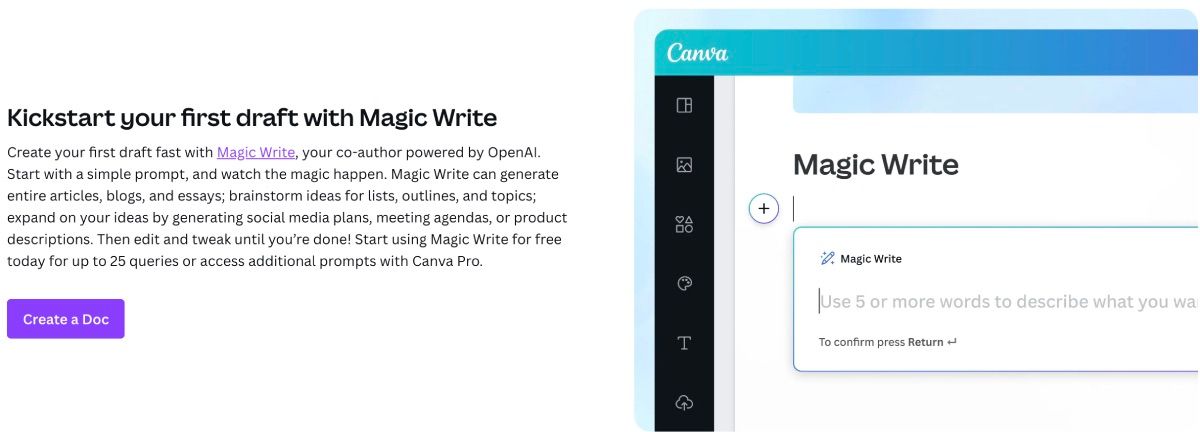
Magic Write — встроенный в Canva AI-помощник для текста. Он умеет генерировать абзацы, заголовки, списки, пересказывать и редактировать текст; в бесплатной версии даёт 25 обращений в пожизненном доступе, а в платных планах — 250 обращений в расчёте на расчётный месяц. Используйте короткие, конкретные инструкции и делайте генерацию по частям, чтобы избежать ограничения на длину вывода.
Canva — популярная платформа для графического дизайна, которая помогает авторам и маркетологам быстро создавать визуальный контент. Помимо шаблонов и простого редактора, Canva интегрировала инструменты с искусственным интеллектом: Magic Design, Text-to-Image и Magic Write — AI-помощник по тексту, созданный на базе OpenAI. В этой статье подробно разберём, что умеет Magic Write, где его найти, как правильно формулировать запросы, а также ограничения и практические приёмы для профессионального использования.
Быстрый план статьи
- Что такое Magic Write и кому он полезен
- Где найти и как запустить в веб- и мобильной версии
- Примеры использования: от поста в соцсетях до подписи к изображению
- Ограничения и как с ними работать
- Практические шаблоны, чеклисты и критерии приёмки
Что такое Magic Write
Magic Write — это текстовый AI-помощник внутри Canva, который может:
- генерировать связные абзацы и идеи;
- писать емейлы и тексты для лендингов;
- придумывать заголовки, подписи и хэштеги;
- суммировать длинные тексты и переписывать их в другом тоне;
- переводить отдельные фразы и фрагменты (поддерживается множество языков).
Короткое определение: AI-инструмент для ускорения мозгового штурма и подготовки текстового контента прямо в Canva.
Важно: Magic Write использует модель OpenAI и не гарантирует стопроцентную точность фактов — проверяйте факты вручную.
Кому подойдёт Magic Write
- Создателям контента и SMM-менеджерам для быстрых постов и подписей;
- Маркетологам для генерации идей и вариантов CTA;
- Учителям и преподавателям для составления планов уроков и материалов;
- Блогерам и авторам как инструмент «быстрой черновой» генерации;
- Тем, кто не силён в формулировках и хочет ускорить процесс.
Где найти Magic Write в Canva
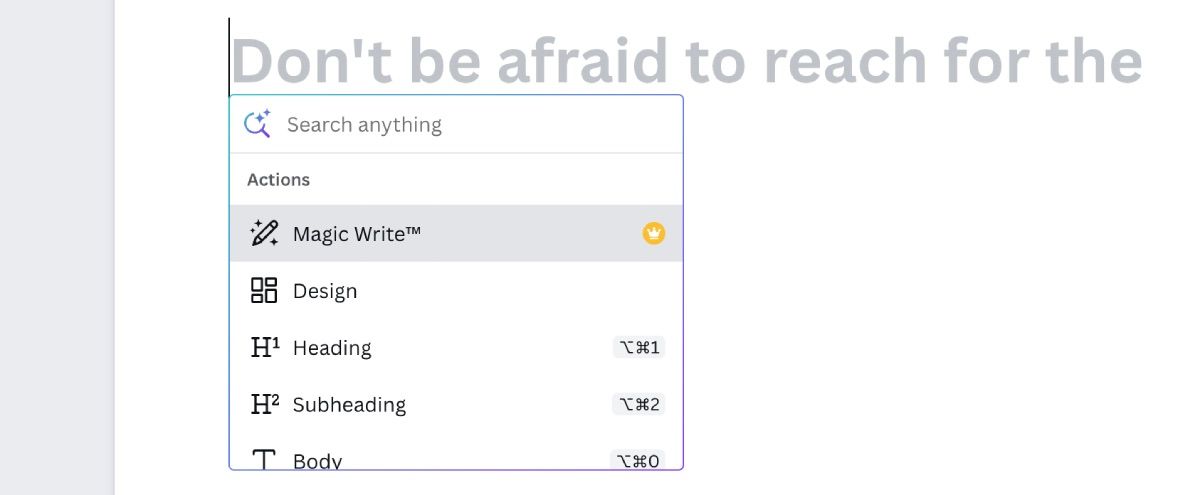
На рабочем столе Canva откройте верхнюю панель и следуйте: Design Spotlight > Docs > Create a Doc. Откроется пустой документ с вдохновляющей цитатой.
Над цитатой или слева от неё нажмите кнопку Add Magic (иконка с плюсом в круге). В разделе Actions Magic Write будет первым элементом.
В мобильном приложении откройте Docs → Start Writing → выберите шаблон или Create Blank. Иконка Add Magic отображается как четыре маленькие звезды в левом нижнем углу экрана; Magic Write также будет первым в списке действий.
Планы и лимиты
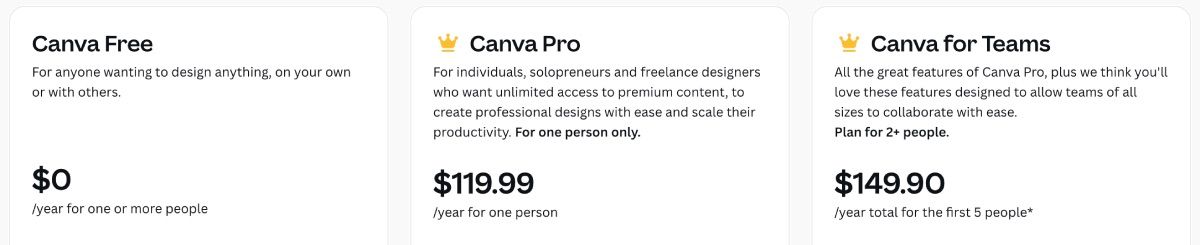
- Бесплатный аккаунт: 25 обращений к Magic Write на всю жизнь (lifetime).
- Платные планы (Canva Pro, Canva for Teams, Canva for Education Admin/Teachers, Canva for Non-Profits): 250 обращений в расчётный месяц.
- Технические лимиты по объёму текста: входной лимит ~1500 слов и выходной лимит ~2000 слов. При генерации больших текстов возможна усечённость вывода.
Факты: поддержка примерно 20 языков (по состоянию на март 2023 г.), включая русский.
Как использовать Magic Write: практические сценарии
Ниже — проверенные рабочие приёмы для трёх частых задач.
1) Начать с чистого листа — быстрый пост в соцсетях
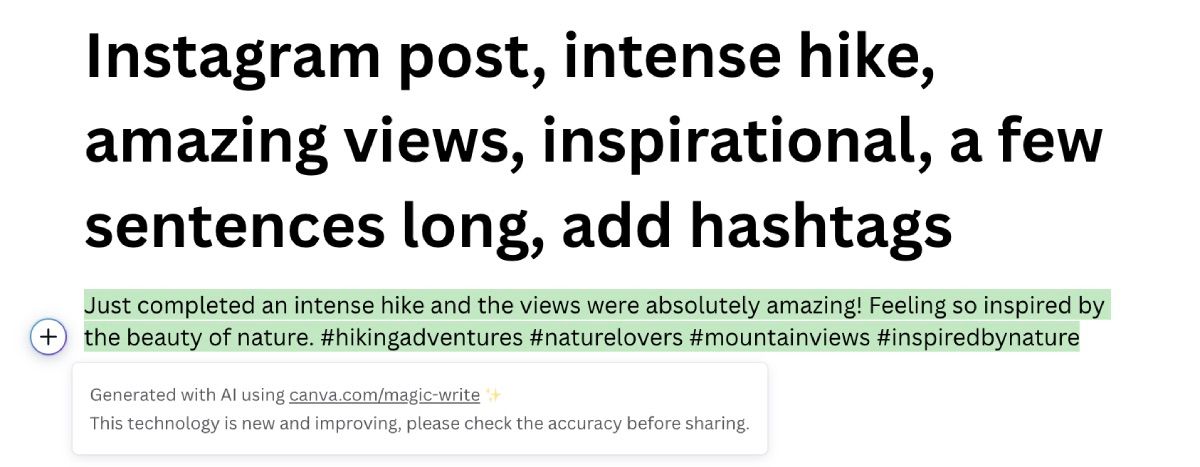
Сценарий: вы хотите пост о сложном походе с видом, который вас впечатлил, и нужны хэштеги.
- Создайте новый документ: Design Spotlight > Docs > Create a Doc.
- Нажмите Add Magic → Magic Write.
- В диалоге введите чёткое задание: тон (информальный, вдохновляющий), длину (1 абзац), ключевые слова (поход, вид, хэштеги), целевая платформа (Instagram).
Пример запроса (скопируйте и вставьте):
Напиши один абзац для поста в Instagram о сложном походе: упомяни, что маршрут был тяжёлым, но вид стоил всех усилий. Тон — вдохновляющий, неформальный. Добавь 5 релевантных хэштегов.Совет: если результат слишком общий, попросите «Добавь конкретику: снимок был у озера, время — закат».
2) Работа с уже набранным текстом — редактирование и пересказ
Если у вас есть черновик:
- Выделите текст в документе;
- Нажмите Add Magic → выберите Summarize Text, Expand Text, Rewrite или Edit with Magic Write.
Примеры задач:
- Сжать очерк до 3 пунктов — используйте Summarize Text;
- Переписать в деловом тоне — используйте Rewrite и укажите «деловой тон»;
- Уточнить стиль и убрать повторения — Edit with Magic Write.
3) Добавить подпись к изображению
- Откройте дизайн: Create a Design → выберите формат (канал соцсетей, баннер и т.д.).
- Загрузите фото или выберите готовое изображение в Canva.
- Добавьте текстовое поле: Text → Add a Text Box.
- Нажмите кнопку Canva Assistant (внешне схожа с Add Magic) → Edit with Magic Write.
- Введите конкретную инструкцию: длина подписи, стиль (коротко, шутливо, эмпатично), ключевые слова, желаемые ограничения (например, 1–3 слова).
Совет: если AI даёт слишком длинную подпись, напишите «Сократи до 1–3 слов».
Подсказки для лучшего результата (Prompting 101)
- Будьте конкретны: явно указывайте тон, длину, формат (список/абзац/заголовок).
- Давайте контекст: опишите целевую аудиторию и назначение текста.
- Используйте примеры: «Пиши как в примере: <пример>».
- Генерируйте по частям: запросите отдельные блоки (введение, тело, CTA), чтобы обойти лимиты вывода.
- Просите правила редактирования: «не использовать пассивный залог», «максимум 80 символов».
Примеры быстрых шаблонов (копируйте в подсказку):
1) Напиши заголовок для блога о походах, 8–10 слов, SEO-ориентированный.
2) Перепиши абзац в дружелюбном тоне, сократи вдвое по длине.
3) Дай 5 вариантов подписи для Instagram, каждый — до 60 символов.
Ограничения и когда Magic Write даёт плохой результат
Актуальность данных
По состоянию на июнь 2023 Magic Write использует знания, полученные не позже середины 2021 года. Это значит, что он может не знать о свежих трендах, релизах, ценах и событиях. Всю информацию, где важна точность, проверяйте вручную.
Погрешности и фабрикация фактов
AI может обобщать, ошибаться в датах, именах и фактах. Не используйте Magic Write как единственный источник для юридических, медицинских или финансовых утверждений.
Лимиты по объёму
Входной лимит приблизительно 1500 слов и выходной лимит около 2000 слов. Если вам нужен длинный текст, генерируйте его по разделам (введение → разделы → заключение).
Стиль и «человечность» текста
Иногда тексты выглядят шаблонно или «нейтрально». Чтобы получить более живую подачу, добавляйте указания: «используй одну метафору», «добавь эмоциональное завершение».
Когда не стоит пользоваться Magic Write
- Когда требуется проверяемая фактология (юридические документы, точные технические спецификации).
- Для конфиденциальных данных, если политика вашей организации запрещает отправлять секреты в облачный AI.
- Если нужен уникальный, глубоко авторский стиль — лучше привлекать живого редактора.
Альтернативы и дополнительные инструменты
- ChatGPT или другие LLM для более гибких диалогов и расширенных инструкций;
- Встроенный перевод Canva или Google Translate для чисто переводческих задач;
- Редакторы «человеческого уровня» (копирайтеры, редакторы) для важного контента;
- Специализированные инструменты SEO для оптимизации заголовков и структурирования статей.
Практическая методика: как подготовить пост в 6 шагов
- Определите цель: вовлечь, получить клики, информировать.
- Опишите целевую аудиторию (1–2 предложения).
- Сформулируйте краткий бриф для Magic Write (тон, длина, ключевые слова).
- Сгенерируйте первый вариант и выделите проблемные места.
- Попросите Magic Write отредактировать или дать альтернативы.
- Проверяйте факты, адаптируйте стиль вручную, публикуйте.
Ролевые чеклисты при работе с Magic Write
Для удобства — готовые чеклисты по ролям.
Контент-маркетолог:
- Определил цель публикации;
- Указал канал и tone of voice;
- Сгенерировал 3 варианта заголовка;
- Проверил SEO-ключи;
- А/Б тест: два варианта подписи.
Преподаватель:
- Сформулировал обучительную цель;
- Попросил упрощённую версию текста;
- Добавил вопросы для обсуждения;
- Проверил точность терминологии.
Автор/блогер:
- Сгенерировал план статьи;
- Попросил альтернативные вступления;
- Отредактировал тон до личного стиля;
- Проверил факты и цитаты.
Критерии приёмки
Чтобы принять текст, используйте следующие критерии:
- Соответствие цели: текст решает изначальную задачу;
- Точность фактов: все фактические утверждения проверены;
- Язык и стиль: необходимость локализации под ЦА выполнена;
- Длина: укладывается в требуемый объём;
- SEO (если важно): заголовок и мета-описание оптимизированы.
Тестовые сценарии и критерии тестирования
- Генерация поста в Instagram: принять, если длина ≤2200 символов, есть 3 хэштега и тон соответствует брифу.
- Сводка 1000-словного текста: принять, если ключевые идеи сохранены и объём ≈150–250 слов.
- Перепись в деловом тоне: принять, если формулировки более формальные и сокращены повторы.
Примеры подсказок (cheat sheet)
- «Дай 5 заголовков для статьи о походе, каждый 6–8 слов, SEO-ориентированные.»
- «Перепиши этот абзац в тоне старшего менеджера, убрав неформальные слова.»
- «Сделай краткую подпись для истории в Instagram, максимум 60 символов, эмодзи допустимы.»
Конфиденциальность и данные
Magic Write отправляет текст в облачную модель для обработки. Не вставляйте конфиденциальную информацию (логины, персональные данные, коммерческие тайны) в запросы, если политика вашей организации этого не позволяет. Если вы работаете с персональными данными граждан ЕС, уточните требования GDPR у своего юридического отдела перед использованием.
Матричный взгляд: влияние × усилие (качественный)
- Быстрые посты и подписи: высокий эффект × низкое усилие;
- Переписывание и сжатие текста: средний эффект × низкое усилие;
- Создание юридических/технических материалов: низкий эффект × высокое усилие (нужен ручной контроль).
Практические ограничения и обходные пути
- Если вывод обрывается из-за лимита — разбейте задачу на части.
- Чтобы улучшить «голос», приложите небольшой фрагмент желаемого стиля.
- Для актуальной информации добавляйте ссылку или короткую справку в бриф.
Итог
Magic Write — удобный встроенный инструмент для ускорения текстовой работы внутри Canva. Он особенно полезен для создания быстрых постов, заголовков и подписей к изображениям. Но не забывайте про лимиты по использованию и объёму, а также проверяйте факты вручную, если текст требует точности. Используйте шаблоны, генерацию по частям и ролевые чеклисты, чтобы получить стабильные рабочие результаты.
Короткая памятка: формулируйте конкретно, генерируйте по частям, проверяйте факты.
Дополнительно: если вам нужен набор готовых подсказок и чеклистов в формате текста для вставки в Canva, можно сохранить их как шаблон Doc и использовать повторно.


Похожие материалы

Несколько аккаунтов Skype: Multi Skype Launcher

Журнал для работы: повысить продуктивность

Персональные звуки уведомлений на Android

Скачивание шоу Hulu для офлайн‑просмотра

Microsoft Start: персонализированная новостная лента
