
lsblk: как просматривать блочные устройства в Linux

Что такое lsblk
lsblk — утилита из пакета util-linux для вывода информации о блочных устройствах. Блочное устройство хранит данные блоками (обычно HDD или SSD). Определение в одну строку: lsblk читает информацию из sysfs и показывает устройства и их разделы в удобной структуре.
Важно: lsblk не показывает оперативную память (RAM) как блочное устройство.
Установка
lsblk входит в пакет util-linux. На большинстве систем пакет уже установлен. Если нет — установите соответствующей командой для вашей дистрибуции.
На Debian-подобных дистрибутих (Ubuntu, MX Linux):
sudo apt-get install util-linuxНа RHEL и производных:
sudo yum install util-linux-ngНа Arch-подобных (Manjaro):
sudo pacman -S util-linuxБазовый вывод
Простейшая команда показывает все обнаруженные блочные устройства в древовидном виде:
lsblk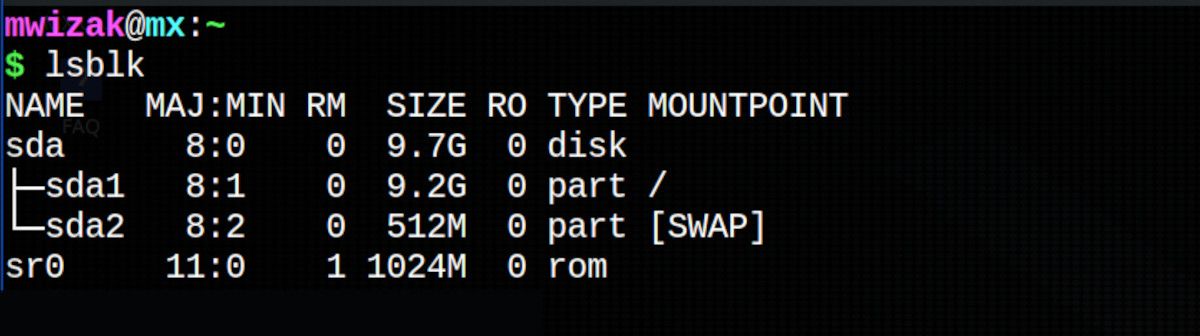
Чтобы показать все устройства, включая пустые (без разделов), используйте опцию -a:
lsblk -aРазмеры в байтах
По умолчанию lsblk отображает размеры в удобочитаемом виде (КБ, МБ, ГБ). Для сценариев автоматизации удобнее выводить размеры в байтах:
lsblk -bВладелец, группа и режимы
Чтобы вывести владельца, группу и права доступа, используйте сокращённую опцию -m (эквивалент опции -o NAME,SIZE,OWNER,GROUP,MODE):
lsblk -m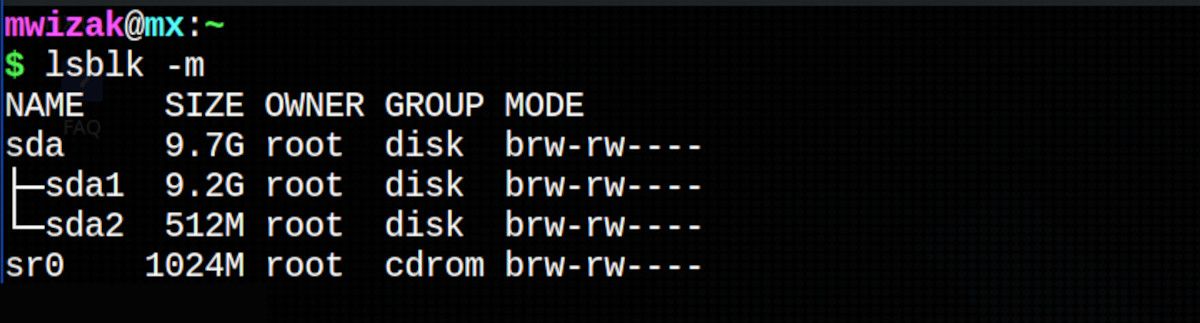
Информация о файловой системе
Опция -f показывает данные о файловых системах: тип, версия, метки, UUID, доступное место, процент использования и точку монтирования. Это сокращение для -o NAME,FSTYPE,FSVER,LABEL,UUID,FSAVAIL,FSUSE%,MOUNTPOINT:
lsblk -f
Выбор столбцов
Опция -o позволяет явно указать столбцы для вывода — полезно в скриптах, чтобы избежать неожиданного изменения формата:
lsblk -o SIZE,NAME,MOUNTPOINTЧтобы скрыть заголовок столбцов и вывести только данные (полезно для парсинга):
lsblk -dnВывод в формате JSON
lsblk поддерживает вывод в структурированном JSON, что удобно для программной обработки:
lsblk --json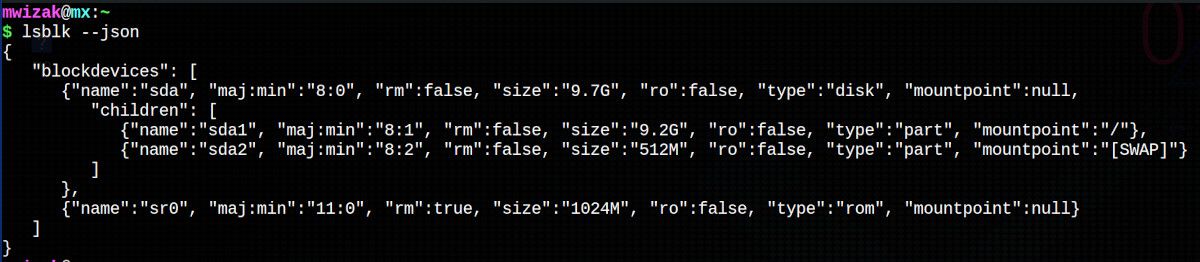
Справка и страницы man
Подробные опции и фильтры описаны в man-странице:
man lsblkКраткая справка по опциям:
lsblk --helpПримеры использования в сценариях
- Получить список точек монтирования для резервного копирования:
lsblk -o NAME,MOUNTPOINT | awk '$2 ~ /^\// {print $1":"$2}'- Получить UUID всех смонтированных разделов в виде пары “имя:UUID”:
lsblk -o NAME,UUID,MOUNTPOINT | awk '$3 ~ /^\// {print $1":"$2}'Когда lsblk не подходит
- lsblk не показывает содержимое файловой системы (файлы/каталоги). Для этого используйте find, du или ls.
- Для низкоуровневой работы с таблицами разделов и сменой разметки используйте fdisk, gdisk или parted.
- lsblk читает данные из sysfs; если ядро не обнаружило устройство, lsblk его не покажет.
Альтернативы и сопутствующие инструменты
- fdisk — интерактивный редактор таблиц разделов.
- parted — работа с GPT и размером разделов без потери данных в некоторых случаях.
- blkid — выводит UUID и типы файловых систем.
- findmnt — мощный инструмент для поиска точек монтирования и их свойств.
Совет: сочетайте lsblk и findmnt, чтобы получить и структуру устройств, и полные детали о точках монтирования.
Ментальные модели и эвристики
- «lsblk показывает устройство» — думайте об lsblk как о карте устройств и разделов, а не как о просмотрщике файлов.
- Если устройство не видно — сначала проверьте dmesg и syslog на события обнаружения устройства.
- Для автоматизации: всегда указывайте столбцы (-o) и формат вывода (–json или -b) во избежание проблем при обновлениях.
Быстрая шпаргалка команд
- Показать все устройства: lsblk
- Показать пустые устройства: lsblk -a
- Показать байты: lsblk -b
- Показать владельца и права: lsblk -m
- Показать файловые системы: lsblk -f
- JSON: lsblk –json
- Кастомные столбцы: lsblk -o NAME,SIZE,TYPE,MOUNTPOINT
Чек-лист по ролям
Системный администратор:
- Проверить, что все ожидаемые диски видны в lsblk
- Сверить UUID с /etc/fstab
- Убедиться, что точки монтирования корректны
DevOps-инженер:
- Автоматизировать вывод lsblk в JSON
- Включить проверки в CI на присутствие нужных дисков/разделов
Техподдержка:
- Собрать вывод lsblk -o NAME,TYPE,SIZE,MOUNTPOINT,UUID для диагностики
- Приложить вывод dmesg при проблемах с обнаружением диска
Шаблон для скрипта получения списка смонтированных разделов в JSON
#!/bin/bash
# Вернёт JSON массив объектов с именем и точкой монтирования
lsblk --json -o NAME,MOUNTPOINT | jq '.blockdevices[] | select(.mountpoint!=null) | {name:.name,mountpoint:.mountpoint}'
Критерии приёмки
- Команда lsblk выводит все физические диски и их разделы.
- Для автоматизации доступен стабильный набор столбцов через -o.
- JSON-вывод соответствует структуре и может быть распарсен jq или библиотеками языка.
Сравнение быстрых случаев использования
| Задача | Инструмент | Когда выбрать |
|---|---|---|
| Просмотр структуры устройств | lsblk | Быстрое дерево устройств и разделов |
| Управление разделами | fdisk/parted | Нужно менять таблицу разделов |
| Получить UUID | blkid | Нужен только UUID файловой системы |
| Поиск точки монтирования | findmnt | Детальные свойства монтирования |
Часто задаваемые вопросы
Увидел ли я все диски, если lsblk их не показывает?
Если lsblk не показывает устройство, сначала проверьте dmesg и syslog на события обнаружения. Затем убедитесь, что модуль драйвера загружен и ядро видит устройство.
Как вывести только физические диски (без разделов)?
Используйте фильтр по типу:
lsblk -o NAME,TYPE,SIZE | awk '$2=="disk"{print $1" " $3}'Можно ли безопасно использовать lsblk в автоматизации?
Да. Для автоматизации указывайте фиксированные столбцы (-o) и предпочтительно –json или -b для стабильного парсинга.
Резюме
lsblk — быстрый и надёжный инструмент для просмотра блочных устройств и их атрибутов. Он удобен для диагностики и автоматизации, особенно в сочетании с JSON-выводом и другими утилитами util-linux. Для операций изменения разметки и работы с файлами используйте более специализированные инструменты.
Дополнительно: всегда указывайте нужные столбцы и формат вывода в скриптах. Это уменьшает риск поломки автоматизации при обновлениях утилиты.

Похожие материалы

Несколько аккаунтов Skype: Multi Skype Launcher

Журнал для работы: повысить продуктивность

Персональные звуки уведомлений на Android

Скачивание шоу Hulu для офлайн‑просмотра

Microsoft Start: персонализированная новостная лента
