
Твиты из терминала Linux с Twidge
Быстрые ссылки
Option 1: Add Repositories and Install Via Command Line
Option 2: Download and Install the Debian Package
Setting Up Twidge
Sending That First Tweet
Twitter стал привычной частью работы и отдыха многих пользователей. Поскольку это в основном текстовый медиа‑канал, почему бы не отправлять твиты прямо из терминала Linux? Набирайте по‑быстрому, не переключаясь на браузер, и выигрывайте минуты повседневного рабочего потока.
Twidge — это простой клиент Twitter для командной строки в Linux. Существуют и другие CLI‑клиенты, но многие из них перестали поддерживаться после изменений в авторизации Twitter и могут не работать. Проект Twidge доступен на GitHub и поддерживает несколько пакетов и исходников.
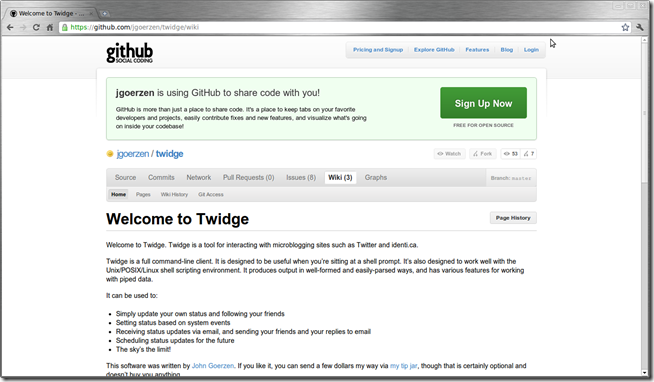
Определение: Twidge — небольшой инструмент командной строки для отправки твитов, просмотра ответов и ленты, использующий авторизацию через web‑страницу и PIN.
Где найти пакеты
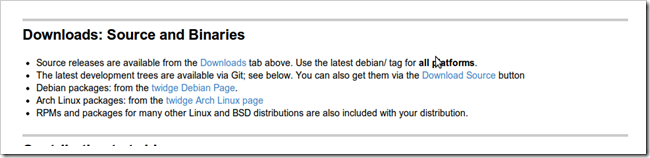
На wiki GitHub есть ссылки на исходники, Debian‑ и Arch‑пакеты. Выберите пакет, подходящий для вашей дистрибуции. В этой инструкции мы возьмём Debian‑пакет и установим его в Ubuntu. Ниже — два способа установки Twidge.
Опция 1: Добавить репозитории и установить через командную строку
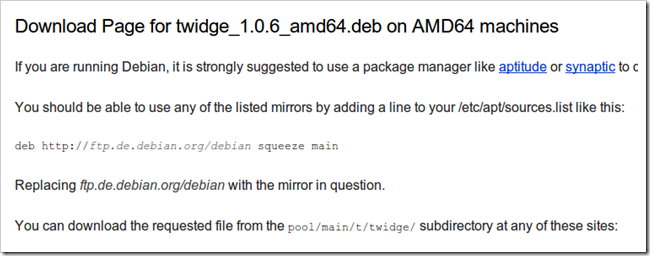
Если вы привыкли редактировать источники APT, откройте терминал и выполните:
$ sudo gedit /etc/apt/sources.list
Текущий репозиторий, который нужно добавить в sources.list, — для ветки «squeeze» (stable). Скопируйте строку ниже, чтобы не набирать вручную:
deb http://ftp.de.debian.org/debian squeeze main
Сохраните changes в sources.list, чтобы репозиторий стал доступен. Затем выполните обновление и установку:
$ sudo apt-get update $ sudo apt-get install twidge
После этого Twidge будет готов к запуску. Если вы предпочитаете более графический путь, можно скачать Debian‑пакет и установить его вручную — этот способ описан ниже.
Опция 2: Скачивание и установка Debian‑пакета
Если вы используете Ubuntu, ссылки на .deb‑пакеты находятся на wiki Twidge. На момент исходной публикации версия была для «squeeze» — перейдите по ссылке на соответствующий релиз.
- Twidge wiki at github
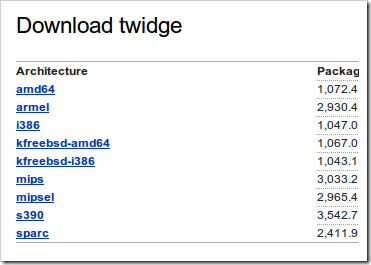
Выберите пакет, соответствующий архитектуре вашей системы (i386, amd64 и т.д.) и скачайте зеркальный файл.
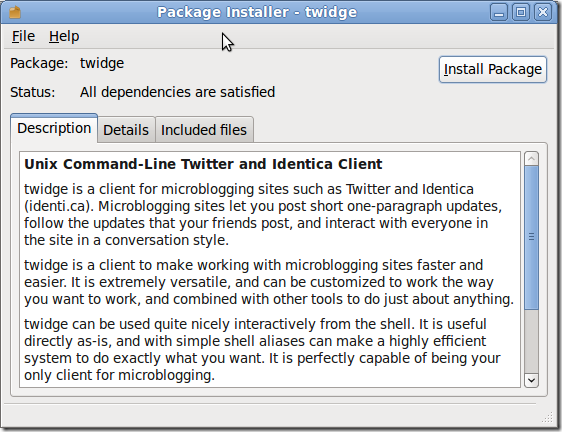
Дважды щёлкните по скачанному .deb для установки.
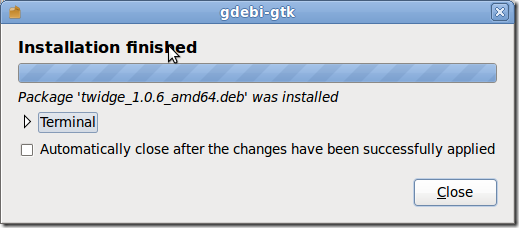
Примечание: при таком ручном способе вы не будете получать автоматические обновления через репозиторий. При выходе важного апдейта придётся скачивать и переустанавливать пакет вручную.
Настройка Twidge
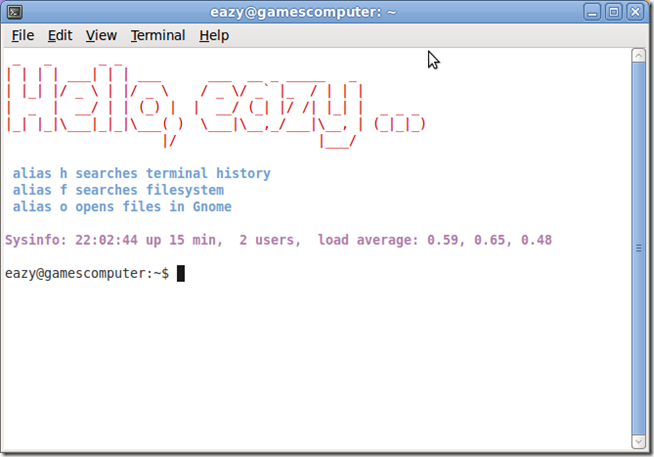
Откройте терминал и запустите процедуру настройки:
$ twidge setup
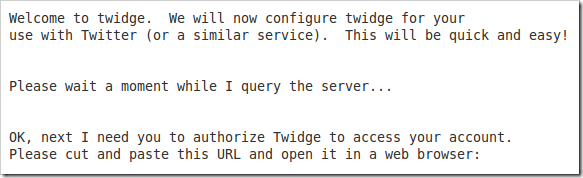
Twidge выполнит авторизацию, сгенерирует защищённую ссылку и предложит открыть её в браузере. Перейдите по ссылке, чтобы авторизовать приложение через страницу Twitter.
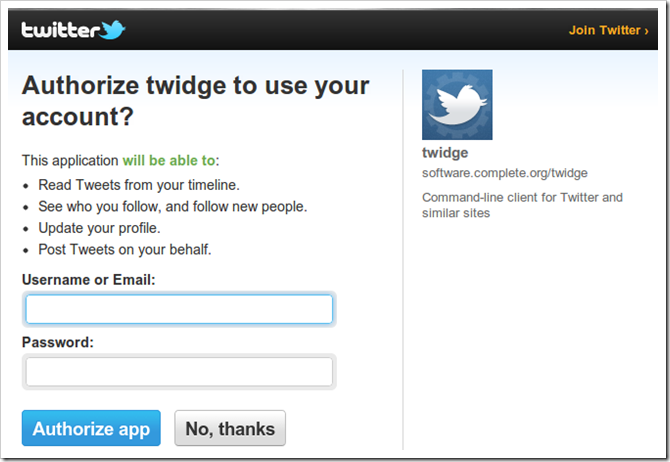
На странице Twitter введите свой логин и пароль и нажмите “Authorize” (разрешить). После этого Twitter покажет PIN‑код.
Скопируйте PIN и вставьте его в окно терминала, где Twidge ожидает ввода. После этого Twidge получит доступ и сохранит токены локально.
Совет: чтобы ознакомиться с возможностями, прочитайте man‑страницу:
$ man twidge
Отправка первого твита
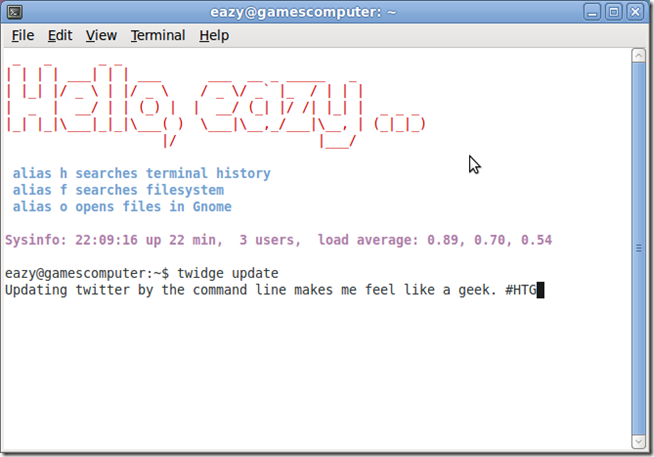
Чтобы отправить твит, выполните:
$ twidge update
Затем введите текст сообщения (в исходном тексте указан лимит 140 символов; современные аккаунты Twitter могут поддерживать до 280 символов). Нажмите Enter для отправки.
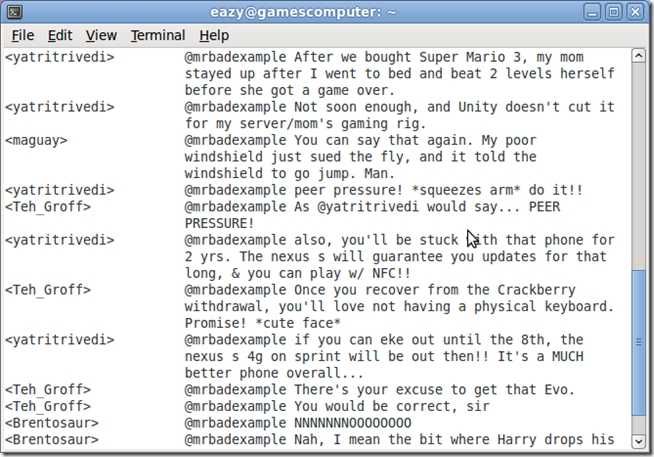
Чтобы посмотреть упоминания и ответы, используйте:
$ twidge lsreplies
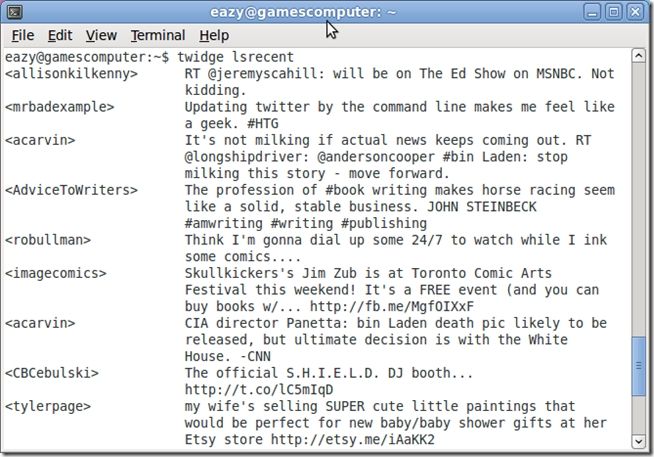
А чтобы увидеть последние твиты из вашей ленты:
$ twidge lsrecent
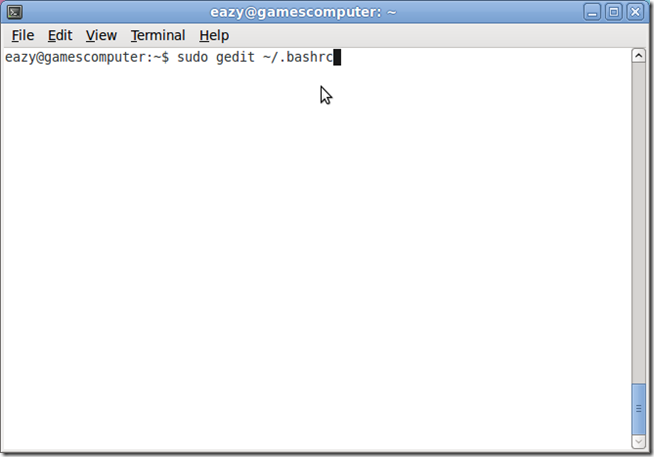
Поскольку это Linux, имеет смысл сократить часто используемые команды с помощью алиасов в ~/.bashrc.
$ sudo gedit ~/.bashrc
Добавьте строки:
alias tweet=”twidge update” alias replies=”twidge lsreplies” alias recent=”twidge lsrecent”
Сохраните файл и перезапустите терминал или выполните source ~/.bashrc. После этого команды tweet, replies и recent заменят длинные варианты.
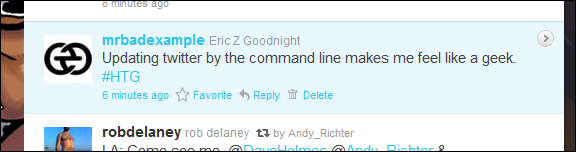
Ваши твиты будут появляться в аккаунте после отправки. Наслаждайтесь возможностью писать из терминала — например, чтобы быстро похвастаться завтраком.
- Download Twidge at github
Быстрая методика: отправить твит за 2 минуты
- Установите twidge через apt или .deb (описано выше).
- Выполните twidge setup и откройте ссылку в браузере.
- Авторизуйте приложение на странице Twitter и введите PIN в терминал.
- Выполните twidge update и напишите сообщение.
Эта методика экономит время и гарантирует последовательность действий для новичков.
Шпаргалка команд (cheat sheet)
- Установка: sudo apt-get install twidge
- Настройка: twidge setup
- Отправка: twidge update
- Просмотр ответов: twidge lsreplies
- Просмотр ленты: twidge lsrecent
- Алиасы: tweet, replies, recent (через ~/.bashrc)
Короткий пример отправки одного твита без интерактивного ввода:
$ twidge update “Hello from my terminal!”
(Некоторые версии Twidge поддерживают прямую передачу сообщения как аргумент.)
Когда Twidge может не работать
- Twitter внёс изменения в API или процедуру авторизации. В этом случае Twidge может требовать обновления.
- Устаревшие пакеты для конкретной архитектуры не поддерживают современные зависимости.
- Ограничения учётной записи или блокировки со стороны Twitter могут помешать авторизации.
Если Twidge перестал работать, проверьте страницу проекта на GitHub и issue tracker — возможно, есть патч или fork.
Альтернативные подходы
- Использовать официальные клиенты Twitter или веб‑интерфейс — простой и надёжный вариант.
- Применять другие CLI‑клиенты (требуют проверки совместимости с текущим API).
- Писать скрипт на Python/Ruby с использованием официального API и OAuth — гибко, но требует разработки и поддержки ключей.
Безопасность и конфиденциальность
- Twidge использует механизм авторизации через браузер и PIN; это снижает риск передачи пароля стороннему приложению.
- Хранение токенов: проверьте, где Twidge сохраняет ключи (обычно в вашем домашнем каталоге). Ограничьте права доступа к этим файлам (chmod 600).
- Не сохраняйте пароли в открытых скриптах или общедоступных репозиториях.
- При потере контроля над учётной записью отзывайте доступ приложений через настройки Twitter.
Важно: при использовании сторонних клиентов регулярно проверяйте разрешения, которые вы предоставляете приложениям.
Роль‑ориентированные чеклисты
Для пользователя (быстрое включение):
- Установить пакет (.deb или apt).
- Запустить twidge setup.
- Авторизовать приложение и ввести PIN.
- Отправить тестовый твит.
Для администратора системы (безопасность и обновления):
- Проверить источник .deb и репозиторий.
- Настроить права на файлы с токенами.
- Мониторить обновления и compatibility с API Twitter.
Для разработчика (интеграция и автоматизация):
- Оценить необходимость писать собственный скрипт с использованием API.
- Использовать безопасное хранилище секретов для токенов.
- Писать тесты для автоматической проверки авторизации после обновлений API.
Критерии приёмки
- Twidge устанавливается без ошибок на целевой дистрибутив.
- twidge setup успешно проходит авторизацию и принимает PIN.
- Команды update, lsreplies и lsrecent возвращают корректные данные.
- Токены хранятся с ограниченными правами доступа.
Совместимость и советы по миграции
- Уточняйте архитектуру пакета (i386, amd64, arm). Устанавливайте пакет, соответствующий вашей системе.
- При переносе на новый хост экспортируйте/импортируйте токены аккуратно и обновите права доступа.
- Если Twidge не поддерживает новую версию API, рассмотрите форк проекта или альтернативный клиент.
Когда это лучше, а когда хуже
Подходит, если вы предпочитаете минималистичные инструменты и часто работаете в терминале. Менее удобен, если вам нужны медиа‑посты (фото/видео) или расширенные функции (ретвиты с медиа), которые лучше поддерживаются в графических клиентах.
Краткая сводка
- Twidge позволяет отправлять твиты из терминала и управлять лентой.
- Есть два основных пути установки: через репозиторий (apt) и ручная установка .deb.
- Настройка проходит через twidge setup и авторизацию в браузере с вводом PIN.
- Добавьте алиасы в ~/.bashrc для удобства и настройте права доступа к токенам.
Важно: проверяйте совместимость с текущей версией Twitter API и обновляйте клиент при необходимости.
Короткая инструкция по загрузке: скачайте Twidge на GitHub и следуйте разделам “Option 1” или “Option 2” выше для установки и настройки.

Похожие материалы

Несколько аккаунтов Skype: Multi Skype Launcher

Журнал для работы: повысить продуктивность

Персональные звуки уведомлений на Android

Скачивание шоу Hulu для офлайн‑просмотра

Microsoft Start: персонализированная новостная лента
