
Помощник по резюме LinkedIn в Microsoft Word
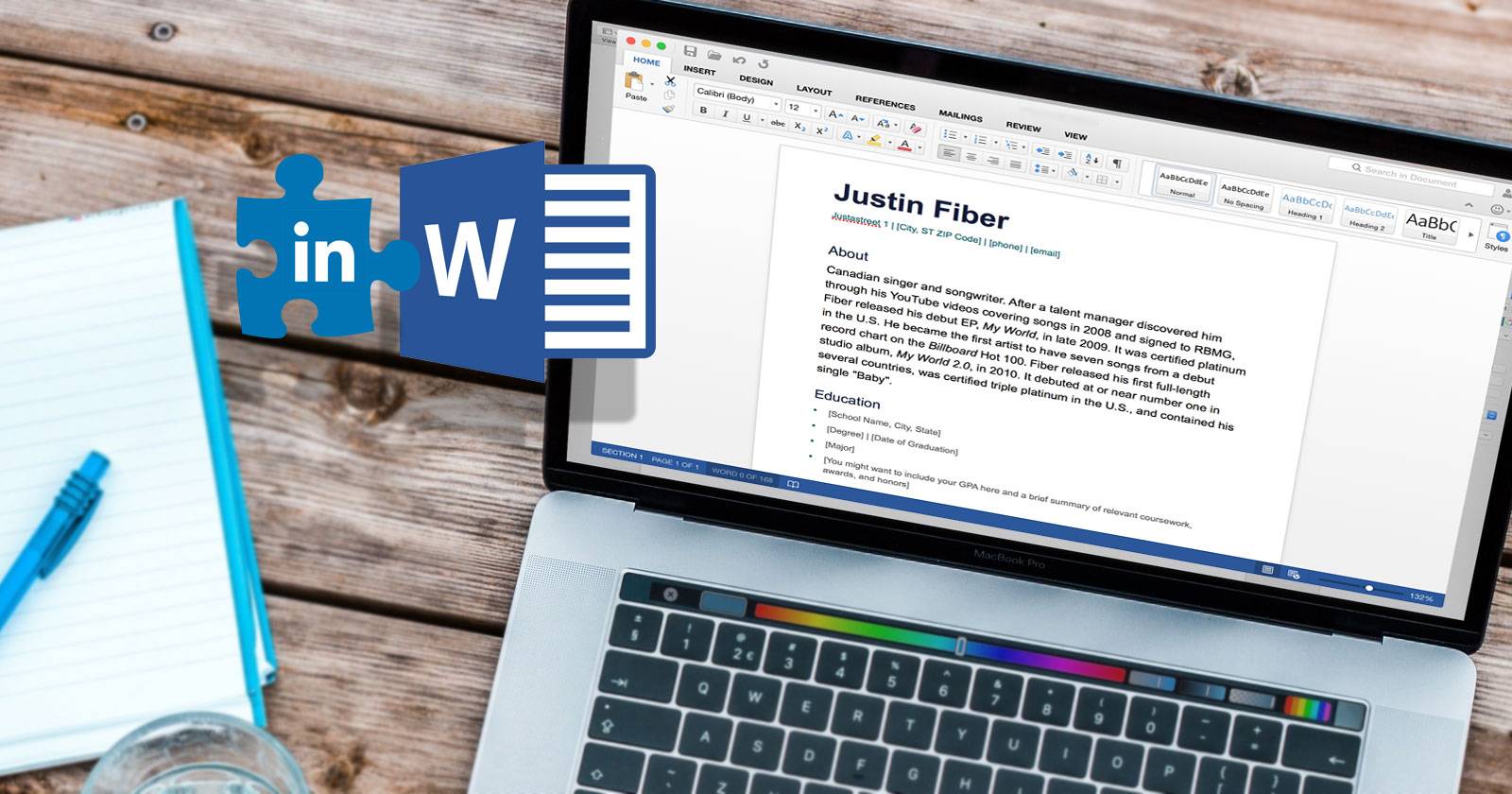
Когда вы в последний раз обновляли резюме в Microsoft Word? Если это было давно, вы могли пропустить удобную функцию, которая помогает улучшить документ, важный для поиска работы.
Помощник по резюме (Resume Assistant) от LinkedIn — это инструмент, который помогает работать над резюме и генерирует идеи на основе примеров реальных профилей.
Что такое Помощник по резюме LinkedIn?
Помощник по резюме показывает образцы текстов из публичных профилей LinkedIn, которые соответствуют выбранной должности и отрасли. Это позволяет увидеть, как другие профессионалы описывают опыт и навыки, и взять полезные формулировки как пример.
Коротко: инструмент не вставляет готовый текст в ваше резюме. Он даёт примеры, идеи и список ключевых навыков, которые логично подчеркнуть для конкретной роли.
Важно: примеры берутся только из публично доступных разделов профилей. Имена и личные данные не отображаются — только описания обязанностей и достижений.
Доступность и требования
Согласно исходному описанию, Помощник доступен в Word 2016 для Windows и развёртывается сначала у участников Office Insider, затем у подписчиков Office 365. Если вы не видите функцию, убедитесь, что у вас установлена последняя версия Word.
Где искать: кнопка Помощника по резюме должна появиться на ленте вкладки Review (Рецензирование). Если кнопка видна, но не активна, включите интеграцию LinkedIn через File > Options > General, отметив Show LinkedIn features in my Office applications и нажмите OK.
Примечание: политика развёртывания и поддерживаемые версии могут изменяться. Если есть сомнения, проверьте официальную документацию Microsoft или техподдержку.
Как начать работу с Помощником по резюме
Есть два простых способа запустить инструмент:
- Нажать кнопку Помощника по резюме на ленте Word.
- Открыть существующее резюме или шаблон резюме — Word автоматически распознает тип документа и откроет боковую панель.
В боковой панели можно нажать Learn more (Подробнее) для перехода на ресурс поддержки Microsoft или сразу нажать Get started (Начать).
Далее введите роль (job title) и при желании отрасль. По мере ввода Word предложит варианты для выбора. После выбора нажмите See examples (Показать примеры).
Просмотр результатов и фильтры
После поиска вы увидите список примеров. Можно уточнить отрасль сверху, чтобы примеры были ближе к вашей специализации — здравоохранение, информационные технологии, автомобильная отрасль и т. п.
Доступны фильтры по ключевым навыкам и подкатегориям. Например:
- Для роли “writer” можно фильтровать по копирайтингу, блоггингу или редактированию.
- Для “restaurant manager” — по должностям assistant, general, bar manager.
- Для “programmer” — по software, system, web; внутри web — по PHP, HTML, JavaScript.
При выборе примера вы увидите должность и количество лет на позиции. Нажмите Read more (Читать далее), чтобы развернуть полное описание.
Важно: копировать текст из примеров нельзя — функция не позволяет вставлять или напрямую импортировать фрагменты. Это сделано для защиты авторских прав и персональных данных.
Дополнительные ресурсы в боковой панели
Под списком примеров находятся полезные секции:
- Топ навыков для выбранной роли — список навыков, которые стоит выделить в вашем резюме.
- Статьи LinkedIn по написанию резюме — переход на материалы с советами и примерами.
- Подходящие вакансии по роли, отрасли и локации — быстрый переход к объявлениям на LinkedIn.
Примеры и приватность
Примеры поступают из публичных профилей LinkedIn. Личные данные и имена не показываются — только тексты описаний. Если у вас публичный профиль, ваши описания могут быть использованы для генерации примеров.
Как отключить использование ваших описаний в Word:
- Войдите в LinkedIn.
- Нажмите Me > Settings & Privacy > Privacy.
- Прокрутите до раздела Security и в блоке Microsoft Word отключите параметр, сдвинув ползунок с Yes на No.
Изменение сохраняется автоматически.
Когда Помощник по резюме полезен
- Если вы не уверены, как сформулировать обязанности и достижения.
- Если хотите понять, какие навыки чаще всего упоминают для вашей роли.
- Чтобы собрать идеи формулировок и кратких описаний достижений.
Помощник ускоряет процесс написания и помогает избежать общеупотребительных клише, предлагая примеры реального языка отрасли.
Когда инструмент не подходит
- Если вы ищете полностью автоматическое заполнение резюме — инструмент не копирует тексты.
- Если вам нужны персонализированные рекомендации на основе ваших достижений — Помощник показывает общие примеры, а не анализирует ваш профиль глубоко.
- Если ваша роль слишком узкая или новая — в базе может быть мало релевантных примеров.
Альтернативные подходы
- Использовать профессиональные шаблоны резюме и адаптировать формулировки вручную.
- Консультация карьерного коуча или HR-специалиста для персональной обратной связи.
- Автоматизированные сервисы для анализа резюме (обратите внимание на приватность и юридические условия перед загрузкой).
Пошаговый мини-плейбук: как улучшить резюме с помощью Помощника
- Откройте ваше резюме в Word или выберите шаблон.
- Запустите Помощник по резюме на вкладке Review.
- Введите желаемую роль и при необходимости отрасль.
- Просмотрите примеры и выпишите полезные выражения и ключевые навыки.
- Сформулируйте свои обязанности и достижения, используя идеи, но собственными словами.
- Подставьте конкретные метрики и результаты (количественные показатели, где возможно).
- Проверьте резюме на читабельность и соответствие вакансии.
Краткая методика: брать структуру предложения и стиль формулировки, а не текст целиком.
Контроль качества: критерии приёмки
- Ясность: каждое достижение описано одним-двумя предложениями.
- Конкретика: где можно, добавлены числа, сроки или результаты.
- Релевантность: навыки соответствуют вакансии.
- Чистота: отсутствие плагиата, уникальные формулировки.
Чеклист по ролям (пример для трёх ролей)
- Программист: указаны стек технологий, ключевые проекты, вклад в архитектуру, показатели производительности.
- Менеджер ресторана: упоминание управления командой, оптимизации процессов, показатели оборота/снижения затрат.
- Копирайтер: примеры типов материалов, результаты (рост трафика, вовлечённость), навыки SEO.
Простая модель принятия решений
- Нужна ли мне идея формулировки? — Да → Используйте Помощник.
- Нужна глубокая персонализированная рекомендация? — Да → обратитесь к специалисту или коучу.
flowchart TD
  A[Нужно улучшить резюме?] --> B{Хотите готовые фразы?}
  B -->|Да| C[Откройте Помощник в Word]
  B -->|Нет| D[Редактируйте вручную]
  C --> E{Нашли релевантные примеры?}
  E -->|Да| F[Адаптируйте формулировки своими словами]
  E -->|Нет| D
Безопасность и приватность
- Инструмент использует только публичные данные из профилей LinkedIn.
- Перед загрузкой личного резюме в сторонний сервис проверяйте условия использования и политику конфиденциальности.
- В LinkedIn можно отключить использование описаний для Resume Assistant (см. раздел Примеры и приватность).
Шаблон быстрой проверки перед отправкой резюме
- Заголовок: соответствует вакансии?
- Ключевые навыки: включены из секции Помощника?
- Достижения: есть количественные показатели?
- Стиль: короткие предложения, активный залог?
- Правки: орфография и форматирование проверены?
Глоссарий — одно предложение на термин
- Resume Assistant: инструмент в Word, показывающий примеры описаний должностей из публичных профилей LinkedIn.
- Публичный профиль: часть профиля LinkedIn, доступная всем пользователям и индексируемая для примеров.
- Навыки: ключевые компетенции, которые стоит выделять в резюме.
Заключение
Помощник по резюме LinkedIn в Word — удобный инструмент для поиска идей и формулировок. Он ускоряет написание, показывает востребованные навыки и даёт доступ к релевантным статьям и вакансиям. Помните: используйте примеры как вдохновение и всегда адаптируйте текст под свой конкретный опыт.
Короткая рекомендация: начните с боковой панели, выпишите 3–5 фраз, которые подходят, и переформулируйте их под собственные достижения.
Дополнительные материалы: не забывайте про сопроводительное письмо — там вы можете раскрыть мотивацию и более подробно объяснить достижения.

Похожие материалы

Несколько аккаунтов Skype: Multi Skype Launcher

Журнал для работы: повысить продуктивность

Персональные звуки уведомлений на Android

Скачивание шоу Hulu для офлайн‑просмотра

Microsoft Start: персонализированная новостная лента
