
Как использовать LinkedIn Resume Assistant в Microsoft Word
Важно: Resume Assistant — англоязычная функция и требует личной учётной записи LinkedIn для полной интеграции.
Быстрые ссылки
- Содержание
Резюме важно для соискателя, но его часто трудно составить. Если нужен подсказчик по навыкам или примеры формулировок для опыта работы, используйте LinkedIn Resume Assistant в Microsoft Word.
Resume Assistant доступен подписчикам Microsoft 365. Функция работает в Word для Microsoft 365 на Windows и Mac. Также можно использовать Word online с личной учётной записью, но не с рабочей или школьной. Инструмент рассчитан на английский язык.
Связано: Как изменить язык в Microsoft Word
Содержание
- Включение LinkedIn Resume Assistant в Word — Windows
- Включение на Mac
- Как использовать Resume Assistant
- Примеры опыта работы
- Топ-навыки для должности
- Статьи по написанию резюме
- Дополнительные языковые улучшения
- Рекомендуемые вакансии
- Переход на LinkedIn
Как включить LinkedIn Resume Assistant в Word
Возможно, Resume Assistant уже включён. Откройте документ Word и перейдите на вкладку Review. Справа в ленте должен быть элемент с названием “Resume Assistant”.
Если он есть — можно переходить к использованию. Если нет, выполните включение на Windows или Mac.
Включение Resume Assistant на Windows
- Откройте любой документ Word.
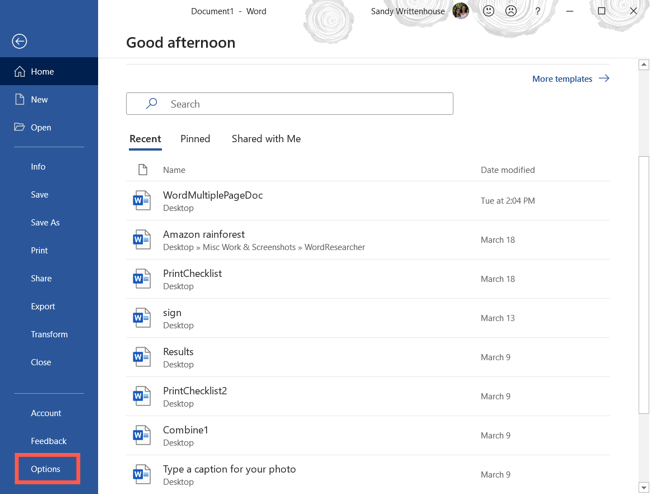
- Нажмите вкладку File и выберите “Options” внизу слева.
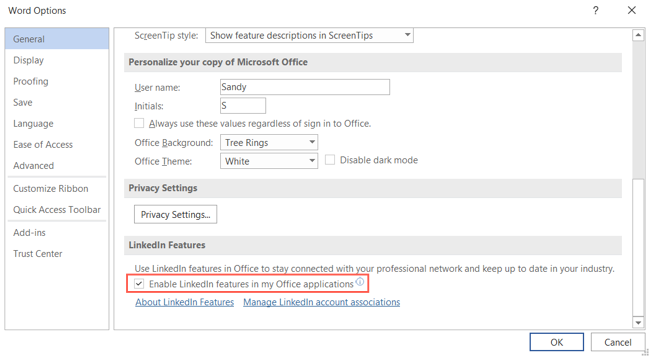
- В окне Word Options слева выберите General. Справа найдите блок LinkedIn Features.
- Поставьте галочку “Enable LinkedIn Features in My Office Applications” и нажмите OK.
Включение Resume Assistant на Mac
- Откройте любой документ Word.
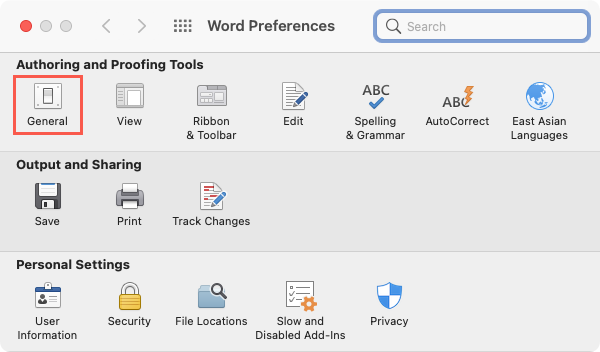
- В строке меню выберите Word > Preferences.
- Выберите “General”.
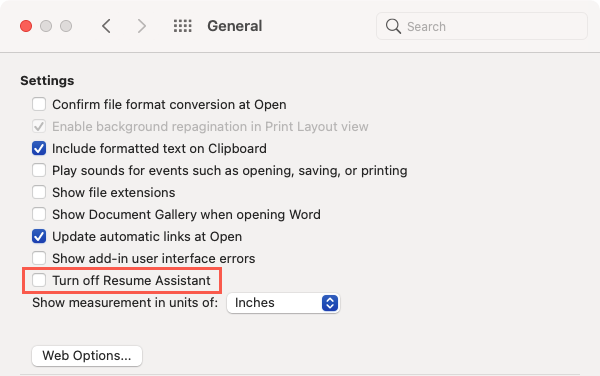
- В верхней части окна настроек снимите галочку с параметра “Turn Off Resume Assistant”.
- Закройте окно Preferences.
Как использовать LinkedIn Resume Assistant в Word
Resume Assistant можно открыть в пустом документе, в вашем существующем резюме или в шаблоне резюме. Перейдите на вкладку Review и нажмите кнопку “Resume Assistant” в ленте. Справа откроется боковая панель.
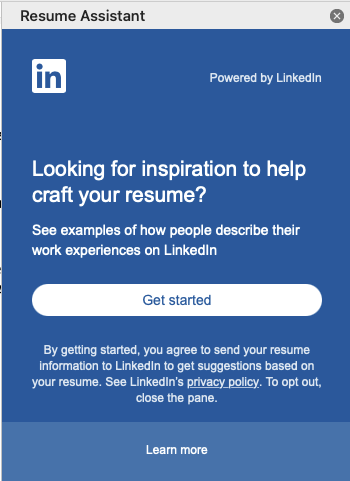
Перед нажатием “Get Started” обратите внимание на текст внизу боковой панели. Если соглашаетесь с условиями и хотите продолжить, нажмите “Get Started”.
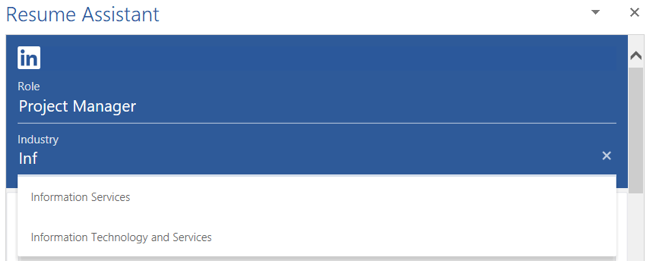
В поля введите роль (должность) и при желании — отрасль. По мере ввода появятся подсказки в выпадающем списке — выберите подходящий вариант.
После выбора боковая панель заполнится полезной информацией, основанной на указанной должности и отрасли.
Примеры формулировок опыта работы
В верхней части панели находятся короткие примеры формулировок из профилей LinkedIn. Это фразы, которые помогут переформулировать ваш опыт. Нажмите “Read More”, чтобы открыть расширенную версию примера.
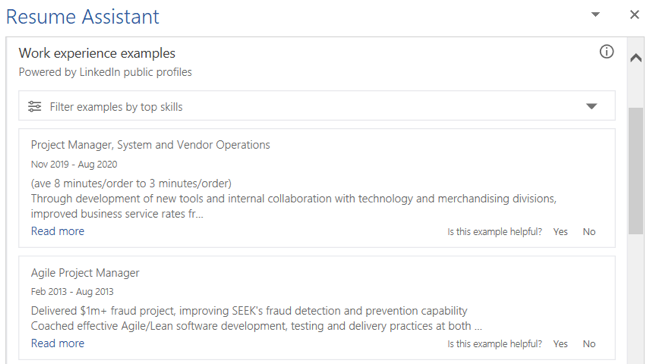
Фильтр вверху раздела позволяет сузить примеры по ключевым навыкам.
Топ-навыки для должности
Ниже примеров отображаются наиболее часто встречающиеся навыки для выбранной должности. Это навыки, которые другие соискатели выделяют в резюме.
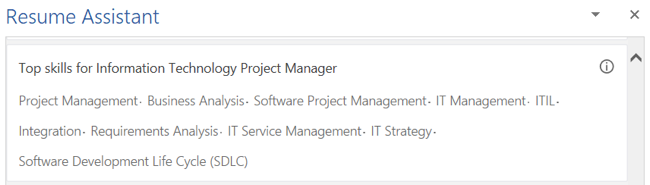
Добавляйте в своё резюме те навыки, которые реально соответствуют вашему опыту.
Статьи, помогающие при написании резюме
Далее в боковой панели представлен список статей с советами по оформлению и подаче резюме. При выборе статья откроется в браузере по умолчанию.
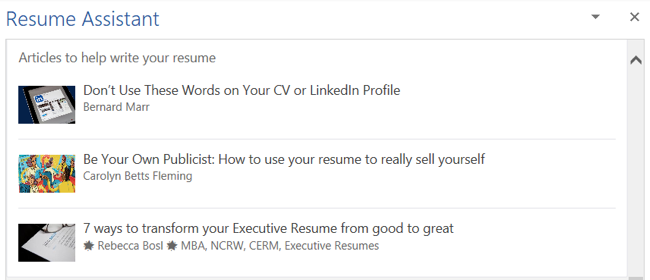
Это полезный ресурс для идей и проверки формулировок.
Дополнительные языковые улучшения
Включите дополнительный редактор в боковой панели, чтобы проверять стиль, неуместные обороты и предложения по улучшению формулировок резюме.
Связано: Как создать профессиональное резюме в Microsoft Word
Рекомендуемые вакансии
В разделе Suggested Jobs показываются открытые вакансии с заголовком, локацией и описанием. Нажмите, чтобы открыть полное описание на LinkedIn.
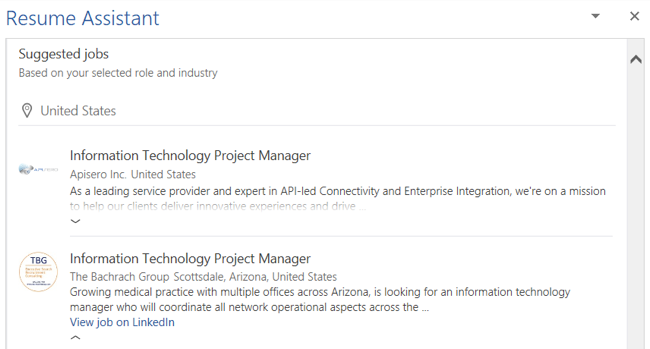
Переход на LinkedIn
Внизу панели есть ссылка “Get Started on LinkedIn” — она открывает LinkedIn в браузере, чтобы вы могли продолжить работу с профилем.
Практическое руководство: подготовка и использование (SOP)
- Подготовка документа
- Откройте действующее резюме или шаблон.
- Сохраните резервную копию: Resume_Name_backup.docx.
- Включение функций
- Убедитесь, что включены LinkedIn Features (Windows) или не отключён Resume Assistant (Mac).
- Запуск Resume Assistant
- Review > “Resume Assistant” > “Get Started”.
- Ввод данных
- Укажите должность и отрасль.
- Выберите релевантные примеры и навыки.
- Редактирование
- Вставьте выбранные формулировки в черновой раздел опыта работы.
- Примените дополнительную языковую проверку.
- Проверка и приёмка
- Сверьте факты (проекты, метрики, 기간). Убедитесь, что не искажаете факты.
- Сохраните окончательный файл и экспортируйте в PDF.
Критерии приёмки
- В резюме есть как минимум 3 конкретных примера достижений (с числами или результатами, если возможно).
- Навыки соответствуют требованиям вакансии и правдивы.
- Формулировки выдержаны в одном стиле и грамматически корректны.
Контроль качества: чек-листы по ролям
Для соискателя с опытом менеджера:
- Есть упоминание руководства командой или проектами.
- Указаны KPI, масштаб команды, бюджет (если применимо).
- Навыки лидерства и коммуникации включены.
Для разработчика/инженера:
- Есть список технологий и инструментов с уровнями владения.
- Есть примеры проектов и конкретные достижения (ускорил, снизил, автоматизировал).
- Код/архитектурные решения описаны кратко и без избыточностей.
Для новичка/студента:
- Акцент на проектах, стажировках, релевантных курсах.
- Умение учиться и работать в команде выделено явно.
Модель принятия решения (эвристика)
- Если вы не уверены в формулировке — используйте пример из Resume Assistant как шаблон, но адаптируйте под свой опыт.
- Если пример выглядит слишком общий — добавьте числа или контекст.
- Не копируйте полностью: это инструмент подсказки, а не готовое заявление о фактах.
flowchart TD
  A[Нужна ли помощь с резюме?] -->|Да| B{У вас личная или рабочая учётная запись?}
  B -->|Личная| C[Откройте Word online или десктоп]
  B -->|Рабочая| D[Используйте десктоп Word с личной учётной записью LinkedIn]
  C --> E[Review → Resume Assistant → Get Started]
  D --> E
  E --> F{Есть примеры/навыки, которые подходят?}
  F -->|Да| G[Скопируйте и адаптируйте]
  F -->|Нет| H[Просмотрите статьи и вакансии в панели]
  G --> I[Проверьте факты и сохраните копию]
  H --> I
Когда Resume Assistant может подводить (когда не подходит)
- Для нетиповых или узкоспециализированных должностей примеры могут быть нерелевантны.
- Если вам нужна локализация текста под региональный рынок труда — Assistant ориентирован на англоязычные формулировки и международные стандарты.
- Не подходит для перевода резюме на другие языки — лучше адаптировать вручную.
Пара советов и эвристик для сильного резюме
- Используйте активные глаголы (увеличил, сократил, внедрил).
- По возможности указывайте числа и метрики (процент, время, сумма).
- Локализуйте резюме под каждую вакансию: 1–2 ключевых навыка из описания вакансии.
- Сохраняйте единый стиль: один глагольный тип для всех пунктов опыта.
Факты и примечания
- Resume Assistant — англоязычная функция и требует личной учётной записи LinkedIn для полного функционала.
- Для пользователей с рабочими учётными записями доступ может быть ограничен.
Краткое резюме
LinkedIn Resume Assistant в Word ускоряет поиск подходящих формулировок, помогает подобрать навыки и найти релевантные вакансии. Он особенно полезен для составления черновиков и вдохновения, но не заменяет проверку фактов и персональную адаптацию резюме.
Дополнительные ресурсы
- Связано: Лучшие и худшие способы отправки резюме

Похожие материалы

Несколько аккаунтов Skype: Multi Skype Launcher

Журнал для работы: повысить продуктивность

Персональные звуки уведомлений на Android

Скачивание шоу Hulu для офлайн‑просмотра

Microsoft Start: персонализированная новостная лента
