
Как использовать веб-интерфейс Kodi: включение, доступ и лучшие практики
Кратко
Веб-интерфейс Kodi позволяет управлять медиацентром через браузер на любом устройстве в вашей сети. В статье описано как включить интерфейс Chorus2, подключиться с телефона или ПК, обеспечить базовую безопасность и использовать функции удалённого пульта, плейлистов, поиска и редактирования метаданных.
В этой подробной инструкции вы найдёте пошаговые команды, советы по безопасности, варианты использования для вечеринок и семейного просмотра, а также чек-листы для администратора и гостя.
Что такое веб-интерфейс Kodi
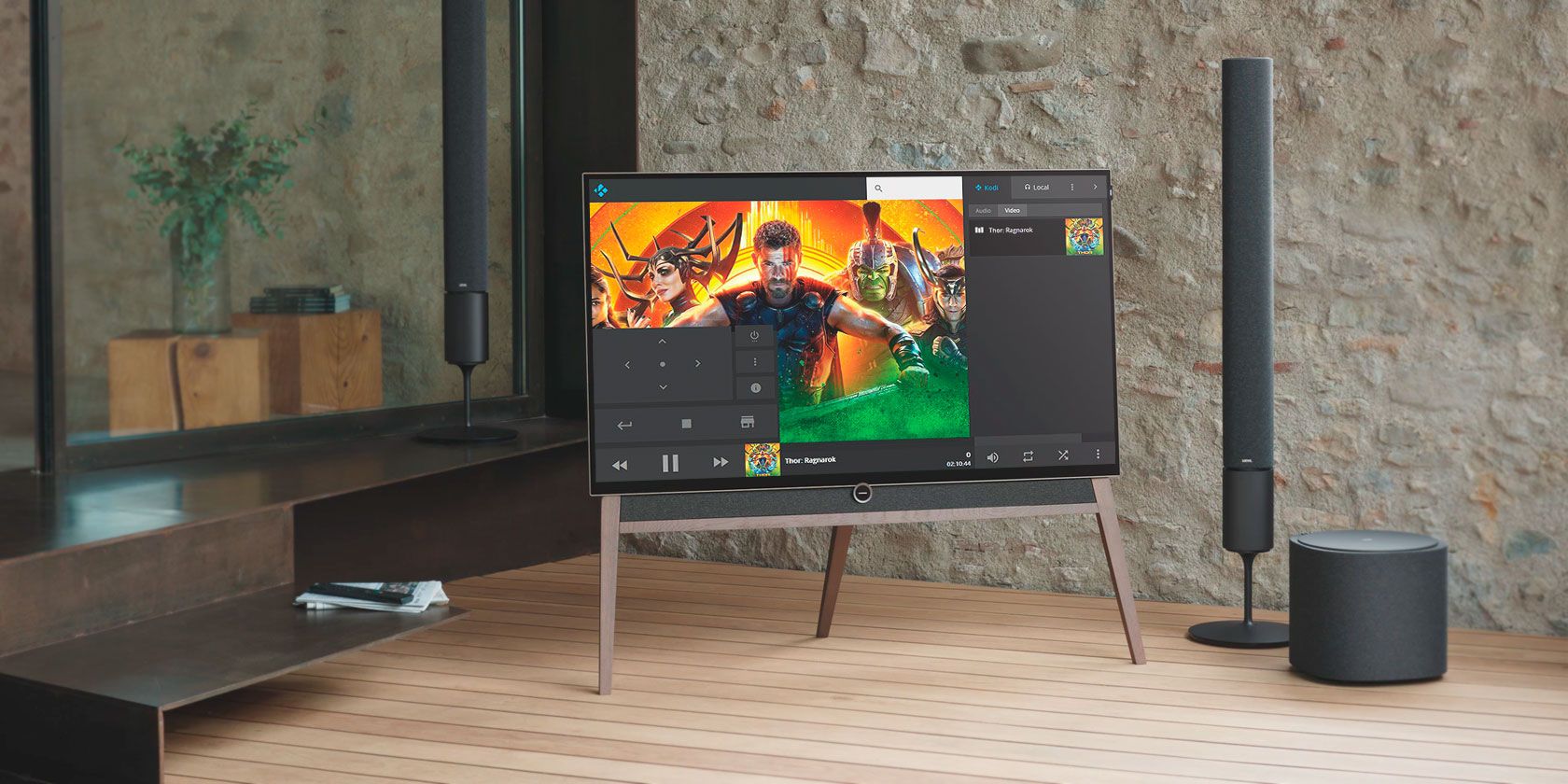
Веб-интерфейс Kodi — это встроенная в Kodi веб-панель управления, известная как Chorus2. Через неё можно управлять воспроизведением, искать содержимое библиотеки, редактировать метаданные, управлять плейлистами и даже транслировать медиа прямо в браузер. Интерфейс работает в локальной сети по протоколу HTTP и доступен в любом современном браузере.
Кому это полезно
- Тому, кто смотрит Kodi с телевизора, но хочет добавлять песни с телефона
- Тому, кто настраивает медиатеку с клавиатурой и мышью
- Для вечеринок, когда несколько людей должны управлять очередью воспроизведения
В одном предложении: веб-интерфейс превращает любой телефон, планшет или ноутбук в контроллер Kodi.
Как включить веб-интерфейс Chorus2
Перед началом убедитесь, что устройство с Kodi подключено к вашей локальной сети.
Шаги для включения
- Откройте Kodi.
- Перейдите в Настройки в интерфейсе Kodi. На большинстве скинов это значок шестерёнки.
- В настройках выберите Службы и затем Управление.
- Найдите параметр Разрешить удалённое управление через HTTP и включите его.
- При желании задайте Имя пользователя и Пароль для доступа.
- Убедитесь, что Порт установлен в 8080 и Веб-интерфейс выбран Kodi web interface - Chorus2.
- Включите опции Разрешить удалённое управление приложениями на этом устройстве и Разрешить удалённое управление приложениями на других устройствах.
Важно:
- Установка имени пользователя и пароля поможет предотвратить неавторизованный доступ из вашей сети.
- Если вы используете нестандартный порт, запишите его для доступа из браузера.
Как подключиться к веб-интерфейсу
Подключение с того же устройства
- Откройте браузер на том же устройстве, где работает Kodi.
- В адресной строке введите localhost:8080 или 127.0.0.1:8080.
Подключение с другого устройства в локальной сети
- Узнайте IP-адрес устройства с Kodi. В Kodi откройте Настройки, затем Система, затем Сведения и вкладку Сводка. IP-адрес выглядит примерно как 192.168.1.4.
- На другом устройстве, подключённом к той же сети, откройте браузер и введите адрес вида 192.168.1.4:8080.
Доступ для гостей
- Попросите гостей подключиться к вашей Wi-Fi сети, после чего они смогут перейти по IP-адресу с портом 8080.
- При включённом пароле раздайте гостям временную учётную запись, если это нужно.
Примечание:
- Если браузер не подключается, проверьте, что межсетевой экран (фаервол) на устройстве не блокирует порт 8080.
Что можно делать через веб-интерфейс
Ниже подробно описаны основные функции и реальные сценарии использования.
1. Удалённый пульт и навигация
- В нижней части интерфейса находятся базовые кнопки воспроизведения, паузы и перехода между треками.
- Нажмите по миниатюре воспроизводимого медиа в чёрной панели, чтобы открыть расширенный пульт с четырёхнаправленной навигацией, кнопками Назад, Домой, Информация и Контекстное меню.
- Это полнофункциональный пульт, который заменит пульт от телевизора или мобильное приложение в большинстве ситуаций.
Совет:
- Для быстрой навигации используйте клавиатуру и мышь на компьютере, особенно при редактировании метаданных или настройке библиотек.
2. Управление плейлистами
- Текущий плейлист отображается в правой панели. Элементы можно перетаскивать для изменения порядка.
- Нажимайте крестик рядом с элементом, чтобы удалить его из очереди.
- Включите режим вечеринки, чтобы разрешить гостям добавлять треки в общий плейлист.
Практический сценарий:
- На вечеринке откройте веб-интерфейс, включите party mode и раздайте гостям адрес Kodi для добавления треков со своих телефонов.
3. Поиск в библиотеке
- В верхней части интерфейса есть строка поиска с иконкой лупы.
- Поиск охватывает фильмы, эпизоды сериалов, альбомы и отдельные треки.
- Результаты можно воспроизводить прямо из интерфейса.
4. Редактирование метаданных
- Нажмите на три точки в правом верхнем углу миниатюры файла и выберите Редактировать.
- Вы можете править название, исполнителя, год выпуска, жанр и другие поля.
- После сохранения изменения применяются в библиотеке Kodi.
Полезно при миграции медиа или очистке ошибочно распознанных треков.
5. Воспроизведение в браузере
- Выберите три точки на миниатюре и опцию Воспроизвести в браузере.
- Медиа будет транслироваться с Kodi на устройство по HTTP. Это удобно для просмотра в постели или прослушивания музыки на телефоне без переброса на устройство воспроизведения.
Ограничения:
- Производительность потоковой передачи зависит от сети и кодировок файлов. Для больших видео в высоком качестве может потребоваться хорошая скорость Wi-Fi.
Продвинутые настройки и советы безопасности
Если вы хотите обеспечить более надёжный и безопасный доступ, учитывайте следующие рекомендации.
Резервные рекомендации
- Задайте статический IP-адрес для устройства с Kodi или настройте резервирование IP (DHCP reservation) в роутере, чтобы адрес не менялся.
- Если вы используете порт 8080, убедитесь что он открыт только внутри локальной сети и не проброшен на интернет по умолчанию.
- Для удалённого доступа из интернета используйте безопасный туннель, например VPN, или настраивайте обратный прокси с HTTPS, чтобы шифровать трафик.
Безопасность при удалённом доступе
- Не пробрасывайте порт 8080 напрямую в интернет без дополнительной защиты.
- Используйте длинный уникальный пароль и отдельную учётную запись для гостей.
- Рассмотрите возможность ограничить доступ по IP в настройках роутера или через прокси.
Пример безопасного варианта
- Подключите устройство с Kodi к домашнему VPN-серверу.
- Подключайтесь к домашней сети по VPN при необходимости управления из внешней сети.
- Отключите проброс порта 8080 в настройках роутера.
Важно:
- Kodi по умолчанию использует незашифрованный HTTP. Для шифрования потребуется дополнительная инфраструктура, например обратный прокси Nginx с сертификатом.
Устранение неполадок
Проблема: не открывается веб-интерфейс
- Проверьте, включён ли параметр Разрешить удалённое управление через HTTP.
- Убедитесь в правильности IP-адреса и порта.
- Отключите временно фаервол на устройстве с Kodi или добавьте правило для порта 8080.
- Попробуйте подключиться по localhost на самом устройстве с Kodi.
Проблема: воспроизведение в браузере не запускается
- Проверьте кодек и формат файла. Некоторые форматы не поддерживаются браузером и требуются сторонние приложения.
- Убедитесь, что сеть не перегружена и скорость передачи достаточна.
Проблема: пользователи не видят миниатюру или обложки
- Проверьте загрузку изображений в библиотеке Kodi и правильность путей к файлам.
- Иногда помогает очистка кэша и повторная генерация миниатюр.
Чек-листы и роли
Чек-лист для администратора
- Установлен статический IP или резервирование DHCP
- Включён веб-интерфейс и задан пароль администратора
- Проверен доступ с ПК и с мобильного устройства
- Настроена базовая защита: фаервол, VPN или прокси
- Протестировано воспроизведение в браузере
Чек-лист для гостя
- Подключиться к гостевой сети Wi-Fi
- Открыть браузер и перейти по адресу вида IP:8080
- При необходимости ввести выданные логин и пароль
- Следовать правилам доброжелательного использования party mode
Микро-метод для быстрого старта
- Включите интерфейс в настройках Kodi.
- Узнайте IP-адрес устройства с Kodi.
- Подключитесь к сети и в браузере откройте IP:8080.
- Протестируйте базовые функции: пульт, плейлист, поиск, воспроизведение в браузере.
Критерии приёмки
- Веб-интерфейс отвечает по адресу IP:8080
- Пульт управляет воспроизведением и навигацией
- Возможность добавлять и перетаскивать элементы в плейлист
- Редактирование метаданных сохраняется и отображается в библиотеке
Короткая справка по терминам
- Chorus2: встроенный веб-интерфейс Kodi
- Порт 8080: стандартный порт для доступа по HTTP
- Party mode: режим добавления треков гостями в общий плейлист
Конфигурационные подсказки и альтернативы
Альтернативы веб-интерфейсу
- Мобильные приложения дистанционного управления: удобны для простого пульта и часто имеют локальную обработку команд.
- AP работая с Kodi JSON-RPC API напрямую: для автоматизации и интеграций с домашней автоматикой.
Когда веб-интерфейс не подходит
- При необходимости защищённого внешнего доступа без VPN или прокси
- Для воспроизведения ресурсов, требующих дешифрования, которые браузер не поддерживает
Конфиденциальность и соответствие требованиям
Если в вашей библиотеке есть личные или лицензированные материалы, учитывайте:
- Включение веб-интерфейса делает часть ваших медиа доступной по сети. При открытии гостевой сети следите за тем, кому вы даёте доступ.
- Для корпоративного или публичного использования рассмотрите использование VPN и многофакторной аутентификации на уровне сети.
Итог и рекомендации
Веб-интерфейс Kodi — простой и мощный способ управлять медиатекой с разных устройств. Для базового использования достаточно включить Chorus2 и подключиться по IP:8080. При использовании в публичной сети настоятельно рекомендуется настроить пароль и рассмотреть VPN или обратный прокси для шифрования.
Короткие практические рекомендации
- Для домашних условий: пароль и статический IP решают большинство задач безопасности.
- Для доступа извне: используйте VPN или HTTPS через обратный прокси.
- Для вечеринок: включите party mode и контролируйте очередь воспроизведения.
Факты в цифрах
- Стандартный порт: 8080
- Имя интерфейса: Chorus2
- Доступность: любой современный браузер в локальной сети
Примечание: данная инструкция описывает встроенный веб-интерфейс Chorus2 и базовые практики работы с ним. Для сложной интеграции с внешними сервисами изучите документацию Kodi JSON-RPC API.

Похожие материалы

Несколько аккаунтов Skype: Multi Skype Launcher

Журнал для работы: повысить продуктивность

Персональные звуки уведомлений на Android

Скачивание шоу Hulu для офлайн‑просмотра

Microsoft Start: персонализированная новостная лента
