
Как сохранить статьи для чтения позже в приложении Kindle

Приложение Kindle часто воспринимают только как ридер для покупных книг и личной библиотеки, но его удобно использовать как сервис «прочитать позже» для статей. Так вы храните все материалы в одном месте, читаете офлайн и избегаете беспорядка в закладках или переполненном «сохранить на потом» в других сервисах.
Важно: приложение Kindle доступно на iOS, Android и настольных системах; вам не нужен физический Kindle для использования этой функции.
Что делает этот способ полезным
- Чтение без рекламных и навигационных элементов страницы — только чистый текст.
- Офлайн-доступ к статьям через Kindle Cloud Library или на выбранном устройстве.
- Централизация книг и статей в одной библиотеке.
Пошаговая инструкция для iOS (аналогично для Android)
- Откройте статью в приложении браузера (Safari, Chrome) или в другом приложении с поддержкой общего доступа.
- Нажмите иконку «Поделиться» (стрелка вверх в коробке на iOS). Позиция иконки может различаться по приложению: например, в Chrome и Safari она на нижней панели.
- В списке приложений выберите кнопку “Send to Kindle” (Отправить в Kindle). Обычно она в верхнем ряду иконок общего доступа.
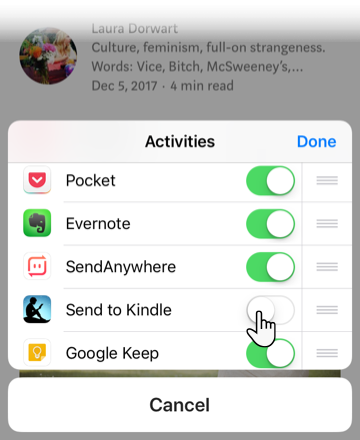
- Если иконка не отображается — нажмите «Ещё» (троеточие) и откройте меню «Действия»/Activities. Переключите Send to Kindle в положение «Вкл», чтобы добавить в меню общего доступа.
- После нажатия “Send to Kindle” откроется экран, где можно отредактировать заголовок и источник статьи перед отправкой. Выберите, отправлять ли в облачную библиотеку (по умолчанию) или на конкретное устройство. Если вы отправляете на отдельное устройство, статья не попадёт в облако и будет доступна только на выбранном девайсе.
- Откройте приложение Kindle — статья появится в библиотеке или на устройстве. После прочтения регулярно удаляйте прочитанные статьи, чтобы не накапливать мусор.
Совет: если Kindle не удаётся корректно извлечь содержание, приложение покажет уведомление — в этом случае можно сохранить ссылку в другом сервисе или сделать PDF-версию страницы вручную.
Альтернативные подходы и когда они лучше
- Если вы хотите полнотекстовый быстрый доступ и метки, используйте Instapaper или Pocket — там лучше управление метаданными и сортировка по темам.
- Для научной работы лучше хранить статьи в менеджерах ссылок (Zotero, Mendeley) — они сохраняют полную библиографию и PDF, поддерживают цитирование.
- Если важен офлайн-доступ на нескольких устройствах без облака, отправляйте на конкретное устройство Kindle — так статья не попадёт в облако, но будет доступна локально.
Контрпример: если статья содержит много сложной верстки, скриптов или защищённый контент, Kindle может некорректно извлечь текст — в таких случаях полезнее сохранять PDF или использовать расширение браузера для «сохранить как PDF».
Мини‑методика “Сохрани—Прочитай—Очисти”
- Сохрани: нажмите «Send to Kindle» и выберите библиотеку или устройство.
- Прочитай: откройте в Kindle, читайте офлайн без рекламы.
- Очисти: раз в неделю/месяц удаляйте прочитанное, сортируйте по темам.
Эта простая цикличная методика помогает поддерживать библиотеку в порядке и не терять важные заметки.
Роль‑ориентированные чеклисты
Читатель (ежедневное использование):
- Проверил, что Send to Kindle активирован в меню «Поделиться».
- Отправил статьи в библиотеку вместо создания закладок.
- Удалил прочитанные статьи раз в неделю.
Исследователь (научные заметки):
- Сохранил исходную ссылку в менеджере ссылок.
- Отправил в Kindle для чтения, но также сохранил PDF и метаданные.
Администратор устройств (несколько девайсов):
- Проверил настройки синхронизации Amazon Kindle для нужных устройств.
- При необходимости отправил статью напрямую на устройство, чтобы избежать облачной синхронизации.
Краткая галерея исключений (edge cases)
- Статьи с интерактивными элементами: Kindle часто извлекает только текст.
- Сайты с платным доступом: Kindle не сможет обойти paywall.
- Фрагментированные публикации: возможно, придётся отправлять несколько страниц по очереди.
1‑строчный глоссарий
- Kindle Cloud Library — облачная библиотека Amazon, где сохраняются ваши отправленные материалы и покупки.
- Send to Kindle — действие/функция общего доступа, отправляющая страницу в приложение Kindle.
Важные замечания
Важно: не все статьи корректно конвертируются; если важна точность верстки или наличие изображений, проверьте сохранённую версию перед удалением исходников.
Резюме
Использование Kindle как сервиса «прочитать позже» удобно, если вы предпочитаете чтение без отвлекающих элементов и хотите иметь офлайн‑доступ. Активируйте Send to Kindle в меню общего доступа, выбирайте между облаком и устройством и поддерживайте чистоту библиотеки регулярной очисткой.
Кредит изображения: Tim RT via Flickr

Похожие материалы

Несколько аккаунтов Skype: Multi Skype Launcher

Журнал для работы: повысить продуктивность

Персональные звуки уведомлений на Android

Скачивание шоу Hulu для офлайн‑просмотра

Microsoft Start: персонализированная новостная лента
