
Как управлять курсором мыши с помощью клавиатуры в Windows
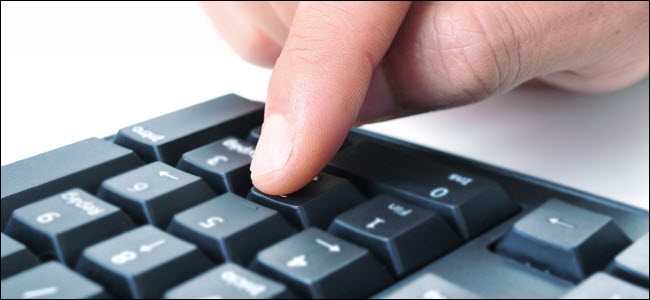
В Windows есть встроенная функция «Клавиши мыши» (Mouse Keys), которая позволяет управлять курсором и имитировать клики, используя цифровую (NumPad) клавиатуру. Это полезно, если мышь временно недоступна, сенсорная панель повреждена или если вы предпочитаете клавиатурные способы ввода по причинам удобства или доступности.
Важно: для работы Клавиш мыши требуется цифровая клавиатура (NumPad). Если у вас подключён внешний трекпад или мышь, некоторые настройки поведения могут отличаться — при необходимости отключите их.
Что делает эта инструкция
Это пошаговое руководство по включению и настройке Клавиш мыши через Панель управления (универсальный метод для Windows 7, 8 и 10). Также приведён справочник по сочетаниям на цифровой клавиатуре, советы по быстрому включению, устранению неполадок и альтернативные варианты управления курсором.
Почему лучше настраивать через Панель управления
Приложение «Параметры» в Windows 10/11 показывает упрощённый экран специальных возможностей с меньшим набором опций. Панель управления даёт те же параметры для Windows 7/8/10 и дополнительные опции — например управление скоростью курсора, поведение Num Lock и значок в панели задач.
Включение и настройка Клавиш мыши через Панель управления
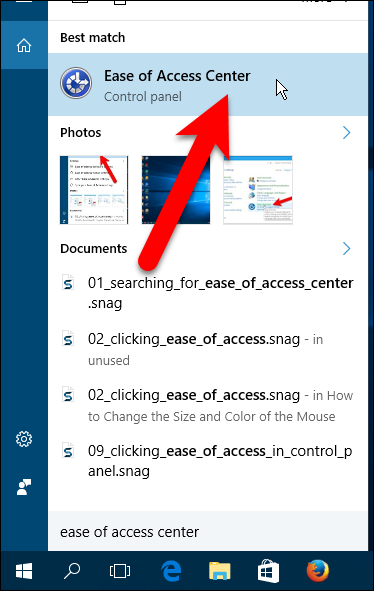
- Нажмите Пуск и найдите «Центр специальных возможностей» (или по поиску «ease of access» при локализации поискового слова). Выберите Центр специальных возможностей в результатах.
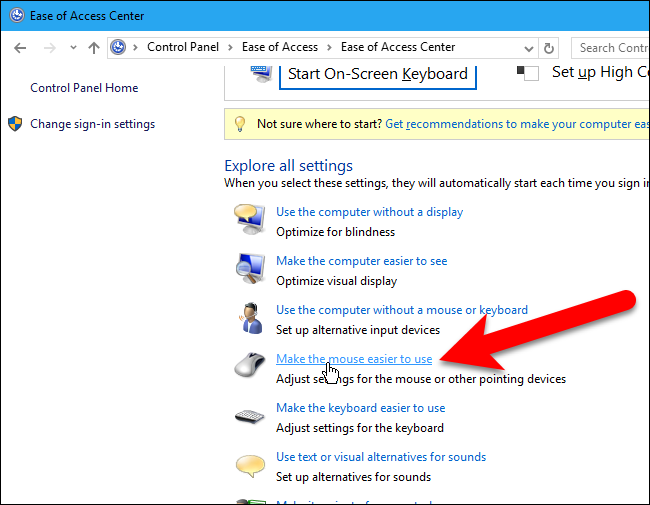
- В окне Центра специальных возможностей выберите пункт «Сделать мышь проще в использовании» (Make the mouse easier to use).
- На экране «Сделать мышь проще в использовании» нажмите ссылку «Настроить клавиши мыши» (Set up Mouse Keys).
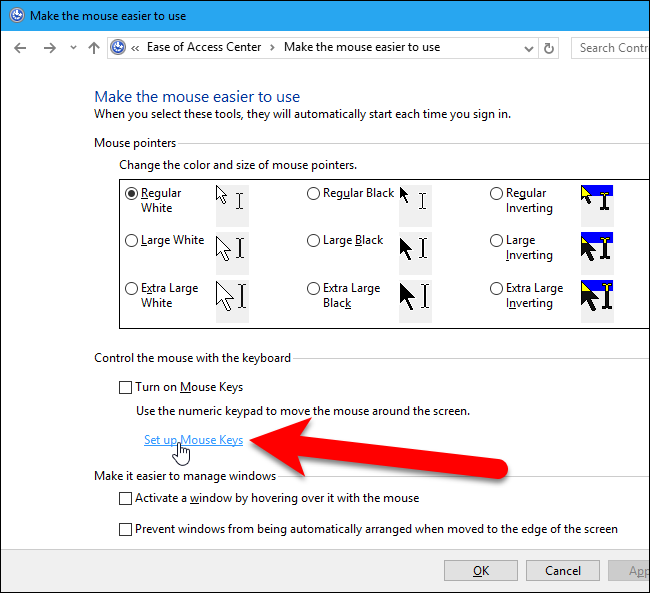
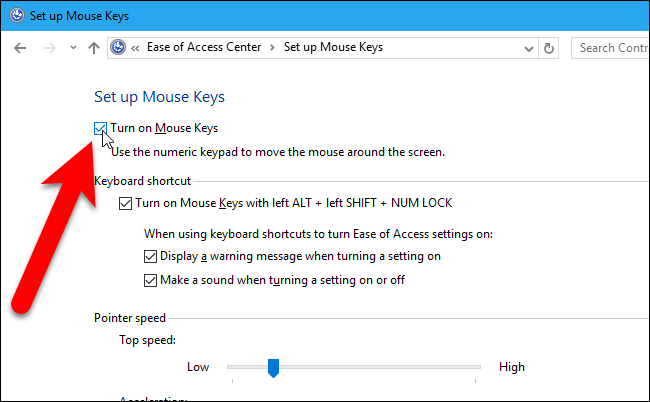
- На экране «Настройка клавиш мыши» установите флажок «Включить Клавиши мыши» (Turn on Mouse Keys).
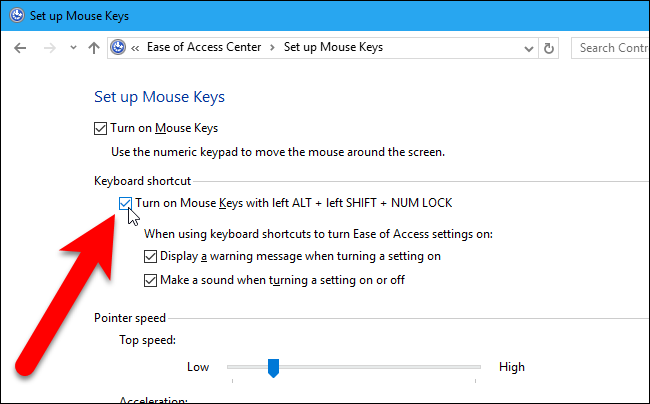
- При желании включите сочетание клавиш для быстрого включения: «Включать Клавиши мыши сочетанием Left ALT + Left SHIFT + NUM LOCK». Можно также активировать предупреждение при включении и звуковое подтверждение.
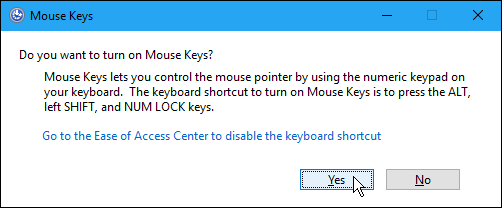
- Если вы включили предупреждение — при первом использовании сочетания появится диалог с вопросом. Нажмите «Да», чтобы включить Клавиши мыши, или «Нет», чтобы отказаться.
- Раздел Скорость указателя позволяет задать максимальную скорость перемещения и ускорение. Можно активировать опцию «Удерживать CTRL для ускорения и SHIFT для замедления», чтобы изменять скорость на лету.
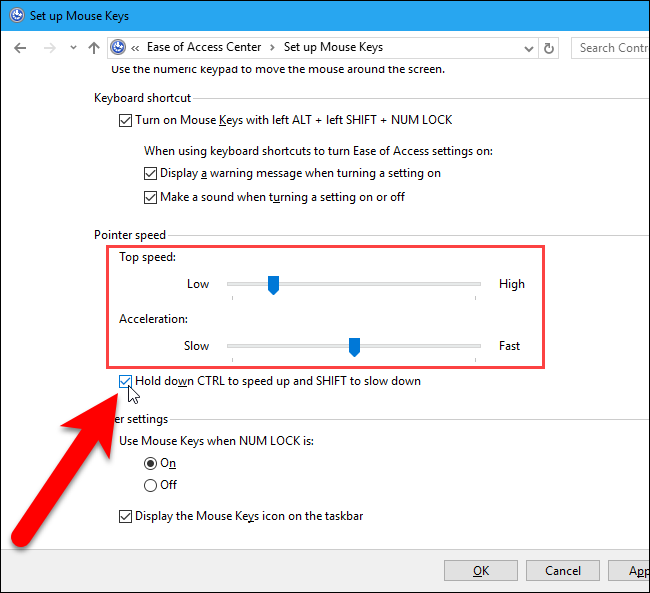
- В разделе Другие параметры можно задать поведение при включенном Num Lock: работать ли Клавишам мыши только когда Num Lock включён. Если включите эту опцию, цифровая клавиатура не будет печатать цифры, пока включены Клавиши мыши.
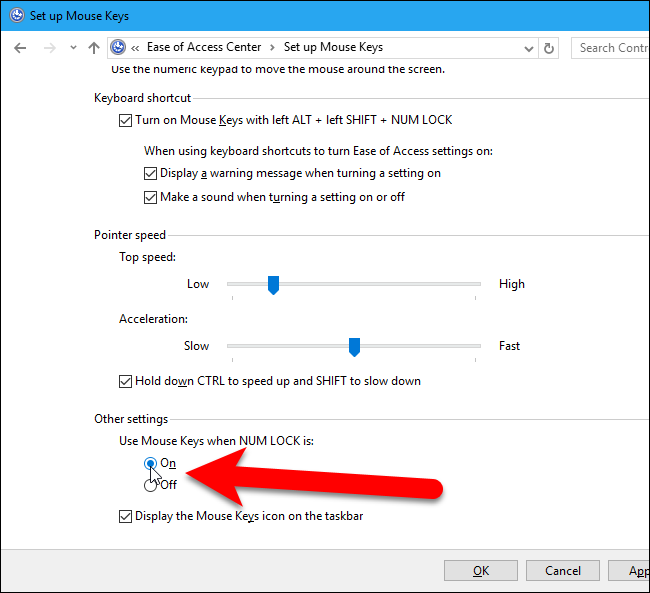
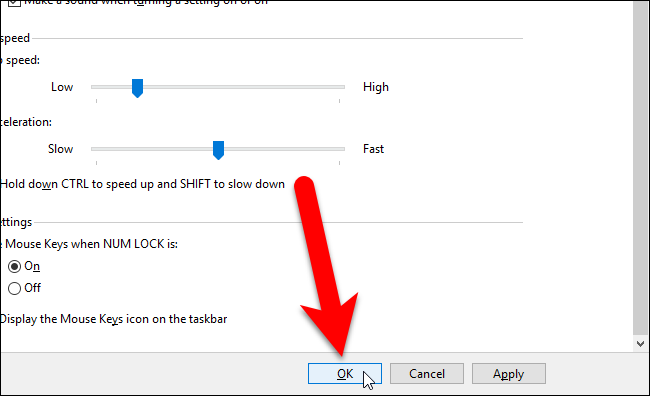
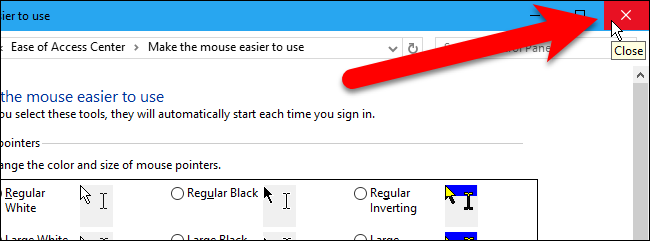
- При желании можно отобразить значок Клавиш мыши в панели задач для удобного контроля. После настройки нажмите OK и закройте окно Панели управления.
Справочник: какие клавиши на цифровой клавиатуре что делают
Ниже — стандартные действия для Клавиш мыши (поведение в большинстве версий Windows):
- 8 — перемещение курсора вверх
- 2 — перемещение курсора вниз
- 4 — перемещение курсора влево
- 6 — перемещение курсора вправо
- 7 — перемещение курсора вверх-влево
- 9 — перемещение курсора вверх-вправо
- 1 — перемещение курсора вниз-влево
- 3 — перемещение курсора вниз-вправо
- 5 — одиночный клик (аналог левой кнопки по умолчанию)
- — двойной клик
- 0 — нажатие и удерживание кнопки мыши (начать перетаскивание)
- . (десятичная точка на NumPad) — отпускание кнопки мыши (завершить перетаскивание)
- /, , - — переключение целевой кнопки (в некоторых версиях: / выбирает левую, - — правую, — обе)
Примечание: Поведение кнопок / * - может отличаться между версиями и локализациями Windows. Если у вас другая раскладка NumPad, опирайтесь на экранные подсказки в настройках.
Быстрое включение и отключение
- Сочетание клавиш: Left ALT + Left SHIFT + NUM LOCK — вызов включения/отключения. Если включено предупреждение, появится диалог подтверждения.
- Если сочетание не срабатывает, проверьте: включён ли Num Lock, доступна ли цифровая клавиатура (в некоторых ноутбуках NumPad эмулируется клавишей Fn), нет ли аппаратных конфликтов.
Когда это не работает и как обойти проблему
Когда Клавиши мыши могут не подойти:
- У вас нет цифровой клавиатуры (NumPad) — многие компактные ноутбуки не имеют NumPad.
- Num Lock управляется аппаратно / через Fn-клавишу, и поведение нестабильное.
- Требуется высокая точность позиционирования (например, графический дизайн) — управление с цифровой клавиатуры менее точное и медленнее.
- Приложения, требующие удерживания нестандартных кнопок мыши, могут работать некорректно.
Обходы и альтернативы:
- Внешняя USB- или Bluetooth-мышь — самый простой вариант.
- Использование сенсорной панели (трекпад) ноутбука, если она доступна.
- Управление голосом или распознавание команд (Windows Speech или сторонние решения) для базовой навигации.
- Сенсорная клавиатура на экране + специальные средства доступности.
Устранение неполадок (шаги)
- Проверьте, работает ли NumPad как цифровая клавиатура (включите Num Lock и нажмите цифры). Если нет — возможно активирован режим Fn.
- Отключите внешние устройства ввода (мышь, трекпад), чтобы избежать конфликтов.
- Убедитесь, что в Центре специальных возможностей включены Клавиши мыши и что параметры сохранены.
- Попробуйте включить/выключить сочетание клавиш и перезапустить систему при странном поведении.
- Если кнопки / * - не работают ожидаемо, протестируйте альтернативные конфигурации в настройках или временно переключитесь на печать цифр в NumPad.
Важно: на некоторых ноутбуках цифровая клавиатура эмулируется, и часть клавиш может находиться на других физических кнопках — проверьте документацию устройства.
Чек-листы для разных ролей
Чек-лист для домашнего пользователя:
- Убедиться, что NumLock включён.
- Включить Клавиши мыши в Панели управления.
- Подобрать комфортную скорость указателя и ускорение.
- Включить значок в панели задач.
Чек-лист для пользователя ноутбука без NumPad:
- Проверить, есть ли «NumPad» через Fn-режим.
- Подключить внешнюю USB-клавиатуру с NumPad при необходимости.
- Рассмотреть альтернативы: трекпад, голосовое управление.
Чек-лист для IT-администратора:
- Документировать процедуру включения для пользователей.
- Обеспечить доступ к внешним мышам для сотрудников с особыми потребностями.
- При массовом развёртывании использовать групповую политику для управления параметрами специальных возможностей (если поддерживается).
Краткая методология тестирования (мини-SOP)
- Включите Num Lock и проверьте базовое поведение цифровой клавиатуры.
- Включите Клавиши мыши и установите среднюю скорость указателя.
- Проверьте все направления движения (8/2/4/6/7/9/1/3).
- Тест двойного клика (+), клика (5), начала перетаскивания (0) и отпускания (.) на простом элементе рабочего стола.
- Оцените удобство использования в течение 10–15 минут и скорректируйте скорость/ускорение.
Критерии приёмки:
- Курсор двигается во всех направлениях.
- Одиночный и двойной клики работают предсказуемо.
- Перетаскивание возможно (0 затем перемещение затем .).
Шпаргалка — команды и быстрые советы
- Попробуйте включать или отключать опции звука и индикатора в панели задач, если вы часто включаете/выключаете режим.
- Используйте CTRL/SHIFT (если включена опция) для временной регулировки скорости курсора.
- Если нужен только временный доступ к мыши — сочетание Left ALT + Left SHIFT + NUM LOCK быстрее, чем ручная настройка.
Альтернативные подходы
- Внешняя мышь (USB/Bluetooth): минимальный порог для большинства пользователей.
- Сенсорный экран (если есть) — прямое позиционирование и перетаскивание.
- Сторонние приложения-эмуляторы мыши: могут предложить дополнительные настройки чувствительности и привязку клавиш.
- Программы для управления голосом: полезно для навигации без рук.
Когда лучше не использовать Клавиши мыши
- Для работы, требующей пиксельной точности (фоторедакторы, CAD).
- При частом вводе цифр с NumPad; если вы переключаете режимы часто, это усложняет работу.
Краткий глоссарий (1 строка каждое)
- NumPad — цифровая клавиатура (правый блок на полноразмерной клавиатуре).
- Num Lock — клавиша, переключающая режим NumPad между вводом цифр и альтернативными функциями.
- Клавиши мыши — функция ОС, позволяющая управлять курсором с цифровой клавиатуры.
Частые вопросы (коротко)
Q: Работают ли эти настройки в Windows 11? A: Принцип тот же, но интерфейс Параметров может отличаться — лучше использовать Панель управления для всех опций.
Q: Можно ли назначить другие клавиши вместо NumPad? A: В стандартных настройках Windows — нет; нужны сторонние утилиты для переназначения.
Быстрая инфографика-решение (Mermaid)
flowchart TD
  A[Нужна ли временная замена мыши?] -->|Да| B{Есть NumPad?}
  B -- Да --> C[Включить Клавиши мыши]
  B -- Нет --> D[Подключить внешнюю мышь или использовать альтернативу]
  C --> E{Требуется точность?}
  E -- Да --> D
  E -- Нет --> F[Использовать Клавиши мыши + настроить скорость]
Итог
Клавиши мыши — простое и полезное средство экстренного управления курсором с помощью цифровой клавиатуры. Оно не заменит физическую мышь в задачах высокой точности, но даёт надёжный способ продолжить работу, когда мышь недоступна. Настройте скорость, сочетание клавиш и индикаторы, проверьте поведение Num Lock и при необходимости используйте внешнюю клавиатуру с NumPad.
Важно: если вам часто приходится работать без мыши, рассмотрите постоянное подключение внешнего устройства или настройку удобных альтернатив.

Похожие материалы

Несколько аккаунтов Skype: Multi Skype Launcher

Журнал для работы: повысить продуктивность

Персональные звуки уведомлений на Android

Скачивание шоу Hulu для офлайн‑просмотра

Microsoft Start: персонализированная новостная лента
