
Как использовать метод Айви Ли в Microsoft To Do для ежедневного планирования

Метод Айви Ли помогает выбрать старт дня: составьте заранее список из шести задач, расставьте приоритеты и двигайтесь по списку. В Microsoft To Do это просто реализовать через вкладки Tasks и My Day: храните всё в Tasks как бэклог, отмечайте шесть задач звёздочкой, затем добавляйте их в My Day и работайте по порядку. В статье — пошаговое руководство, когда метод не подходит и практические шаблоны.

Метод Айви Ли — простой и эффективный способ уменьшить стресс при планировании рабочего дня. Его суть — заранее выбрать небольшое число задач и последовательно их выполнять. В сочетании с Microsoft To Do он даёт устойчивый процесс, который легко повторять и контролировать.
В этом материале вы найдёте:
- Краткое описание метода и как устроить бэклог в Microsoft To Do.
- Пошаговую инструкцию по переносу задач в My Day и управлению приоритетами.
- Практические шаблоны, чеклисты и ролевые рекомендации.
- Когда метод Айви Ли не подходит и альтернативы.
Что такое метод Айви Ли
Метод Айви Ли — это простая ежедневная техника планирования:
- Вечером выпишите шесть задач, на которые вы будете фокусироваться завтра.
- Расположите их в порядке приоритета — самая важная первая.
- На следующий день выполняйте задачи по очереди и отмечайте выполненные.
- Если осталось незавершённое — перенесите в следующий день.
- Если вы завершили все шесть, не перегружайте себя новыми сложными задачами; используйте время для лёгких дел или отдыха.
Ключевая идея — меньше вариантов, меньше прокрастинации: вы всегда знаете, с чего начать.
Почему Microsoft To Do подходит для метода
Microsoft To Do предоставляет два удобных инструмента:
- Tasks — место для полного списка задач, то есть ваш бэклог.
- My Day — ежедневный список, который очищается при смене даты и служит рабочей областью на текущий день.
Вместе они моделируют рабочую карту: Tasks хранит всё, что нужно сделать, а My Day — то, что вы выбрали сделать именно сегодня.
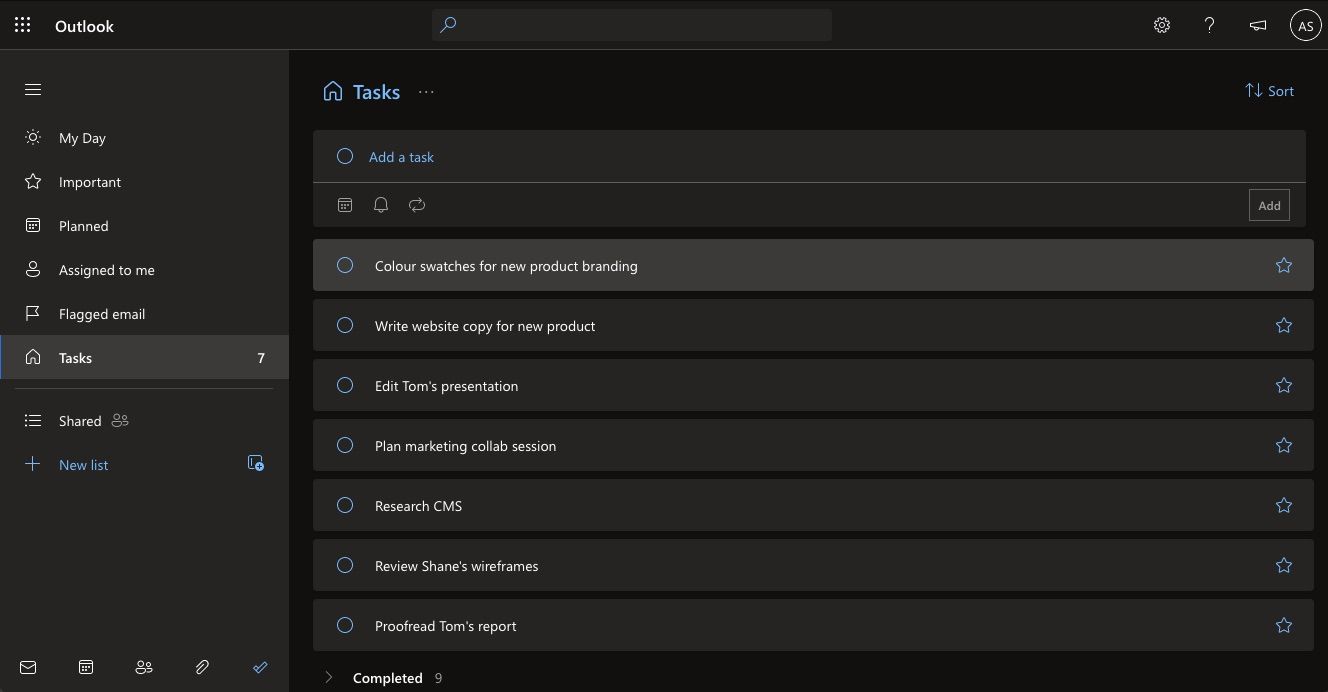
Создание и ведение бэклога в Microsoft To Do
Бэклог — это хранилище всех ваших задач. Он не должен быть сложным: достаточно разделять задачи по типу (работа, личное, проекты). Примеры задач, которые относятся в бэклог: корректура отчёта, подготовка маркетингового предложения, запуск новой задачи в проекте. Задачи вроде мытья посуды или проверки почты чаще уходят в повседневный список и не требуют места в бэклоге, если вы делаете их автоматически.
Как работать с бэклогом:
- Откройте вкладку Tasks в левой панели.
- Добавляйте новые задачи в поле add a task и нажимайте Enter.
- При необходимости добавляйте краткие заметки, сроки, напоминания и вложения — это пригодится, если задача пролежит в бэклоге долго.
Важно: не делайте каждую задачу слишком детализированной. Достаточно одной строки и пары ключевых деталей в примечании.
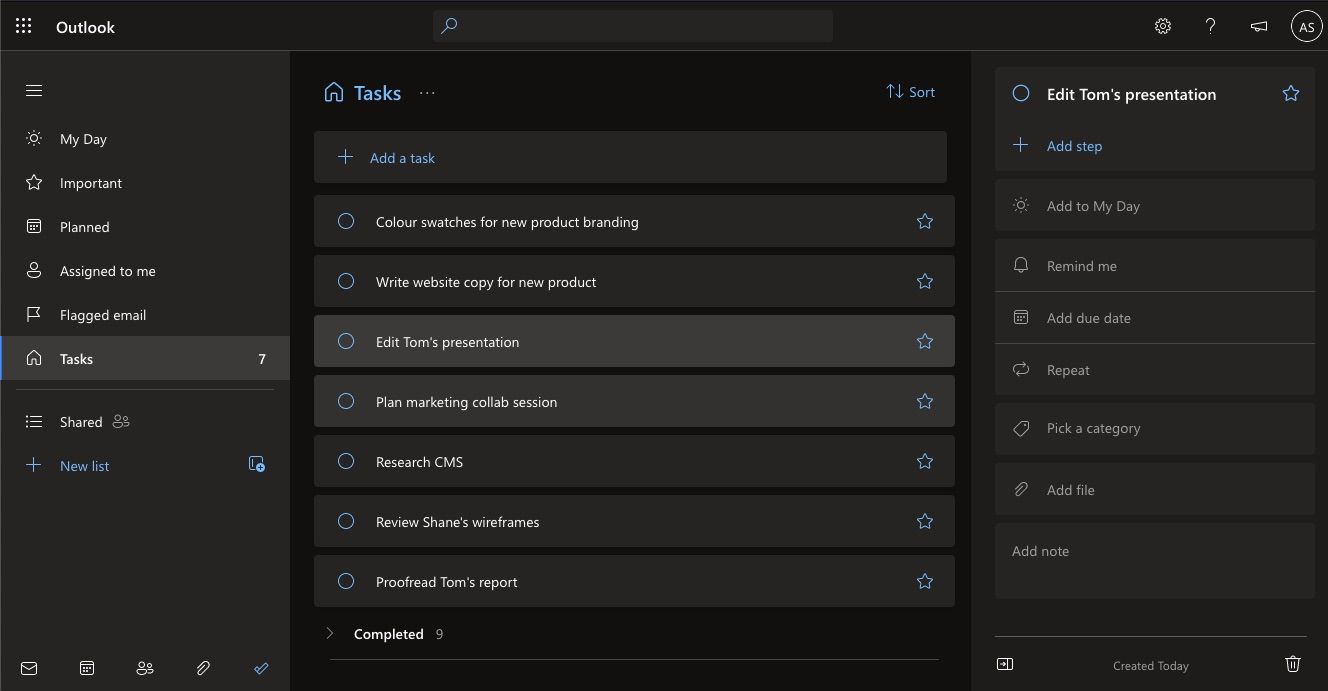
Что можно добавить в карточку задачи:
- Пометить задачу в My Day.
- Установить напоминание и дату завершения.
- Настроить повтор по расписанию.
- Присвоить категорию через теги.
- Прикрепить файл или оставить заметку.
Эти поля помогают вернуть контекст к задаче, когда придёт время её выполнять.
Как писать ежедневный список по методу Айви Ли в Microsoft To Do
Процесс подготовки на вечер:
- Просмотрите бэклог (Tasks) и отметьте звёздочкой шесть задач, которые вы считаете приоритетными на завтра.
- Расположите их по приоритету уже в бэклоге или мысленно запомните порядок.
Утренний перенос в рабочую область:
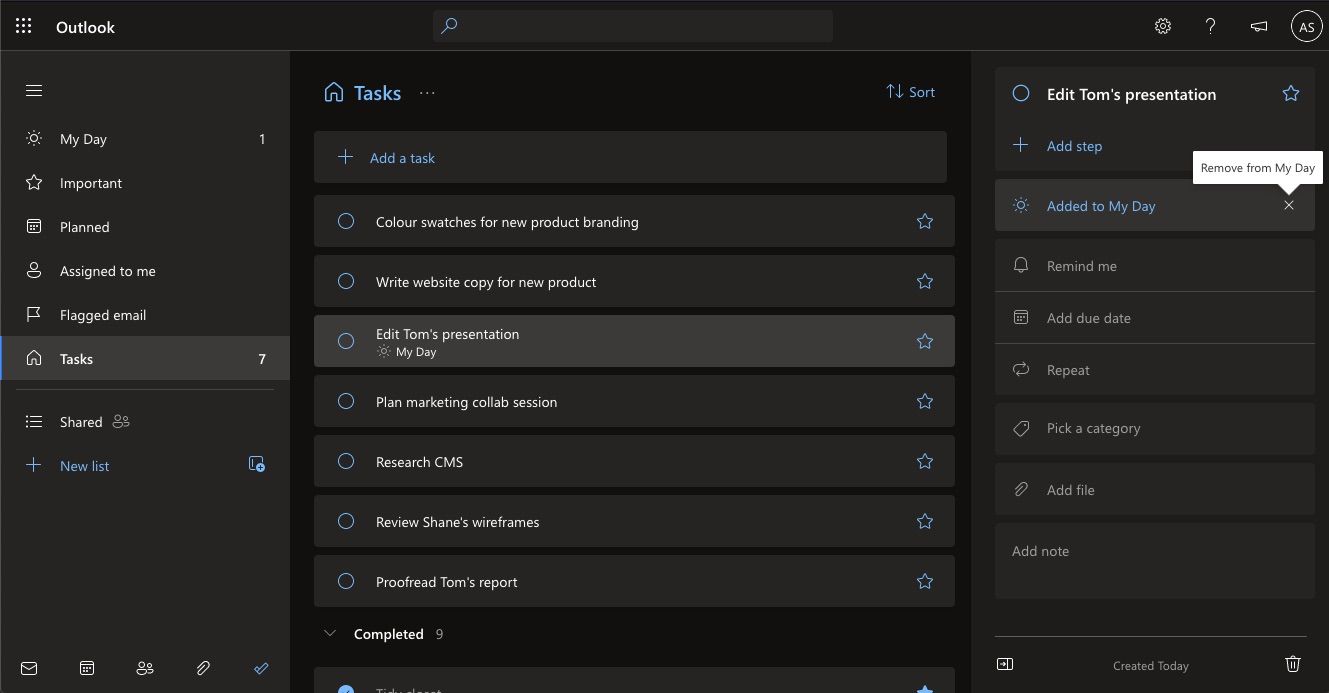
- В My Day нажмите «Добавить» для переноса либо выберите звёздочные задачи и нажмите Add to my day.
- Если нужно — перетаскиванием измените порядок прямо в My Day.
- Выполняйте задачи по порядку и отмечайте как завершённые.
Особенности работы с очищающимся списком:
- My Day очищается при смене даты — это задумано, чтобы давать ежедневный «чистый лист».
- Звёздочки в бэклоге сохраняют ваши приоритеты и облегчают поиск незавершённых задач.
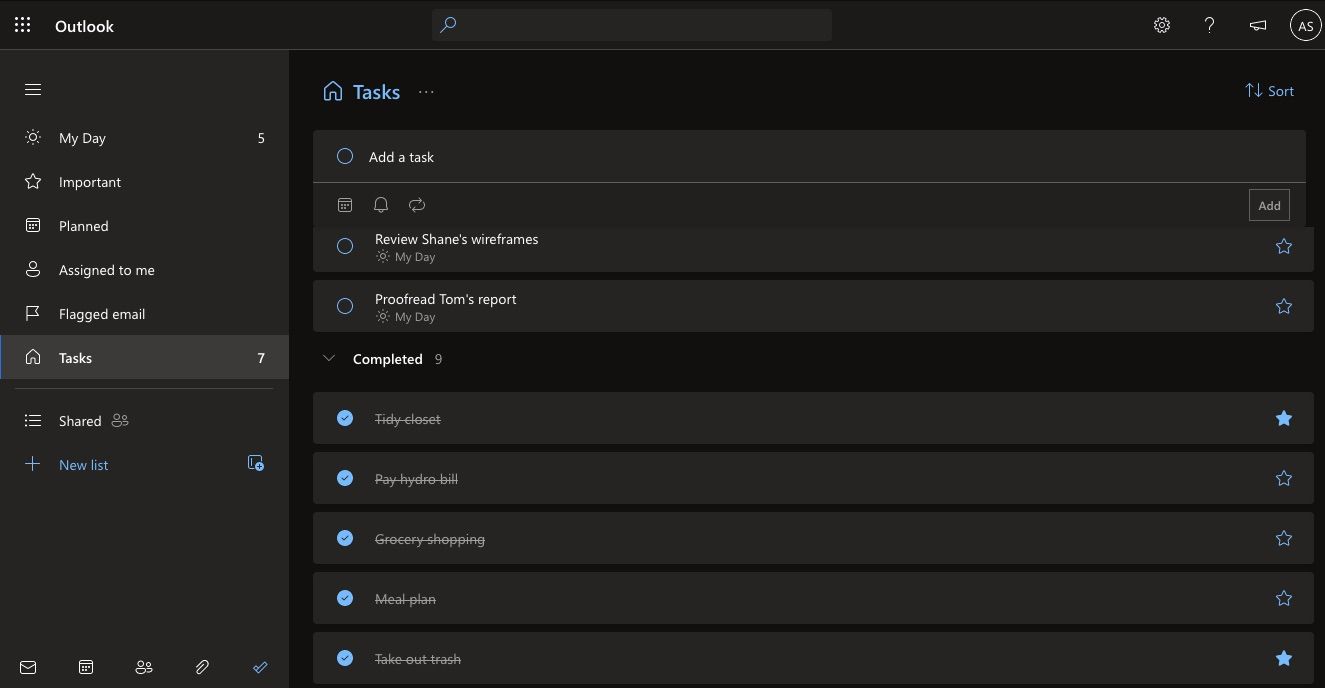
Управление завершёнными задачами и обзор прогресса
Отмеченные задачи попадают в секцию Completed внутри соответствующего списка. Также можно включить умный список Completed в настройках, чтобы видеть все завершённые задачи в боковой панели. Это полезно для ретроспективы и оценки продуктивности без необходимости выдумывать метрики.
Совет: не стремитесь каждый день находить ровно шесть задач. Если вы знаете, что можете сделать только три — так и запишите. Главное — последовательность и соблюдение приоритетов.
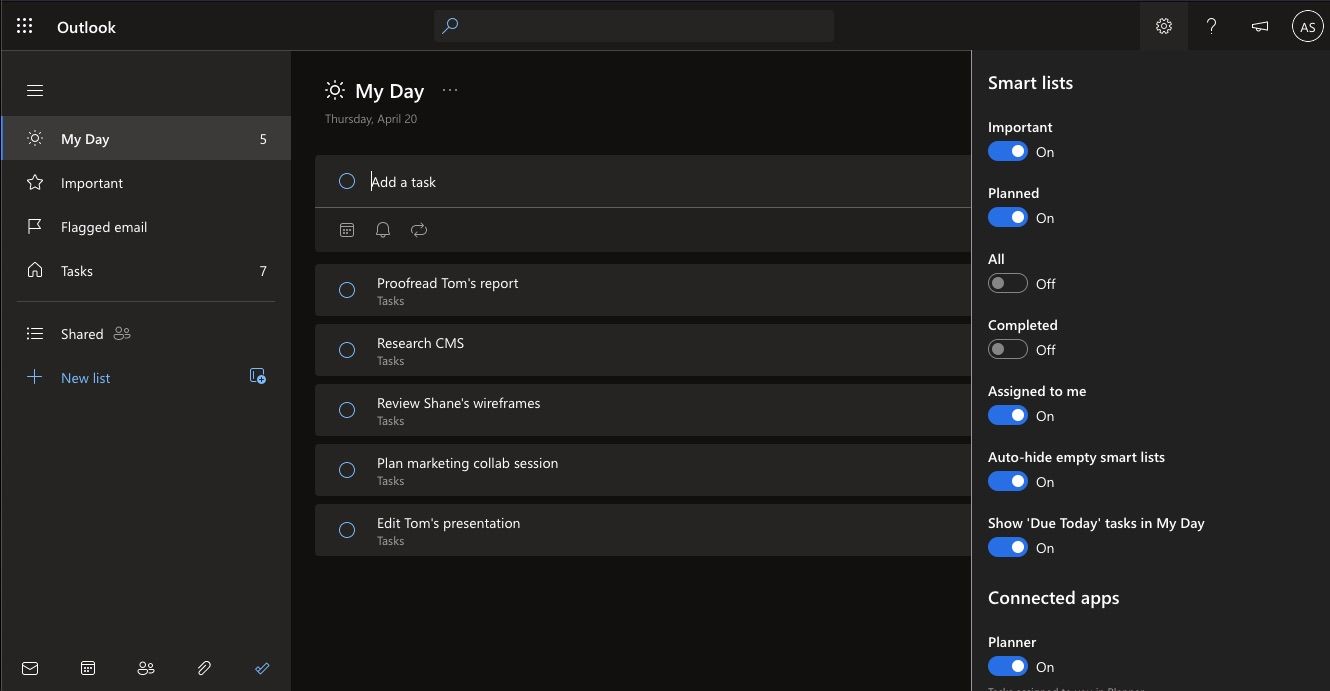
Умные списки, которые стоит использовать вместе с методом Айви Ли
Microsoft To Do содержит несколько «умных» вкладок, которые автоматически собирают задачи по критериям:
- Important — все отмеченные звёздочкой задачи.
- Planned — задачи с датой, отсортированные по ближайшим срокам: Today, Tomorrow, Next Week, Later.
- Assigned to me — задачи, назначенные вам при совместной работе.
- All — полный перечень всех задач.
- Completed — завершённые задачи.
Если какие-то умные списки мешают, их можно отключить в настройках — это уменьшит отвлекающие элементы и сделает боковую панель чище.
Когда метод Айви Ли не подойдёт
Метод хорош для фокусной работы, но имеет ограничения:
- В условиях частых прерываний и срочных задач вы не успеете пройти шесть пунктов подряд.
- Для очень больших проектов одна запись «Разработать модуль X» не поможет — нужна разбивка на подзадачи и этапы.
- При высокой неопределённости (непонятно, какая задача займёт сколько времени) порядок может быть ошибочным.
В таких случаях рассмотрите гибридные подходы: сочетание Айви Ли с Канбан для крупных задач, Pomodoro для борьбы с прокрастинацией и матрица Эйзенхауэра для сортировки срочного и важного.
Альтернативные подходы к планированию
- Pomodoro — работа короткими интервалами (25 минут) с короткими перерывами.
- Канбан — визуальная доска с колонками To Do, Doing, Done для управления потоком работ.
- Матрица Эйзенхауэра — разделение задач на важные/срочные для приоритизации.
- Time blocking — выделение блоков времени в календаре под конкретные задачи.
Каждый метод решает разные проблемы: Айви Ли минимизирует выбор; Pomodoro помогает с фокусом; Канбан — с видимостью статуса задач.
Мини‑методология: шаблон ежедневного ритуала
- Вечером (10–15 минут): обзор бэклога, выбор шести задач, пометка звёздочкой.
- Утром (5–10 минут): перенос в My Day, расстановка приоритетов, план времени (time blocking).
- В течение дня: выполнять по порядку, отмечать завершённые, не добавлять новые большие задачи по ходу.
- Вечером: ретроспектива — что выполнено, что перенесено, причины переносов.
Критерии приёмки
- Задача имеет чёткое описание, чтобы её можно было выполнить без дополнительных уточнений.
- Есть минимальный ожидаемый результат (например, «написать 500 слов» или «отправить отчёт»).
- Если задача длительная — она разбита на подзадачи или помечена как часть проекта.
Ролевые чеклисты: как адаптировать метод под роль
Разные роли требуют небольших изменений в подходе. Ниже — примеры чеклистов на день.
Разработчик
- Просмотреть Tasks и выделить 6 задач (исправить баги, код-ревью, написать модуль).
- В My Day поставить задачи в порядке: баги, критические фичи, код-ревью.
- Блоки на 2–3 Pomodoro для задач разработки.
- Вечером зафиксировать, какие задачи перешли в следующий день.
Менеджер проекта
- Выбрать задачи типа «решить блокер», «обновить план», «провести митинг».
- Использовать Planned для задач с датами и дедлайнами.
- Ежедневный обзор означает связаться с владельцами задач, назначить исполнителей.
Студент
- Выбрать 4–6 учебных задач: подготовить конспект, изучить тему, решить задачу.
- В My Day чередовать интенсивное чтение и перерывы.
- Проверять прогресс в конце дня и распределять учебные задачи на неделю.
Фрилансер
- В Tasks хранить клиенты и проекты.
- Отмечать приоритетными срочные заказы.
- В My Day включать только то, что можно завершить в течение рабочего дня.
Практические примеры и шаблоны
Пример заполнения карточки задачи:
- Название: «Подготовить черновик отчёта по маркетингу»
- Примечание: «Включить метрики за квартал, 2 графика, срок — пятница»
- Дата: задать, если есть дедлайн
- Напоминание: установить на утро дня, когда начинаете работу
- Вложение: загрузить шаблон отчёта
Шаблон ежедневного списка (текст для быстрого копирования в To Do):
- Самая важная задача — 60–90 минут фокусной работы
- Вторая по приоритету — важное, но менее срочное
- Третья — административная (почта, отчёты)
- Четвёртая — небольшая творческая задача
- Пятая — быстрая операционная задача
- Шестая — «завершающая» или резервная задача
Критерии приёмки для ежедневной задачи
- Задача завершена и результат удовлетворяет заданной цели.
- Все необходимые артефакты приложены или отправлены (файлы, письма).
- Если задача перенесена — причина записана в заметке.
Инструменты контроля риска и помех
Риски
- Частые прерывания уменьшают шансы выполнить список.
- Неправильная оценка времени ведёт к постоянным переносам.
- Слишком общие формулировки задач усложняют выполнение.
Митигаторы
- Блокируйте время в календаре под ключевые задачи.
- Разбивайте крупные задачи на подзадачи в Tasks.
- Устанавливайте четкие критерии выполнения в заметках.
Ментальные модели и эвристики
- Правило шести задач — ограничение, которое уменьшает когнитивную нагрузку.
- Продвигайте самый тяжёлый пункт на утро — «съешь лягушку».
- Если задача занимает менее 5 минут — выполните её сразу, а не добавляйте в бэклог.
Уровни зрелости процесса планирования
Уровень 1 — Спонтанный
- Нет систематического бэклога, списки хаотичные.
Уровень 2 — Регулярный
- Есть бэклог в Tasks, используются My Day и звёздочки.
Уровень 3 — Управляемый
- Задачи разбиты на подзадачи, используются напоминания и сроки.
Уровень 4 — Оптимизированный
- Ежедневный ритуал, ретроспективы, интеграция с календарём и Planner.
Короткий глоссарий
- Бэклог — список всех задач, не отведённых на конкретный день.
- My Day — рабочий список текущего дня в Microsoft To Do.
- Tasks — основная вкладка для хранения всех задач.
- Умный список — автоматическая подборка задач по критериям (Important, Planned).
Социальные превью и анонс
Краткий анонс для соцсетей (100–200 слов)
Используйте метод Айви Ли и Microsoft To Do, чтобы каждый день начинать с ясным планом. Выбирайте шесть приоритетных задач вечером, переносите их в My Day утром и работайте по порядку — без лишнего выбора и стресса. В статье — подробный ритуал, ролевые чеклисты и альтернативы, если метод не подходит.
Социальное превью (OG)
- OG title: Айви Ли в Microsoft To Do — ежедневный план
- OG description: Выбирайте шесть ключевых задач и выполняйте их последовательно. Пошаговое руководство для Microsoft To Do.
Итог
Метод Айви Ли прост, но эффективен: он сокращает растерянность при выборе следующей задачи и помогает систематизировать рабочий день. Microsoft To Do предоставляет нужные инструменты — Tasks как бэклог и My Day как рабочую область. Попробуйте ввести вечерний ритуал выбора шести задач и утренний перенос в My Day. Настройте карточки задач так, чтобы возвращаться к ним было легко, и адаптируйте метод под свою роль и темп работы.
Важно
Метод — инструмент, а не догма. Если он не даёт ожидаемых результатов, комбинируйте его с другими подходами: Pomodoro, Канбан или матрицей Эйзенхауэра.

Похожие материалы

Несколько аккаунтов Skype: Multi Skype Launcher

Журнал для работы: повысить продуктивность

Персональные звуки уведомлений на Android

Скачивание шоу Hulu для офлайн‑просмотра

Microsoft Start: персонализированная новостная лента
