
Режим «Портрет» на iPhone: как работает и как снимать
TL;DR
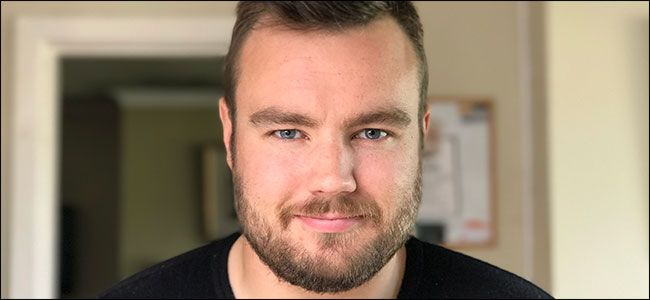
Режим «Портрет» на iPhone использует две камеры для построения карты глубины и программного размытия фона (Depth Effect). Снимайте в пределах ~0,5–2,5 м от камеры, выбирайте контрастный передний план и проверяйте превью перед съёмкой. Режим хорош для портретов и близких объектов, но иногда ошибается на прозрачных и мелких деталях.
Быстрые ссылки
- Как iPhone имитирует малую глубину резкости и вид «портрета”
- Как пользоваться режимом Портрет
- Насколько хорош эффект глубины
Обновление
Режим «Портрет» впервые появился на iPhone 7 Plus и затем был включён в другие модели, включая iPhone X, iPhone XR, iPhone XS и линейку iPhone 11 и новее. Описанные принципы остаются актуальными для современных iPhone с двумя и более объективами.
Как iPhone имитирует малую глубину резкости и портретный вид
В традиционной фотографии малая глубина резкости означает, что объект в фокусе, а фон сильно размывается. Это достигается с помощью большой диафрагмы и больших оптических элементов. На смартфонах физические ограничения сенсора и объектива не позволяют получить такой эффект естественным способом.
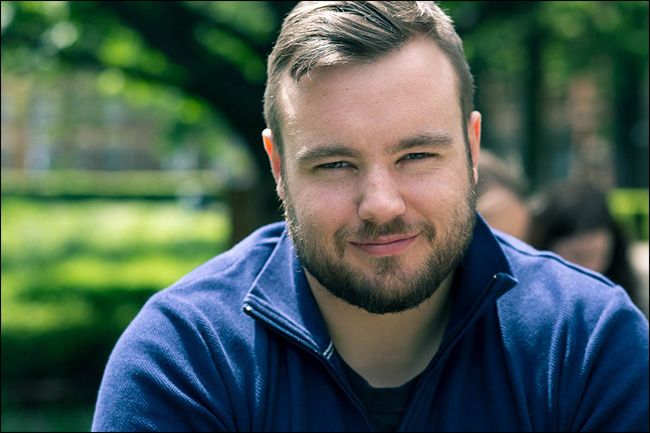
Решение Apple — использовать стереозрение: две камеры, расположенные с небольшим смещением, снимают сцену одновременно. Анализируя различия между двумя изображениями, телефон строит карту глубины — набор данных, который указывает, насколько далеко каждая точка сцены от камеры.

Простой опыт объясняет идею: поставьте палец примерно на 45–50 см перед лицом и поочерёдно закрывайте то одно, то другое глаз. Палец кажется сдвигается относительно фона — это параллакс. Чем ближе предмет, тем сильнее его сдвиг между точками наблюдения.
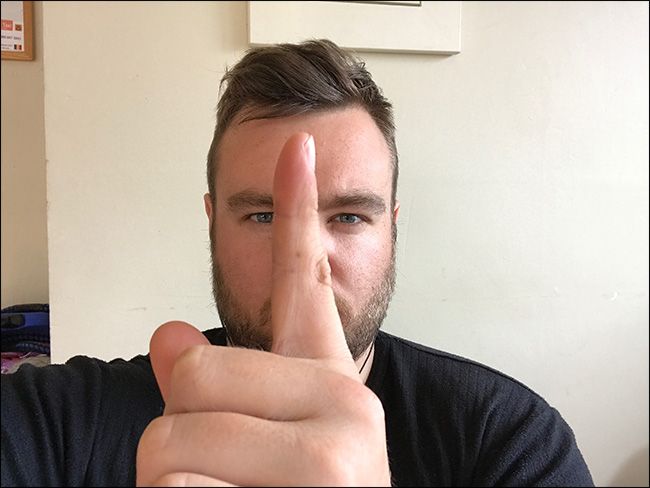
Схожим образом iPhone сравнивает кадры двух камер и вычисляет, какие объекты находятся ближе, а какие дальше. Затем алгоритм машинного обучения решает, что в кадре — вероятная «модель» (человек, животное, предмет) — и оставляет её в резкости, а остальное размывает программно.
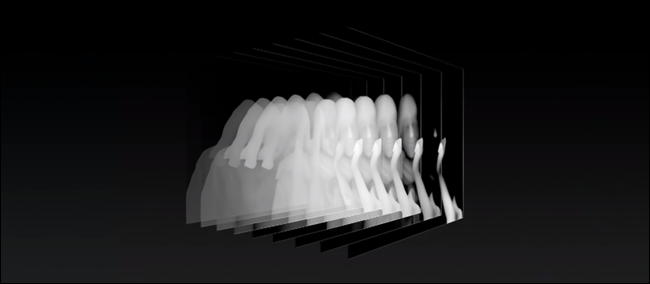
Важно: карта глубины — это не трёхмерная модель со всеми деталями. Это приближённая маска глубины с ограниченным разрешением. Поэтому края, прозрачные области и тонкие детали иногда распознаются неверно.
Как пользоваться режимом Портрет
- Откройте приложение «Камера» и смахните влево или выберите «Портрет» над кнопкой спуска.
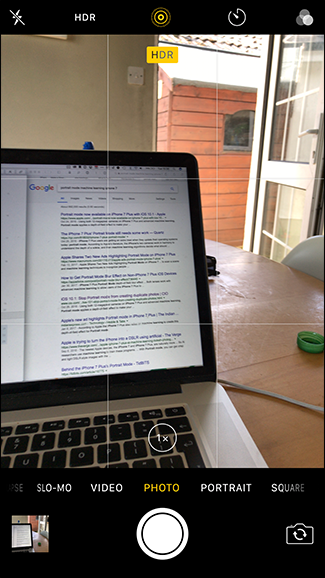
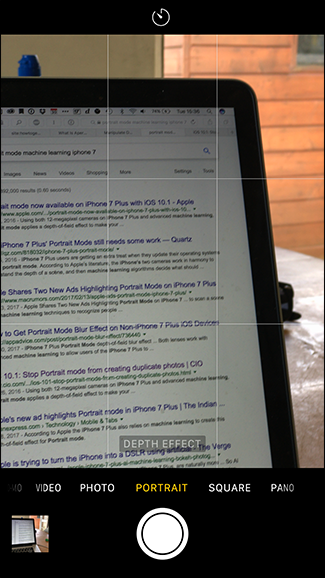
Постройте кадр: поставьте объект в центр или там, где вам удобнее композиционно. Камера автоматически попытается определить субъект.
Нажмите на экран по объекту, чтобы установить точку фокуса и экспозицию.
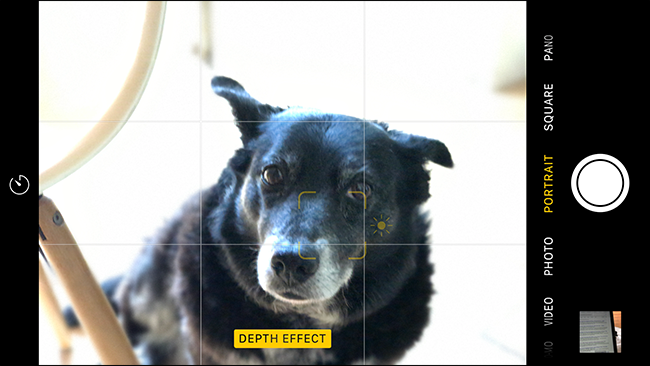
- Дождитесь, пока превью эффекта станет активным. Внизу экрана появится надпись Depth Effect жёлтого цвета или другой индикатор, подтверждающий корректность эффекта.
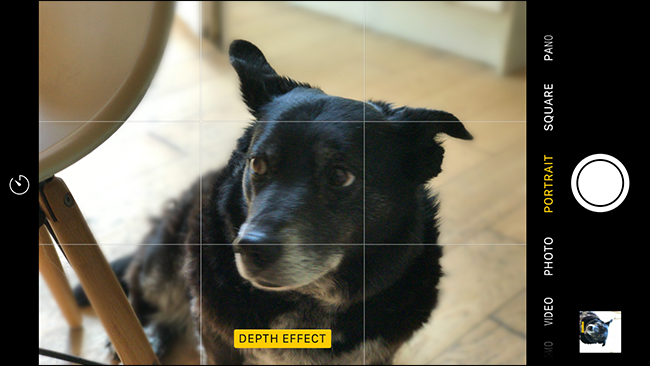
- Убедитесь, что объект находится в допустимом диапазоне расстояний — примерно 0,5–2,5 м (50–250 см). Если объект слишком близко или далеко, появится предупреждение, и эффект не применится.
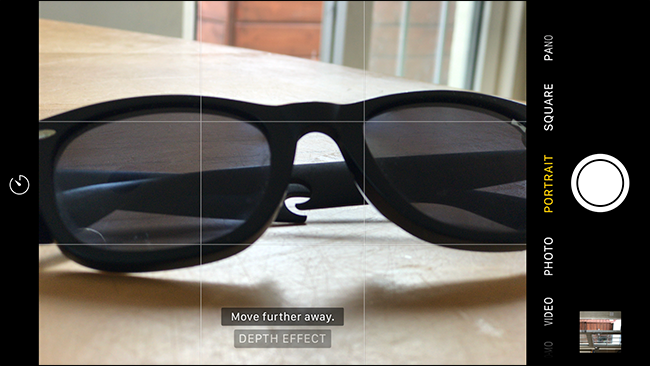
- Нажмите кнопку съёмки. iPhone сохранит две версии кадра: одну с эффектом и одну обычную на случай, если эффект сработал неправильно.
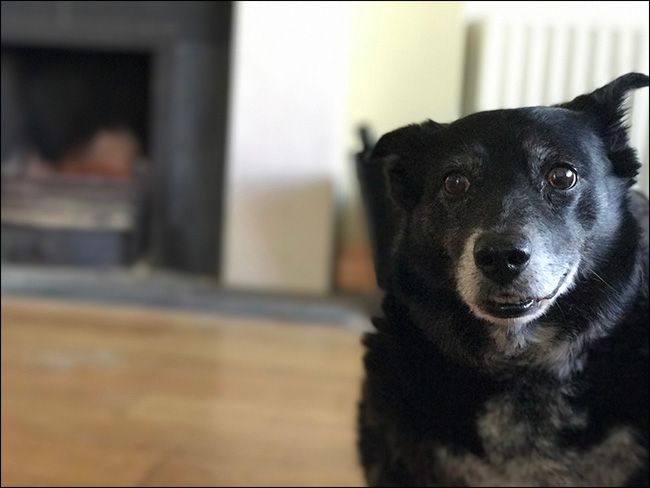
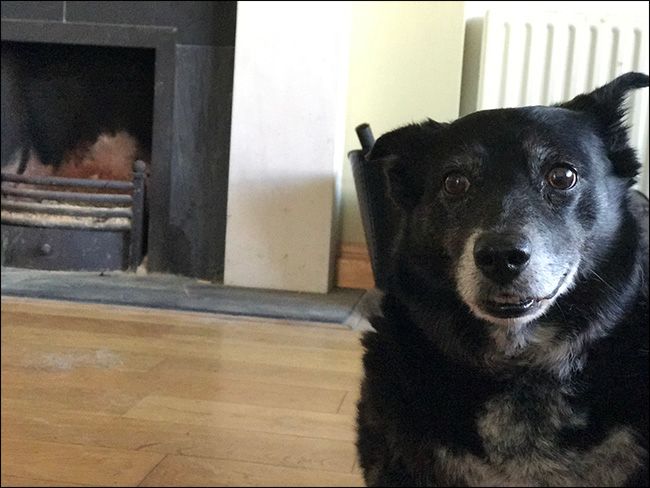
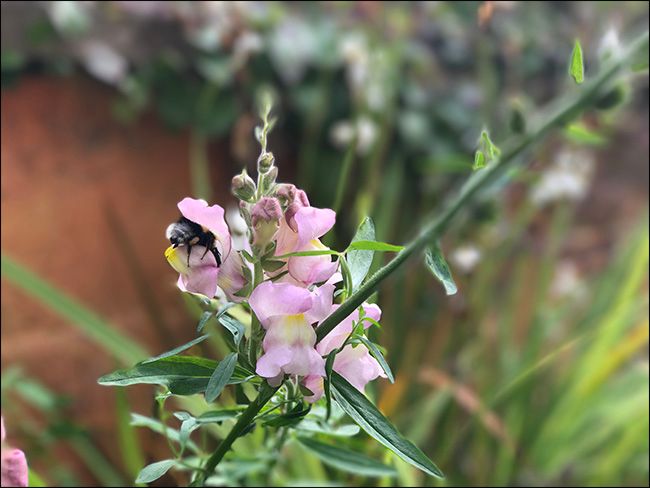
Режим работает не только для портретов людей. Его удобно применять к крупным объектам на небольшом расстоянии — цветам, насекомым, предметам на столе.
Насколько хорош эффект глубины
В большинстве случаев эффект выглядит впечатляюще и приближает снимок к портрету, снятому на камеру с большой диафрагмой. Однако есть характерные ограничения и типичные ошибки:
- Сложные границы и прозрачные объекты. Алгоритм может размыть участки вокруг волос, крыльев насекомых, стекла или прозрачных тканей.
- Плотно сцепленные объекты. Если объект и фон находятся близко и имеют похожие цвет/текстуру, карта глубины может не отделить их.
- Мелкие детали и тонкие элементы. Программа может «съесть» мелкие элементы на краю субъекта, оставив неровные артефакты.
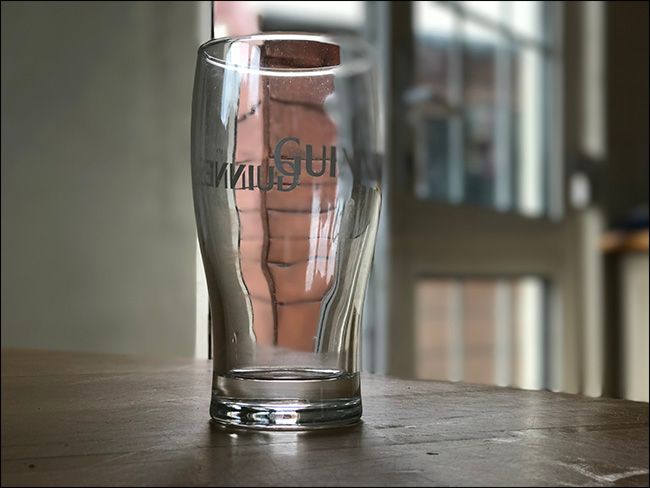
Важно: эффект — приближение. Он имитирует боке, но не заменяет полномасштабную оптику. При большом увеличении заметны артефакты и неровности.
Когда режим даёт сбои и как это распознать
- Прозрачные или полупрозрачные области. Стекло, вуали, тонкие волосы — частые проблемы.
- Переплетение объекта и фона. Если фон содержит элементы на том же расстоянии, что и объект, размывание будет некорректным.
- Низкая освещённость и шум. Модель хуже отделяет объекты при плохом свете.
Важно: если превью показывает пропуски или «дырки» в маске глубины, лучше переключиться на обычный режим и сделать альтернативный кадр.
Практическая методика съёмки (короткий SOP)
- Проверка сцены: убедитесь, что фон однороден или находится далеко от объекта.
- Равномерное освещение: избегайте резких контровых источников, если не хотите силуэт.
- Расстояние до объекта: 0,5–2,5 м (50–250 см).
- Тап по объекту для фокуса и экспозиции.
- Ждите жёлтого индикатора глубины, затем снимайте.
- Сохраните и проверьте оба варианта снимка — с эффектом и без него.
Чек-лист для разных ролей
- Любитель
- Держите телефон устойчиво.
- Выбирайте простой фон.
- Делайте запасной кадр в обычном режиме.
- Полупрофессионал
- Контролируйте экспозицию вручную через тап и ползунок.
- Используйте дополнительный свет при слабом освещении.
- Контент‑создатель
- Снимайте в RAW/HEIF (если доступно) для постобработки.
- Тестируйте разные расстояния и ракурсы.
Быстрые практические советы и эвристики
- Для более выраженного эффекта ставьте объект ближе к камере, но не ближе 0,5 м.
- Если фон текстурный (листва, здания), попробуйте увеличить дистанцию до фона — это улучшит отделение.
- Волосы и прозрачные элементы: делайте дополнительный кадр в обычном режиме.
- Маленькие предметы: наклонитесь или используйте второй объектив (широкоугольный или телеобъектив в зависимости от модели) для лучшей резкости.
Критерии приёмки
- Объект в кадре чётко выделен от фона при обычном просмотре.
- Никаких крупных артефактов вокруг границ объекта.
- Сохранён тон и текстура кожи (для портретов людей).
- При необходимости — есть резервный кадр без эффекта.
Альтернативные подходы
- Использовать однообъективные смартфоны с большой диафрагмой и внешними линзами — ограниченная польза, эффект всё равно остаётся программным.
- Съёмка на беззеркальную/зеркальную камеру с большой апертурой — лучший выбор для профессионального боке.
- Постобработка в редакторах (включая слои размытия и маски) — подходит, если вы хотите более точный контроль.
Пример методики для сложных сцен
- Снимайте серией: с эффектом и без него, с разными дистанциями.
- В редакторе используйте маску слоя глубины (если доступна) или вручную скорректируйте маску, убрав артефакты.
- Для волос и прозрачных объектов используйте кисть с мягкими краями и снизьте непрозрачность размытия.
Быстрый словарь терминов
- Карта глубины — набор данных, указывающий относительное расстояние объектов от камеры.
- Depth Effect — программное размытие фона в iPhone.
- Параллакс — смещение видимого положения объекта при смене точки наблюдения.
Быстрая диаграмма принятия решения
flowchart TD
  A[Хотите портретный кадр?] --> B{Можно ли контролировать дистанцию 0,5–2,5 м?}
  B -- Да --> C[Включить режим Портрет]
  B -- Нет --> D[Снимать в обычном режиме или использовать внешнюю камеру]
  C --> E{Есть прозрачные/мелкие детали?}
  E -- Да --> F[Сделать резервный кадр без эффекта]
  E -- Нет --> G[Снять и проверить превью]
  F --> G
  G --> H[Проверить артефакты при зуме]
  H -- Нормально --> I[Готово]
  H -- Проблемы --> J[Постобработка маски или пересъёмка]
Когда лучше не использовать Portrait
- Групповые фото с большим количеством людей на разных расстояниях.
- Сцены с полупрозрачными элементами и тонкими деталями.
- Съёмка в очень плохом свете без дополнительного освещения.
Заключение
Режим «Портрет» на iPhone — удобный инструмент, который позволяет быстро получить кадры с размытым фоном, приближённые к снимкам с большой оптикой. Он экономит время и часто даёт отличные результаты, особенно в хорошо освещённых условиях и при простом фоне. Понимание ограничений и правильная съёмочная методика помогут минимизировать артефакты и получить более профессиональные кадры.
Важно: всегда делайте резервный кадр в обычном режиме, если сцена содержит прозрачные или мелкие элементы.
Ключевые действия: держите дистанцию 0,5–2,5 м, используйте тап для фокуса, проверяйте превью и сохраняйте запасную версию без эффекта.

Похожие материалы

Несколько аккаунтов Skype: Multi Skype Launcher

Журнал для работы: повысить продуктивность

Персональные звуки уведомлений на Android

Скачивание шоу Hulu для офлайн‑просмотра

Microsoft Start: персонализированная новостная лента
