
Как использовать таймер камеры на iPhone
Кратко: таймер камеры на iPhone помогает автоматически делать снимок через заданное время — 3s или 10s. Установите телефон на штатив или устойчивую поверхность, выберите таймер в приложении Камера и нажмите затвор. Ниже — пошаговая инструкция, советы и альтернативы.
Быстрые ссылки
- Как включить таймер камеры на iPhone
Краткое резюме
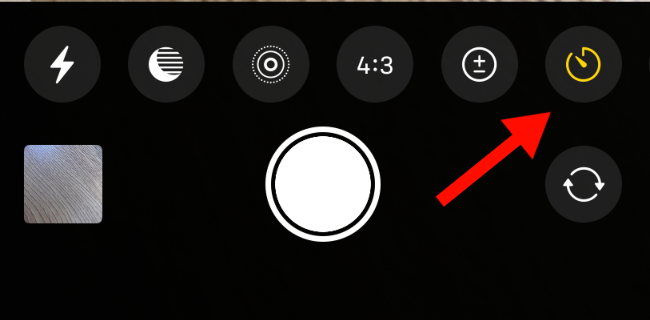
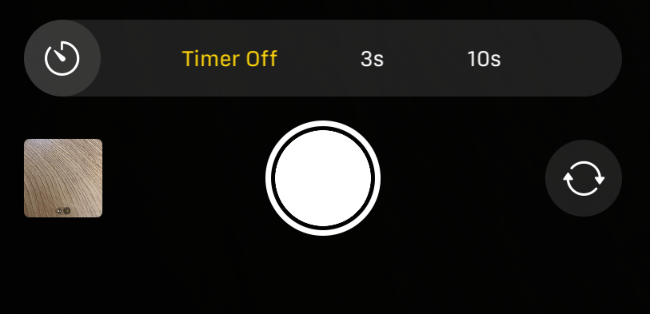
Таймер камеры iPhone позволяет настроить автоспуск на 3s или 10s. Нажмите стрелку вверху экрана в приложении Камера, затем значок таймера. После выбора времени нажмите кнопку спуска — начнётся обратный отсчёт, и фото сохранится в приложении «Фото». Если значок таймера не появляется внизу, он может находиться вверху экрана.
Важно: перед началом убедитесь, что iPhone надёжно закреплён и объект съёмки находится в кадре.
Как включить таймер камеры на iPhone
- Откройте приложение Камера на iPhone.
- В верхней части экрана нажмите на стрелку вверх (˄). Это откроет дополнительные элементы управления.
- Внизу экрана появится значок таймера. Нажмите на него.
- Выберите опцию “3s” для трёх секунд или “10s” для десяти секунд.
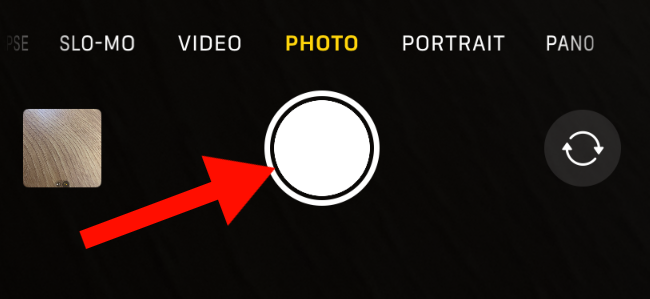
- Нажмите кнопку затвора, чтобы запустить обратный отсчёт. Фото автоматически сохранится в приложении «Фото».
Если после нажатия стрелки вы не видите значок таймера внизу, проверьте верхнюю часть экрана — на некоторых моделях или в определённых режимах значок может находиться там.
Практические советы для лучших снимков
- Закрепите iPhone на штативе или устойчивой поверхности. Так снимки будут резкими.
- Используйте таймер 3s, если нужно просто убрать дрожание руки после нажатия. Выберите 10s, если нужно успеть занять место в кадре.
- Включите сетку (Settings → Camera → Grid) для ровной композиции.
- Включите режим Live Photo, если хотите получить короткую видеоподложку и выбрать кадр позже.
- При слабом освещении используйте режим Ночь (Night) или добавьте свет, потому что длинная выдержка требует устойчивости.
Альтернативные способы спуска затвора
- Кнопки громкости: подключённые наушники или пульт часто позволяют спустить затвор с помощью кнопки громкости.
- Apple Watch: приложение Камера на Apple Watch может дистанционно управлять спуском затвора iPhone.
- Bluetooth-пульт: внешние пульты дистанционного управления работают как беспроводной спуск.
- Команды голоса: включите «Слушать «Привет, Siri»» и попросите сделать фото — точность зависит от настроек и режима.
Когда таймер может не сработать или давать неожиданный результат
- Режимы съёмки: таймер применим в режиме Фото/Портрет. В режимах Видео, Панорама или третьих приложениях поведение может отличаться.
- Burst/Серийная съёмка: таймер не переключает режим в серию снимков автоматически.
- Ограничения сторонних приложений: некоторые камеры сторонних приложений не используют встроенный таймер iOS.
- Движение объекта: если объект двигается, итоговый кадр может получиться смазанным.
Критерии приёмки
- Значок таймера виден и выбран один из вариантов (3s или 10s).
- iPhone находится в устойчивом положении.
- При нажатии кнопки спуска запускается обратный отсчёт и затем фото сохраняется в «Фото».
Быстрый контрольный чеклист перед съёмкой
- Телефон закреплён на штативе или опоре
- Камера настроена на режим Фото/Портрет
- Таймер выбран (3s или 10s)
- Композиция и экспозиция проверены
Мини‑методика для групповых снимков
- Подготовьте сцену и проверьте свет.
- Установите iPhone на штатив так, чтобы всем было видно.
- Выберите таймер 10s, если нужны перестановки, или 3s для быстрого снятия дрожания.
- Нажмите затвор, встаньте в кадр и держите позу до завершения отсчёта.
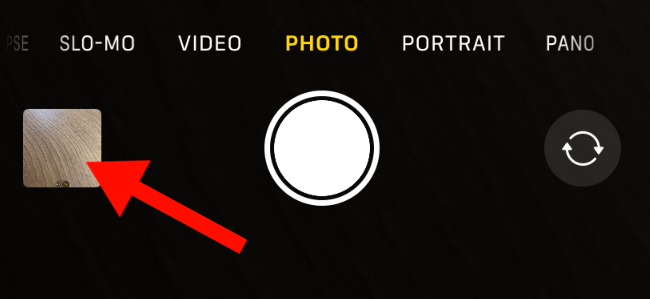
- Проверьте результат в миниатюре в левом нижнем углу и при необходимости повторите.
Частые ошибки и как их исправить
- Размытие кадра: используйте штатив и короче таймер (3s) или включите стабилизацию.
- Неправильная экспозиция: заблокируйте экспозицию и фокус, зажав экран на нужном месте (AE/AF Lock).
- Непоявление таймера: проверьте, действительно ли вы в режиме Фото и нажали стрелку вверх.
Вопросы и ответы
Q: Можно ли использовать таймер в тёмных условиях? A: Да, но будьте внимательны: при слабом освещении камера может применять длинную выдержку, и для резкости нужен штатив.
Q: Сработает ли таймер в стороннем приложении камеры? A: Зависит от приложения. Некоторые сторонние камеры реализуют собственный таймер, другие используют системный.
Проверьте также наши руководства по съёмке в ночное время и съёмке в формате RAW, чтобы расширить возможности ваших снимков.
Краткое резюме действий: откройте Камеру → нажмите стрелку вверх → выберите значок таймера → выберите 3s или 10s → нажмите затвор. Удачной съёмки!

Похожие материалы

Несколько аккаунтов Skype: Multi Skype Launcher

Журнал для работы: повысить продуктивность

Персональные звуки уведомлений на Android

Скачивание шоу Hulu для офлайн‑просмотра

Microsoft Start: персонализированная новостная лента
