
Как назначить несколько действий на кнопку Action в iPhone
Быстрые ссылки
Добавить несколько действий через приложение “Команды”
Добавить несколько действий через приложение ActionMate
Краткое содержание
- Приложение “Команды” можно использовать, чтобы назначить Action‑кнопке открытие папки с командами или запуск готового меню с выбором действий.
- Меню в “Командах” гибче: поддерживает вложенные списки, условия и изменение поведения в зависимости от фокуса.
- ActionMate упрощает привязку разных действий к состоянию устройства (ориентация, подключение к CarPlay, заряд и т. п.), но некоторые функции требуют платной версии.
Apple официально позволяет назначать Action‑кнопке только одно действие одновременно (фонарь, запуск ярлыка и т. п.). Если этого недостаточно, есть рабочие обходы. Ниже — подробные инструкции, варианты использования, рекомендации, контрольные списки и способы отладки.
Когда это полезно
- Вам нужно несколько быстрых действий в одном месте (например, измеритель, сканер QR, выбор платежного приложения).
- Вы хотите разное поведение Action‑кнопки в зависимости от контекста (ориентации, фокуса, подключённых аксессуаров).
- Нужна простая навигация по часто используемым сценариям без поиска в интерфейсе.
Важно: если требуется мгновенный однокнопочный отклик (например, фонарь одним нажатием), меню или папка добавят один-два шага. Учитывайте это при выборе метода.
H1 (единственный заголовок): Как назначить несколько действий на кнопку Action в iPhone
Добавление нескольких действий через приложение “Команды”
Приложение “Команды” (Shortcuts) — основной встроенный инструмент для автоматизации на iPhone. Оно даёт две рабочие модели для множественных действий, доступных через Action‑кнопку:
- Папка с командами: Action‑кнопка открывает папку, показывающую несколько ярлыков. Удобно, когда у вас группа однотипных команд.
- Меню внутри одной команды: создаёте одну команду с блоком “Выбрать из меню”, и Action‑кнопка запускает меню с опциями. Лучше для динамики и вложений.
Ниже — пошаговые инструкции и полезные расширения.
Модель 1 — открыть папку с командами
Папка удобна для быстрого доступа к набору однотипных команд (например, семейные ярлыки, рабочие утилиты).
Шаги:
- Откройте приложение “Команды”.
- В верхнем левом углу нажмите кнопку “Команды”, чтобы вернуться в главное меню приложения.
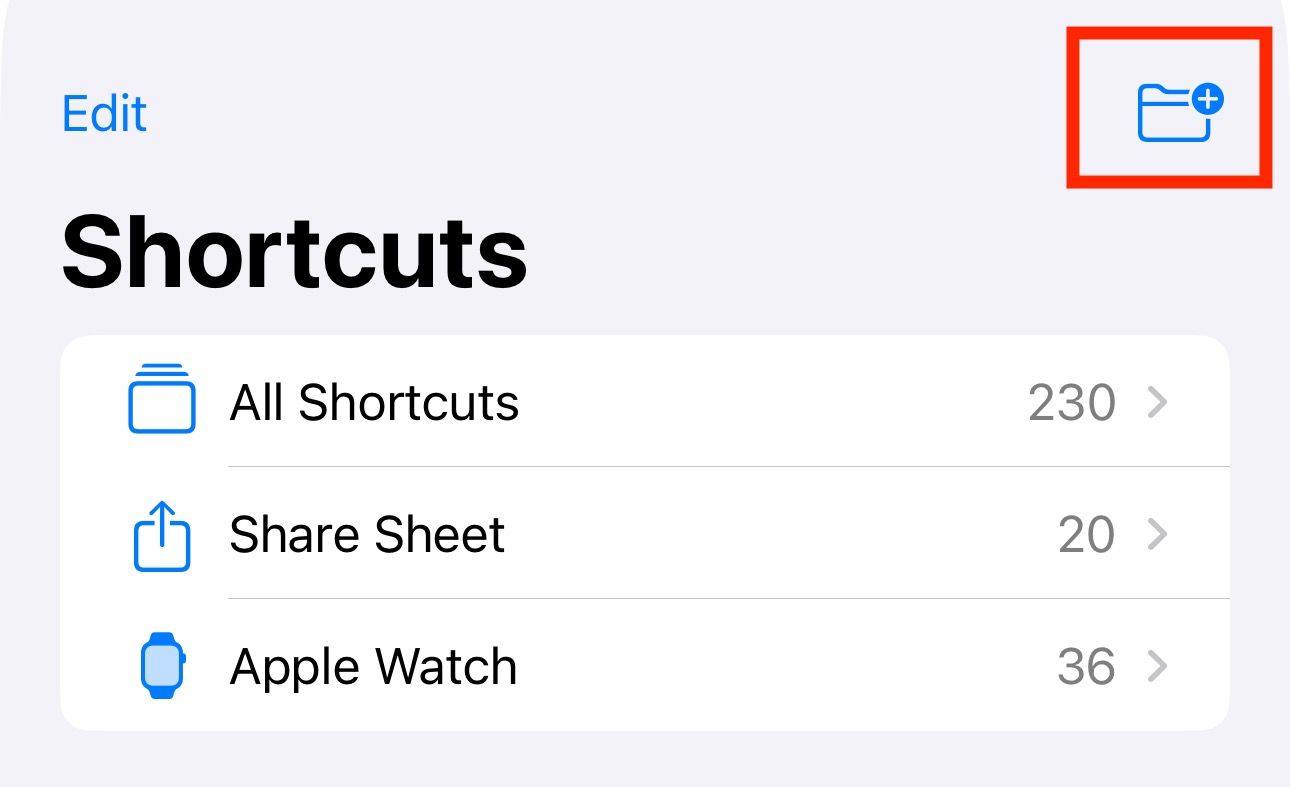
- Нажмите значок папки в правом верхнем углу.
- Задайте имя папки, выберите иконку и нажмите “Добавить”.
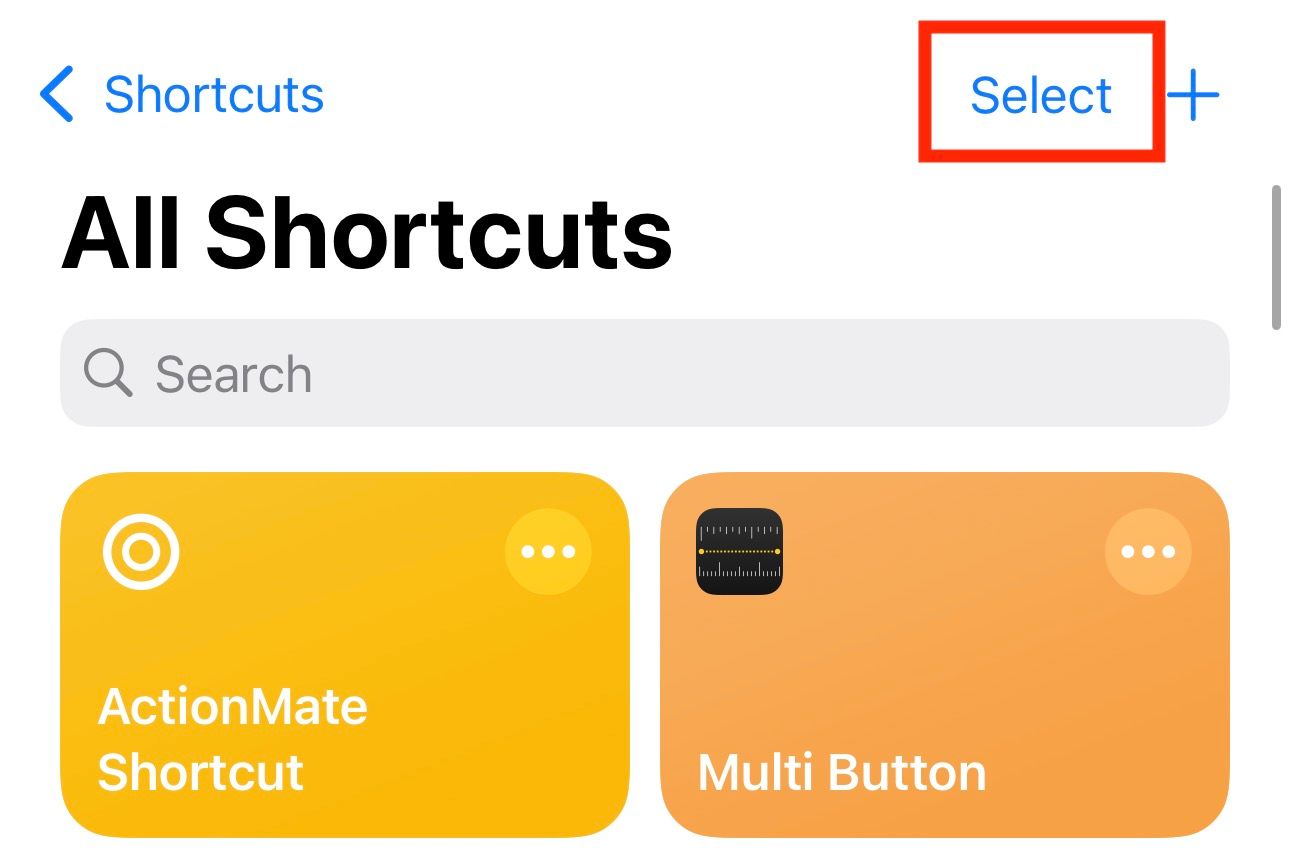
- Перейдите в “Все команды”, нажмите “Выбрать” и отметьте нужные команды.
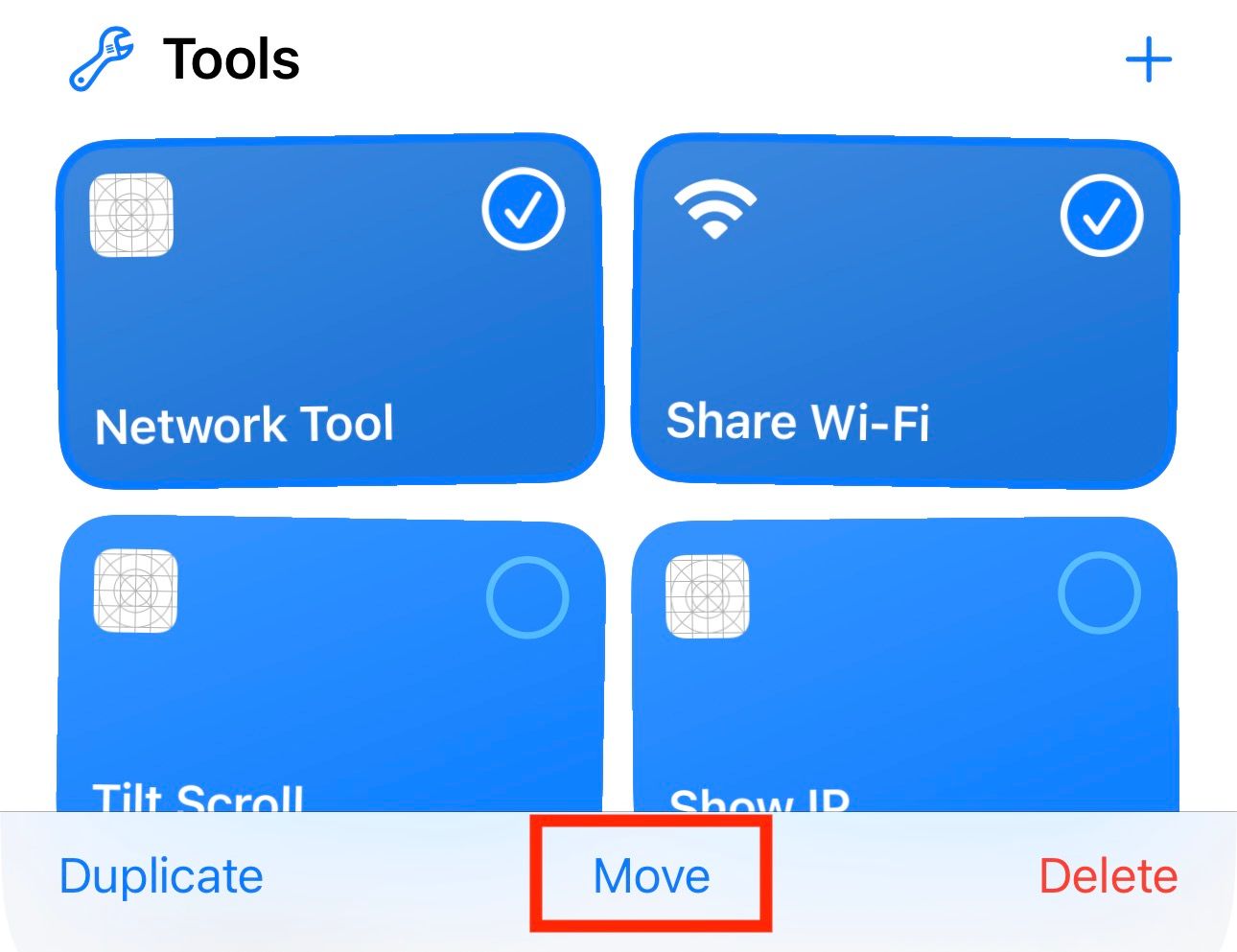
- Нажмите “Переместить” и выберите созданную папку.
- Откройте Настройки → Action Button. Пролистайте до пункта “Shortcut” (Команда). Нажмите выпадающее меню и в разделе “Мои команды” выберите “Показать папку”. Укажите созданную папку.
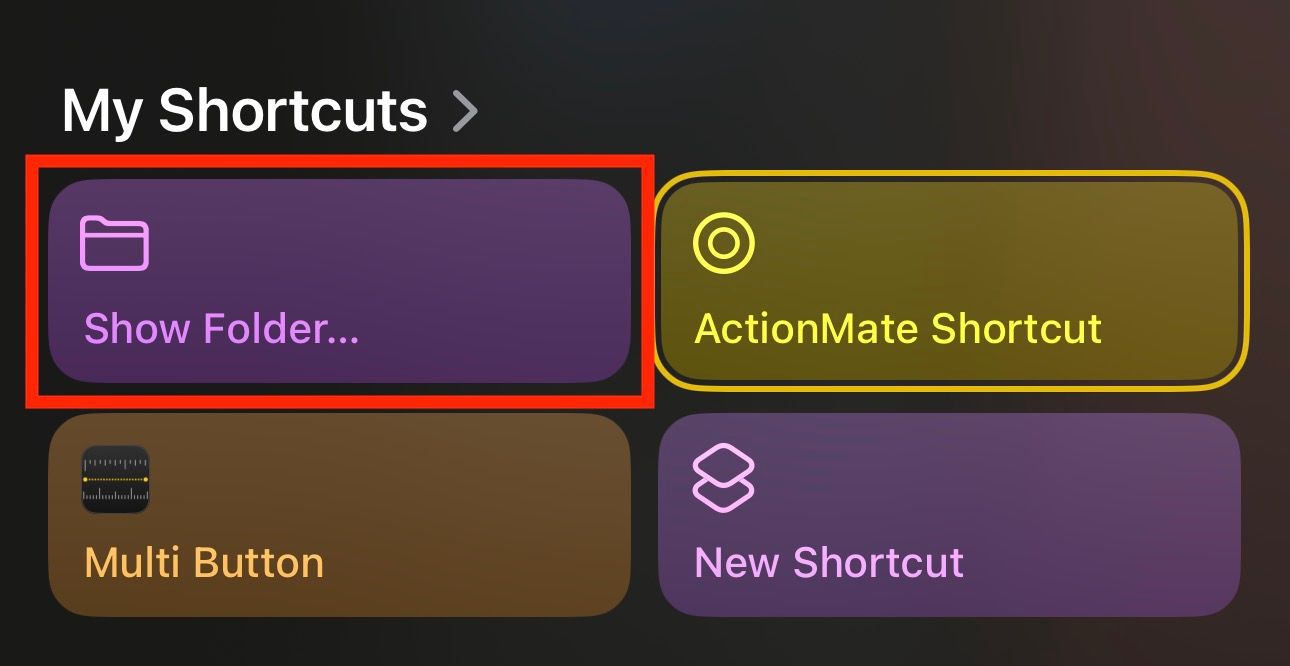
Теперь одиночное нажатие Action‑кнопки (или другой тип, который вы выбрали в настройках) будет открывать папку с вашими ярлыками. Дальше нужно просто тапнуть по нужному ярлыку, чтобы запустить действие.
Советы и улучшения:
- Разбейте папки по контексту (Работа, Дом, Платежи). Это ускорит поиск.
- Используйте короткие, понятные имена и иконки, чтобы сразу понять назначение.
- Для часто используемых задач оставьте их на главном экране команд, чтобы не добавлять лишних шагов.
Ограничения:
- Папки удобны, но добавляют шаг: сначала открыть папку, затем выбрать ярлык.
- Если нужен мгновенный отклик, удобнее назначить одно конкретное действие напрямую.
Модель 2 — единая команда с меню (Choose From Menu)
Меню внутри одной команды даёт больше гибкости: вложенные меню, логика условий, взаимодействие с фокус‑режимом и переменные.
Ниже — пример: меню с опциями для Measure, Scan QR и выбором платёжного приложения.
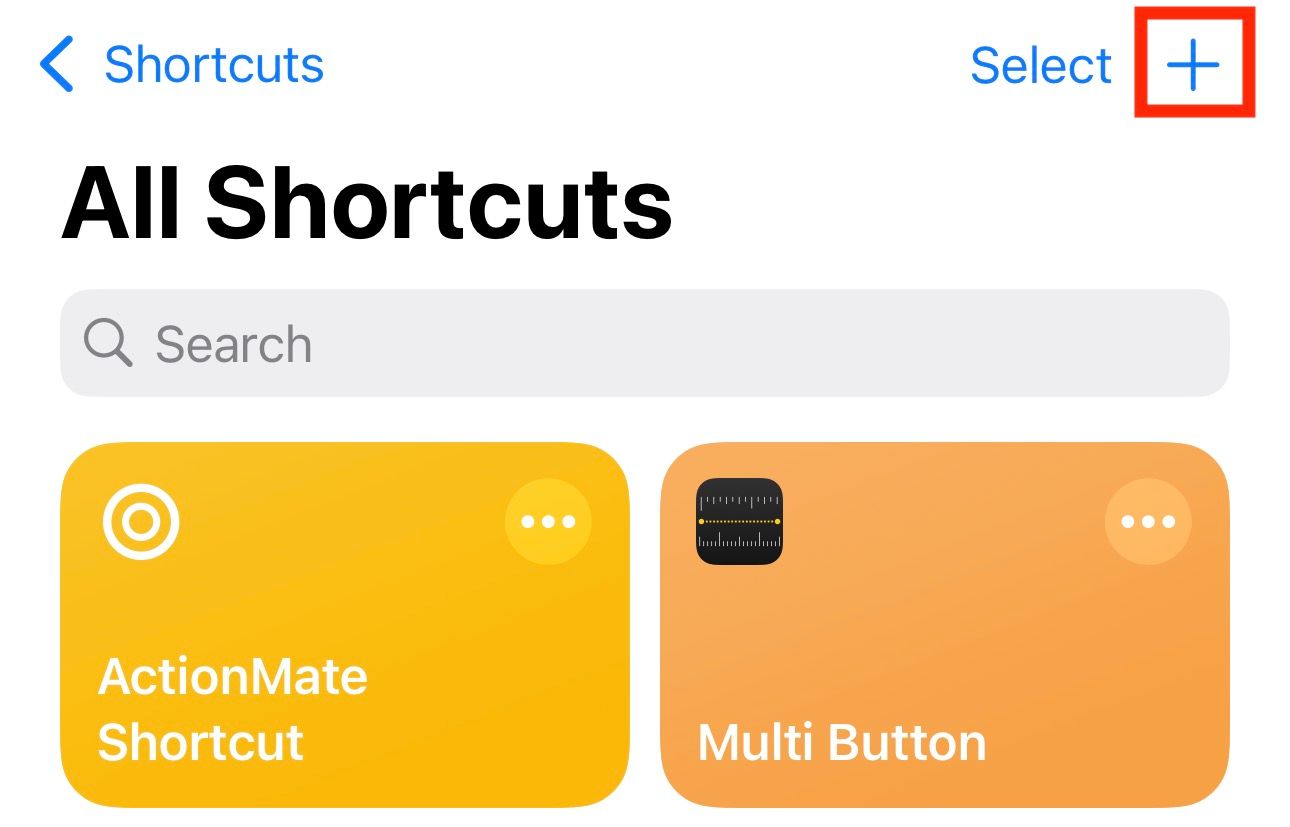
- Откройте приложение “Команды” и нажмите “+” в правом верхнем углу.
- Дайте команде имя и настройте иконку по вкусу.
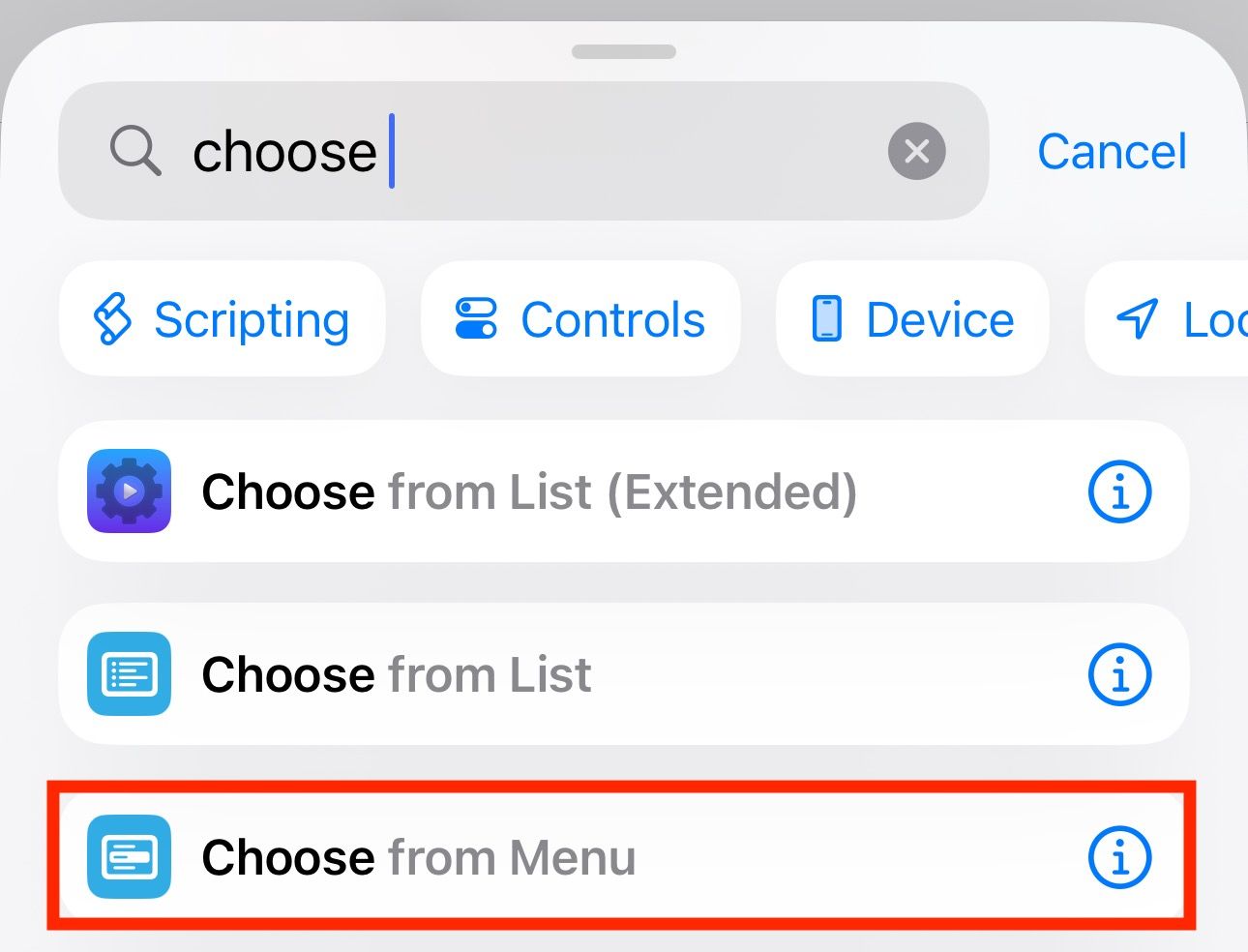
- В редакторе нажмите строку поиска и добавьте действие “Выбрать из меню” (Choose From Menu).
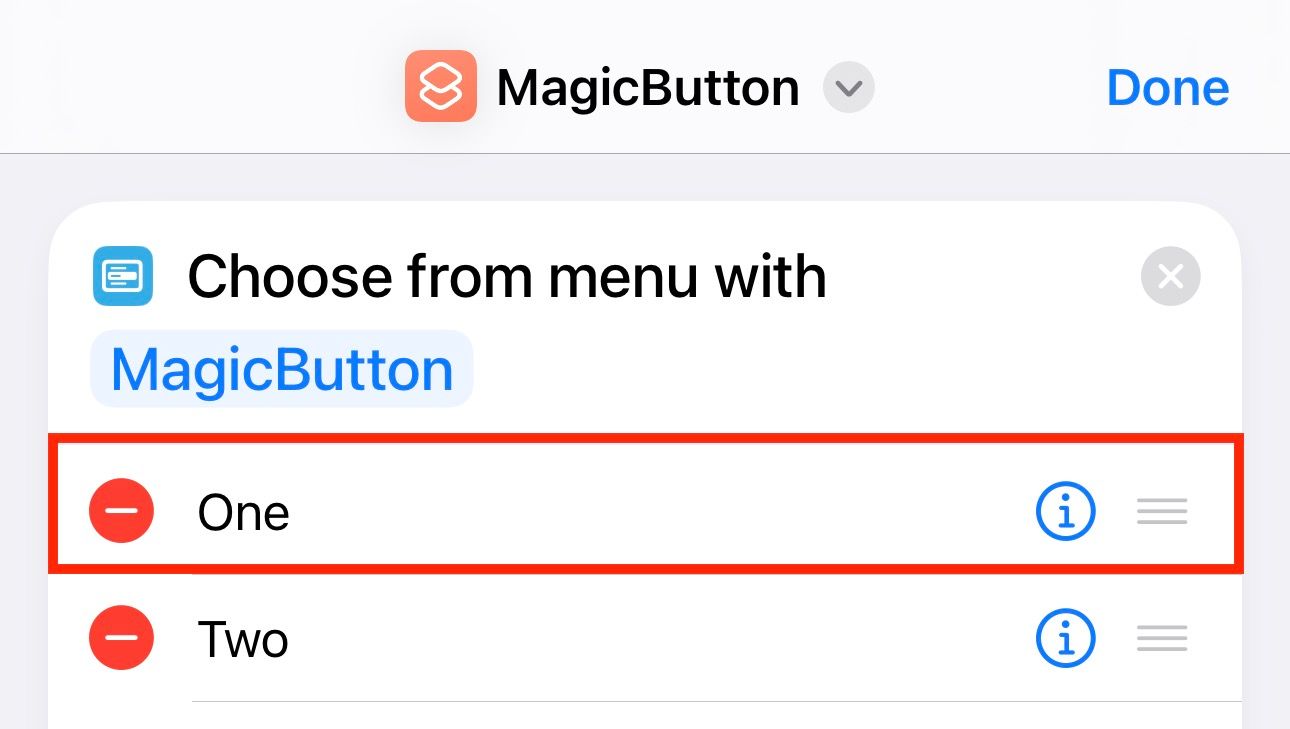
- Настройте подсказку (Prompt). Переименуйте пункты меню: замените “One” на “Measure”, “Two” на “Scan QR Code” и т. д.
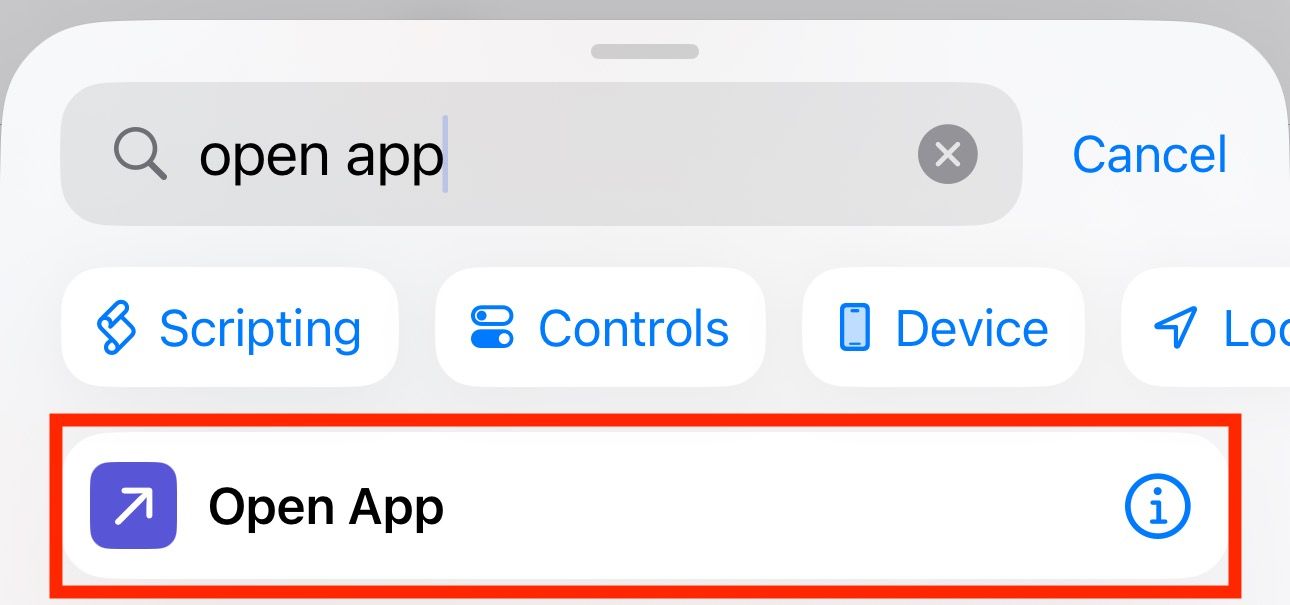
- Для пункта “Measure” добавьте действие “Открыть программу” и укажите приложение Measure. Перетащите это действие внутрь секции “Measure”.
- Для пункта “Scan QR Code” добавьте соответствующее действие “Сканировать QR или штрихкод”.
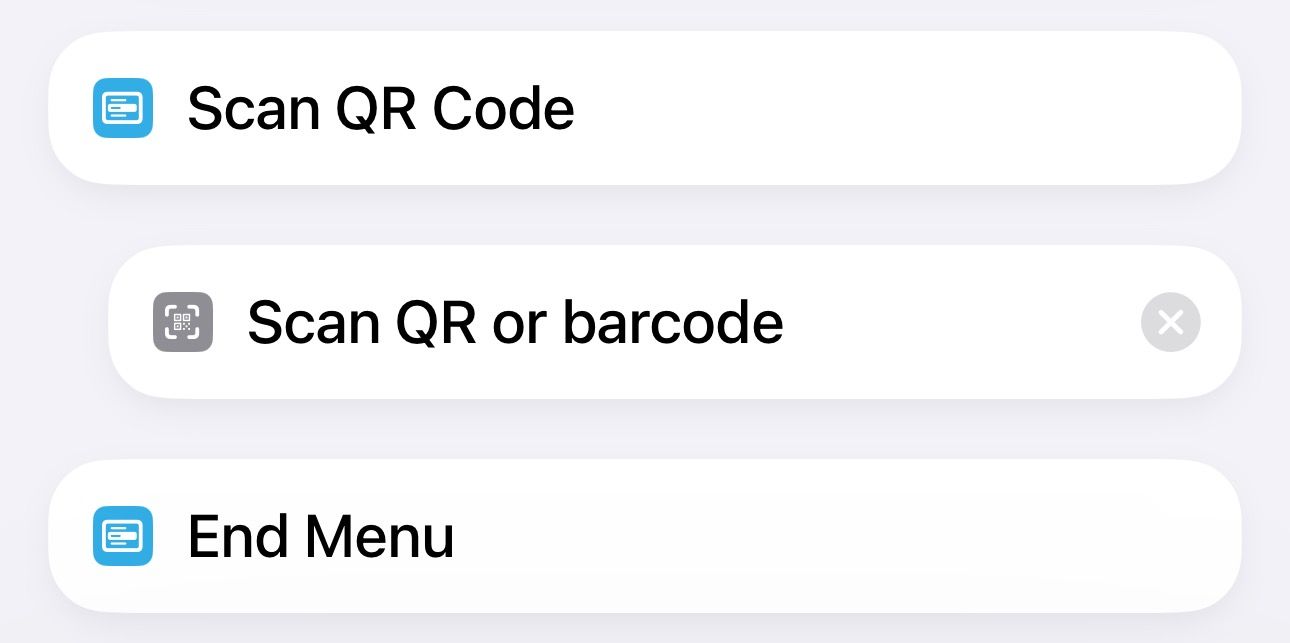
- Чтобы добавить вложенное меню (например, “Pay” с выбором приложения), добавьте ещё один блок “Выбрать из меню” и поместите его в секцию “Pay”. Добавьте туда пункты с открытиями нужных платёжных приложений.
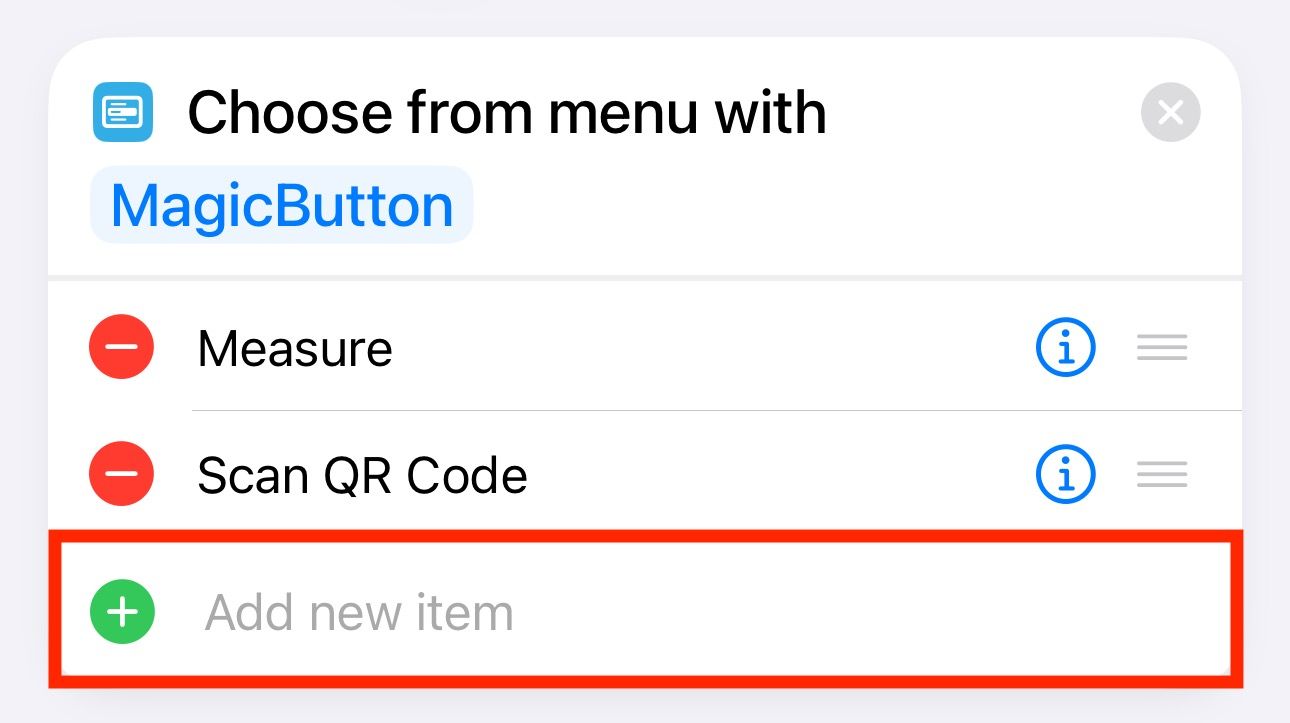
- Сохраните команду (Done). Затем в Настройках → Action Button укажите действие “Команда” и выберите созданную команду в выпадающем списке.
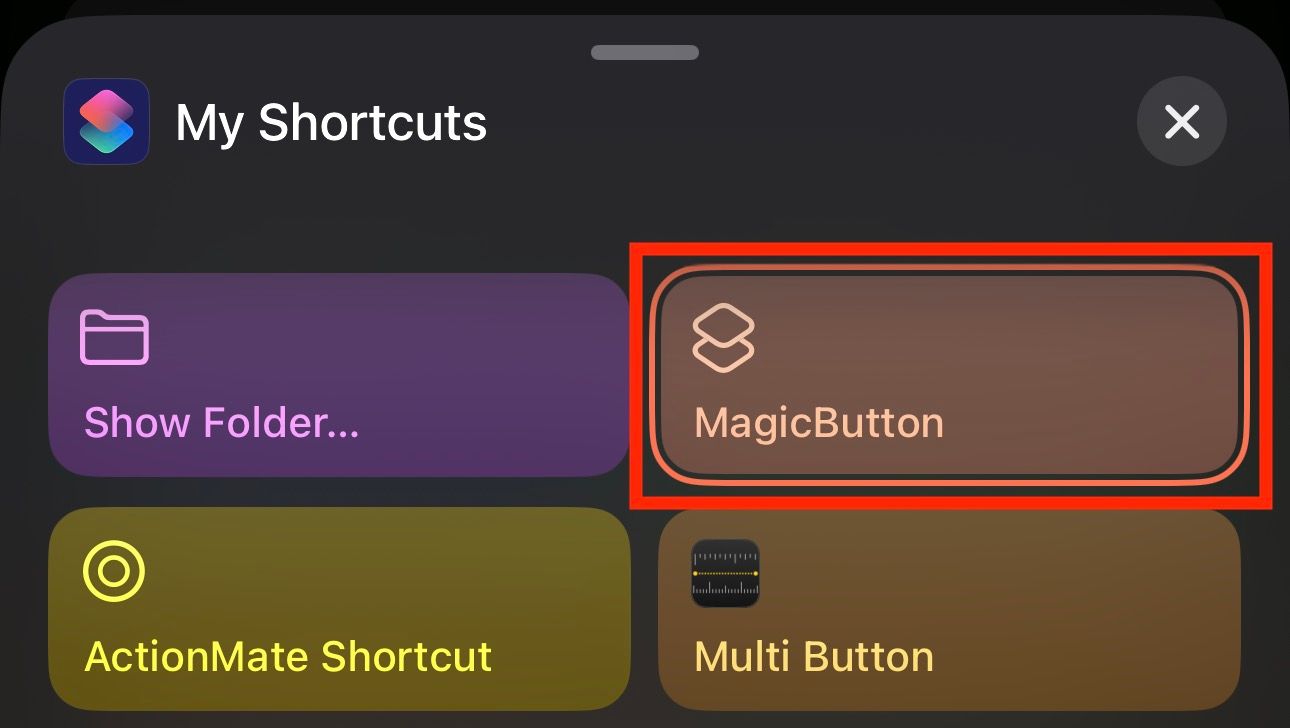
Преимущества меню:
- Поддержка вложенных опций и логики.
- Можно изменить поведение в зависимости от активного фокус‑режима или других условий.
- Один ярлык управляет множеством вариантов.
Идеи для использования меню:
- Быстрое переключение между платежными приложениями.
- Доступ к камере, сканеру и измерителю из одного места.
- Скрипты для рабочего процесса: включить режим “Не беспокоить”, открыть почту и создать заметку.
Критерии приёмки
- Action‑кнопка открывает меню с понятными пунктами.
- Каждый пункт запускает соответствующее приложение или действие без ошибок.
- Меню сохраняет вложенные опции и легко редактируется.
Тесты для проверки
- Нажать Action‑кнопку и выбрать каждый пункт — убедиться, что действие выполняется.
- Проверить меню при разных режимах фокуса.
- Проверить работу после перезагрузки iPhone и после обновления iOS.
Добавление нескольких действий через ActionMate
ActionMate — стороннее приложение, которое расширяет сценарии для Action‑кнопки. Оно не создаёт магию: внутри оно полагается на “Команды” (Shortcuts) и готовые шаблоны, но делает привязку к состоянию устройства удобнее.
Возможности ActionMate (обзор):
- Привязка действий к ориентации устройства (portrait, landscape left, landscape right, прочее).
- Привязка к фокусу, зарядке, подключению к CarPlay, Bluetooth‑устройствам и прочим состояниям.
- Наборы бесплатных шаблонов и платные расширенные варианты (Pro).
Пример: Device Orientation (Ориентация устройства)
- Установите ActionMate из App Store и откройте приложение.
- На вкладке “Guide” найдите “Example 3: Device Orientation” и нажмите “Add to Shortcuts”.
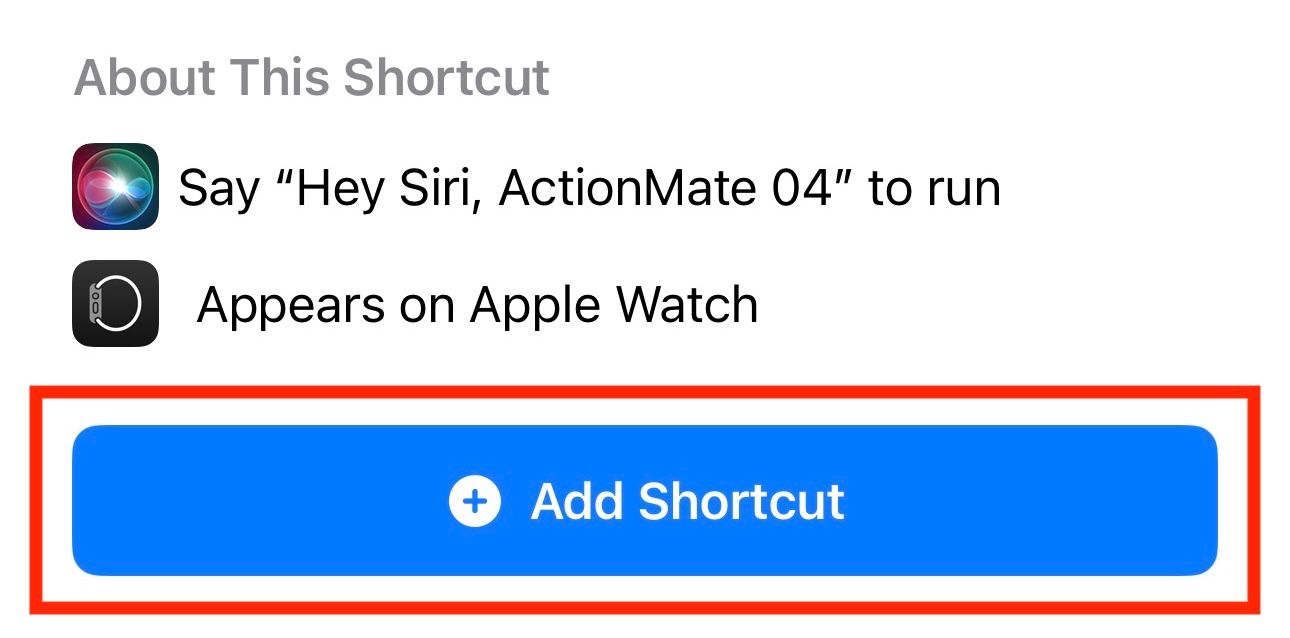
- В “Командах” отредактируйте добавленный ярлык (три точки) — вы увидите блоки if/else по ориентации.
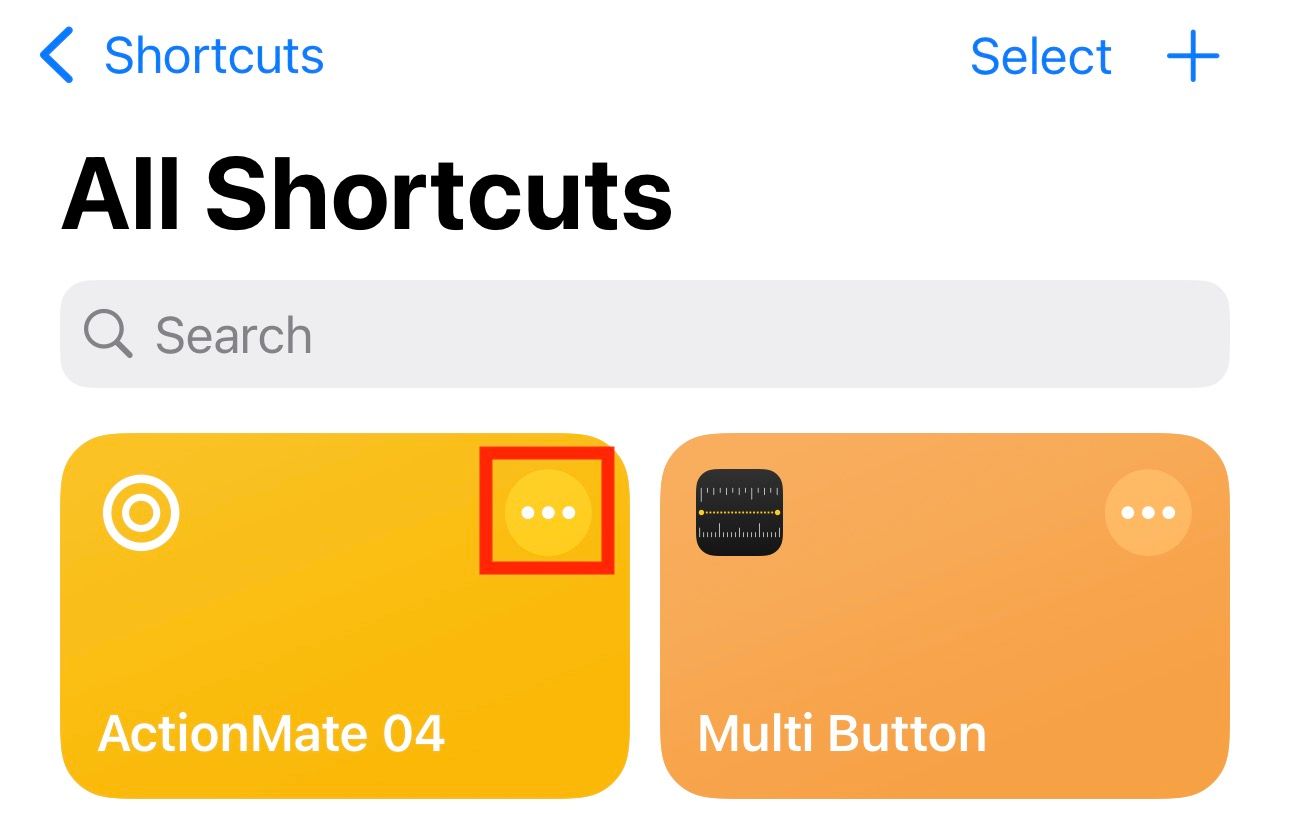
- По умолчанию ярлык показывает пример действий (запись экрана, фото, видео, запуск приложения). Удалите ненужные действия и добавьте свои.
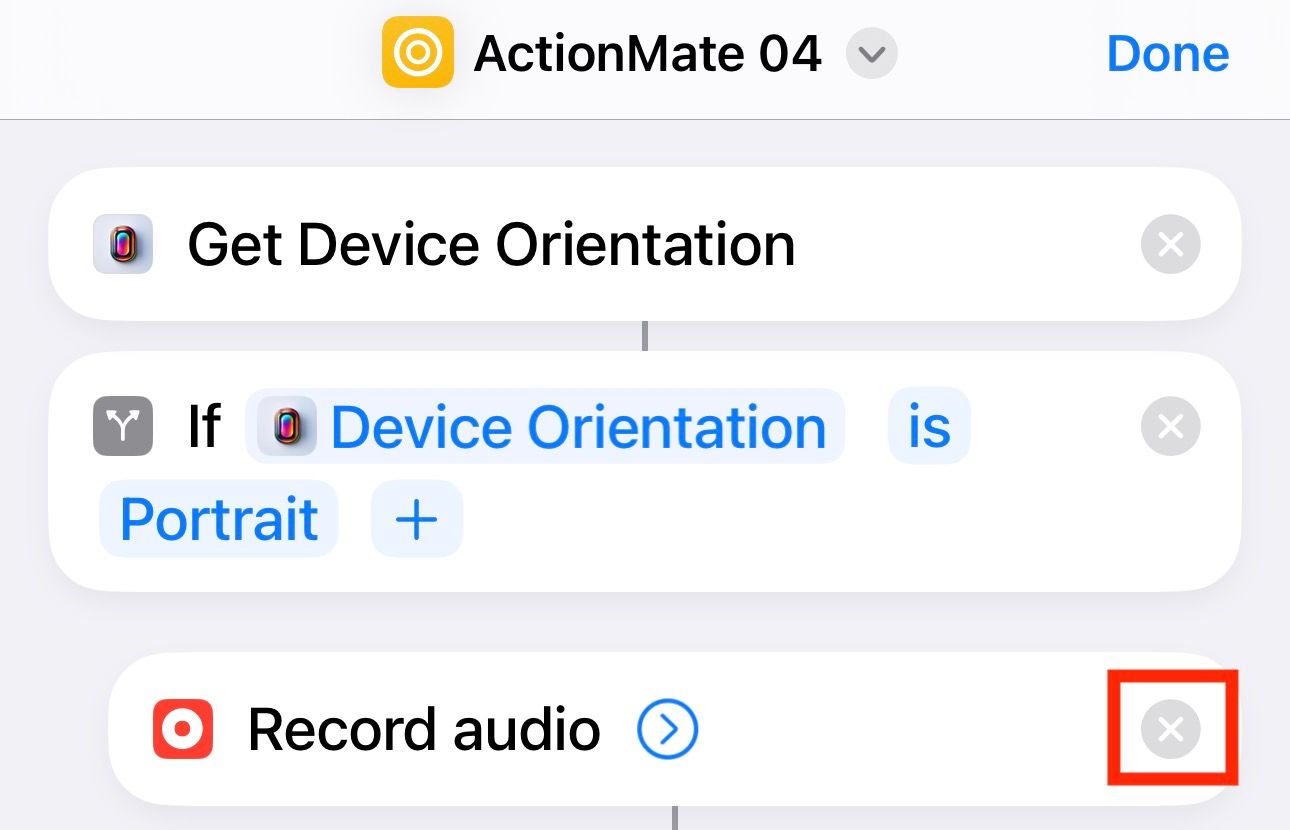
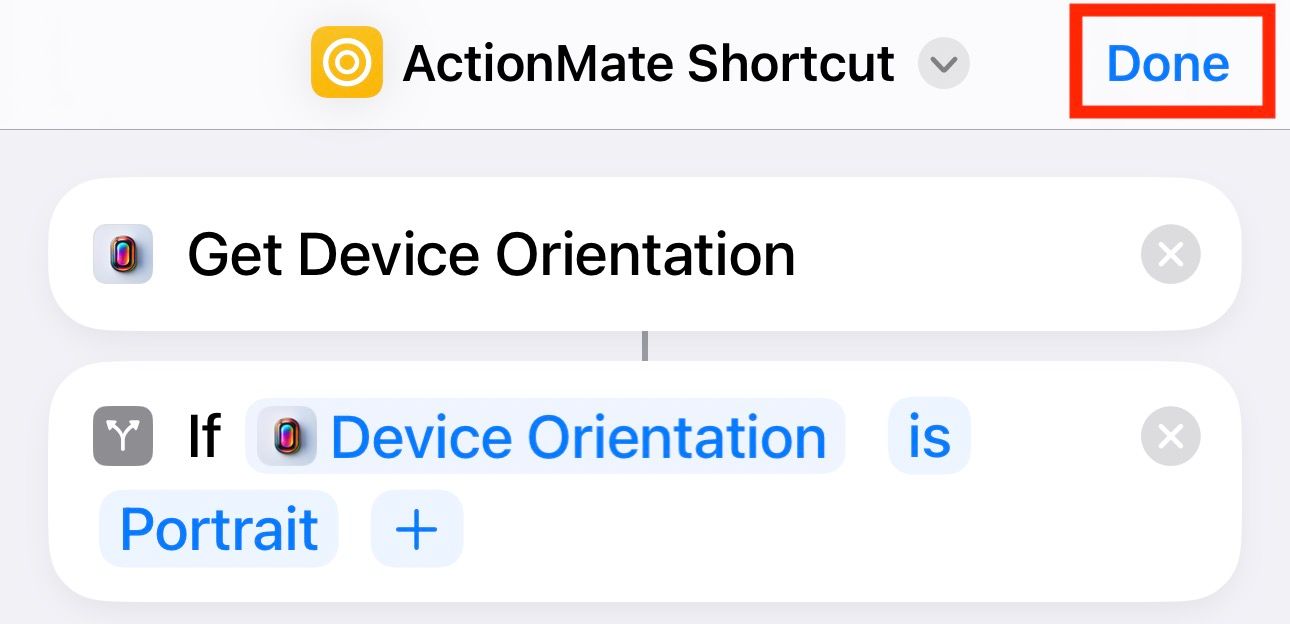
- Замените каждый блок на нужное действие, сохраните и переименуйте ярлык.
- В Настройках → Action Button выберите “Команда” и назначьте отредактированный ярлык ActionMate.
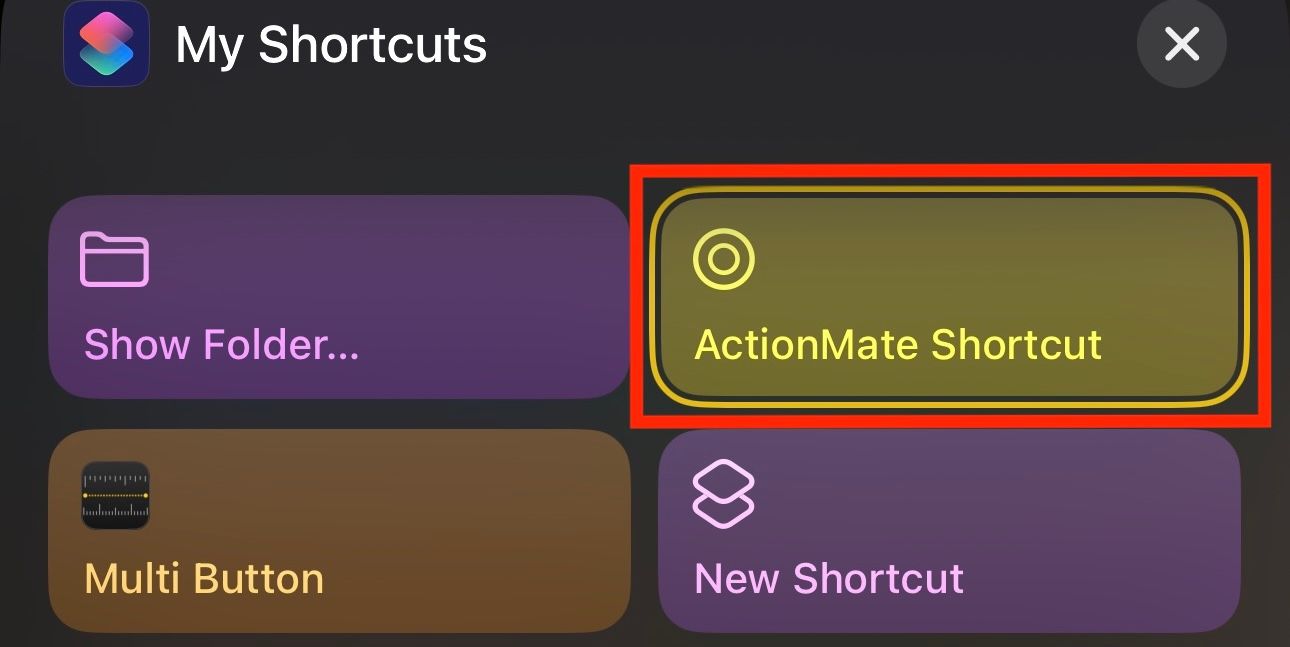
Теперь поведение Action‑кнопки будет зависеть от ориентации вашего телефона: в одной ориентации запускать камеру, в другой — заметки и т. д.
Плюсы ActionMate:
- Много преднастроек и примеров для быстрой настройки.
- Быстрая привязка к состояниям устройства.
- Удобно для пользователей, которые не хотят вручную строить сложные ярлыки.
Минусы:
- Некоторые полезные шаблоны и возможности доступны только в Pro‑версии.
- Зависит от того, насколько гибко Apple позволяет действовать приложению в текущей версии iOS.
Альтернативные подходы и расширенные сценарии
- Использовать виджеты и сочетания жестов. Если Action‑кнопка занята, добавьте виджет с быстродоступными командами на главный экран.
- Комбинировать: назначить Action‑кнопке быструю команду (фонарь) при долгом нажатии — и меню через короткое нажатие (если соответствующие настройки доступны).
- Siri Shortcuts: привязать голосовую команду к той же папке, чтобы запускать список голосом.
Примеры нестандартных сценариев
- Встроенная безопасность: привязать Action‑кнопку к экстренному сценарию с отправкой местоположения и включением записи звука.
- Режим путешествий: меню с быстрым переключением авиарежима, включением экономии данных и запуском переводчика.
Когда эти подходы не подойдут
- Если нужен мгновенный отклик с нулевой задержкой (например, фонарь одним нажатием), меню добавит шаг.
- Если приложение стороннего разработчика не может быть автоматически запущено системой из-за ограничений iOS.
Практические рекомендации и хитрости
- Дайте командам описательные имена: короткие и понятные.
- Используйте иконки и цвета, чтобы визуально отличать папки и команды.
- Тестируйте команды после каждого изменения: откройте Настройки → Action Button и проверьте назначение.
- Для конфиденциальных действий (оплаты, доступ к личным данным) используйте подтверждения внутри команды: запрос пароля, Face ID или подтверждение через меню.
- Если используете ActionMate, проверьте, какие функции в вашем регионе и версии iOS доступны без оплаты.
Важно: Соединение между ActionMate и “Командами” опирается на ярлыки. Любое обновление iOS, блокировка доступа или переустановка приложений может нарушить интеграцию — проверяйте работоспособность после таких изменений.
Критерии приёмки
- Action‑кнопка открывает правильную папку или меню.
- Все пункты запускают нужное приложение/действие.
- Меню корректно отображается при активном фокус‑режиме (если предусмотрено).
- Сценарии ActionMate корректно отрабатывают на требуемых состояниях (ориентация, подключение и т. п.).
Роль‑ориентированные чек‑листы
Для быстрой проверки при настройке приведены три чек‑листа.
Чек‑лист для начинающего пользователя:
- Создать папку в “Командах”.
- Переместить 3–5 часто используемых команд в папку.
- Назначить этой папке действие на Action‑кнопке.
- Протестировать вызов папки и запуск одной команды.
Чек‑лист для продвинутого пользователя:
- Создать меню в одной команде с “Выбрать из меню”.
- Добавить вложенное меню для платежей или настроек.
- Настроить проверки доступа (Face ID) для чувствительных действий.
- Проверить совместимость с Focus и автоматизацией.
Чек‑лист для администратора или IT:
- Обеспечить, что команды не нарушают корпоративную политику безопасности.
- Проверить, не передаются ли конфиденциальные данные в сторонние сервисы.
- Подготовить инструкции для пользователей и шаблоны команд.
SOP: быстрое руководство по созданию меню в “Командах”
- Открыть “Команды” → + → новая команда.
- Добавить действие “Выбрать из меню”.
- Для каждого пункта добавить нужные действия (Открыть приложение, Сканировать, Запустить сценарий).
- Сохранить и назначить в Настройках → Action Button → Команда.
- Протестировать все пункты и оставить инструкции пользователям.
Шаблон: базовое меню для повседневного использования
| Пункт меню | Действие |
|---|---|
| Измеритель | Открыть Measure |
| Сканировать | Сканировать QR/штрихкод |
| Платёж | Вложенное меню: Apple Pay, Google Pay, другая пл.прил. |
| Настройки | Открыть быстрые переключатели (Bluetooth/Wi‑Fi) |
Отладка и распространённые проблемы
Проблема: меню не показывает вложенные пункты.
- Проверьте структуру команды в редакторе: убедитесь, что действия находятся внутри соответствующих секций меню.
- Пересохраните команду и повторно перейдите в Настройки → Action Button, чтобы заново выбрать команду.
Проблема: ActionMate не запускает нужное действие при смене ориентации.
- Убедитесь, что вы правильно отредактировали ярлык в “Командах” и заменили действия в соответствующих блоках if.
- Проверьте, не мешают ли сторонние батарейные оптимизации или ограничения фоновой активности.
Проблема: одно или несколько приложений не запускаются из команды.
- Некоторые приложения ограничены системой и не всегда запускаются автоматически. Попробуйте заменить на альтернативу или использовать URL‑схему приложения, если она доступна.
Безопасность и приватность
- Любые ярлыки, которые отправляют сообщения или геолокацию, должны запрашивать подтверждение и использовать только проверенные контакты.
- Сторонние приложения (например, ActionMate) требуют прав. Проверьте разрешения и политику конфиденциальности перед покупкой Pro‑версии.
- Не храните пароли в открытом виде в переменных команд.
Модель принятия решений (Mermaid)
flowchart TD
  A[Нужно одно мгновенное действие?] -->|Да| B{Назначить одно действие напрямую}
  A -->|Нет| C[Нужно несколько действий]
  C --> D{Нужна контекстная логика?}
  D -->|Да| E[Создать меню в 'Командах' или использовать ActionMate]
  D -->|Нет| F[Создать папку в 'Команды' и назначить её]
  E --> G[Тест и настройка]
  F --> G
  B --> G
  G --> H[Развернуть и обучить пользователей]
Совместимость и миграция
- Поддержка Action‑кнопки доступна на iPhone 15 Pro и новее (включая iPhone 16 и 16 Pro). На моделях без физической кнопки можно использовать остальные способы автоматизации через виджеты или жесты.
- После обновления iOS проверяйте команды и ярлыки: API и поведение могут измениться.
Фактбокс — ключевые моменты
- Два основных подхода в “Командах”: папки и меню.
- ActionMate расширяет привязку к состояниям устройства.
- Меню даёт гибкость; папка быстрее в простом режиме.
- Никогда не храните секреты в открытых переменных ярлыков.
Краткое резюме
- Для быстрого доступа к набору команд используйте папку в “Командах” и назначьте её на Action‑кнопку.
- Для гибкого поведения и вложенных опций создавайте меню в одной команде с “Выбрать из меню”.
- ActionMate — полезный инструмент для привязки действий к состоянию устройства, но некоторые функции платные.
Важно: выберите подход, который соответствует вашим требованиям скорости, безопасности и удобству. Тщательно протестируйте сценарии и подготовьте инструкции для других пользователей.
Дополнительно: если у вас есть конкретный сценарий (например, желаете назначить Action‑кнопке набор команд для работы с домашней автоматизацией или корпоративной почтой), опишите его — и я помогу составить пошаговый ярлык и проверить ограничения безопасности.

Похожие материалы

Несколько аккаунтов Skype: Multi Skype Launcher

Журнал для работы: повысить продуктивность

Персональные звуки уведомлений на Android

Скачивание шоу Hulu для офлайн‑просмотра

Microsoft Start: персонализированная новостная лента
