
Image Clipper в Samsung Gallery: как вырезать объект из фото
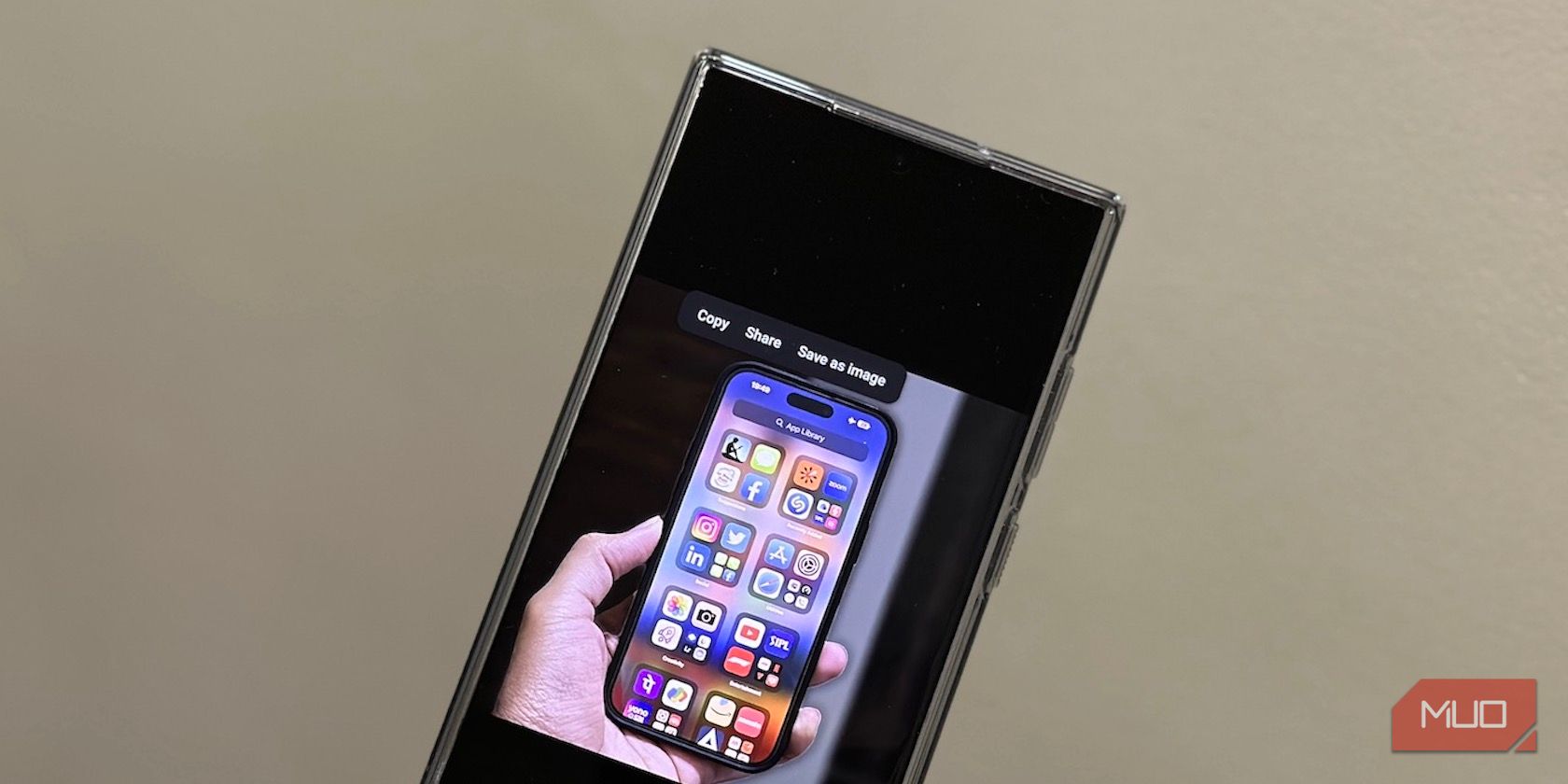
Обзор
Image Clipper упрощает извлечение главного объекта с фотографии до одного шага. Если объект хорошо отделён от фона, функция создаст аккуратный вырез, который можно скопировать в буфер обмена, отправить в другое приложение или сохранить как PNG с прозрачным фоном для дальнейшей редактуры.
Коротко: Image Clipper похож на Visual Look Up в iPhone, но работает только с изображениями и доступен внутри приложения Gallery.
Требования и подготовка
- Нужна версия One UI 5.1 или новее на устройстве Samsung Galaxy.
- Обновите приложение Gallery через Galaxy Store до последней версии.
- Работает с фотографиями, сделанными на устройстве и с изображениями из интернета или других источников.
Важно: некоторым старым моделям функция может быть недоступна даже после обновления приложения из-за ограничений прошивки.
Как вырезать объект из изображения
Следуйте этим простым шагам:
- Откройте приложение Gallery и выберите фото, с которого хотите вырезать объект.
- Нажмите и удерживайте палец на объекте в кадре.
- Когда появится анимация подсветки объекта, отпустите палец. Появится контекстное меню с тремя опциями.
- Выберите Copy чтобы скопировать объект в буфер обмена. После этого можно вставить его в любое приложение.
- Выберите Share чтобы отправить вырезанный объект через мессенджеры, почту или сохранить в облаке.
- Выберите Save чтобы сохранить вырез как PNG с прозрачным фоном в Галерее.
Закрыть
Практические советы
- Лучший результат даёт объект с отчётливыми границами и простым фоном.
- Если автоматический вырез неточен, экспортируйте PNG и доработайте в редакторе изображений.
- Для мемов и стикеров сохраните PNG с прозрачным фоном и загрузите в нужное приложение.
- Пробуйте несколько кадров одного сюжета: иногда соседний кадр даёт более чёткие границы.
- При работе с людьми обращайте внимание на волосы и очки: края могут потребовать ручной доработки.
Когда функция может не сработать
- Сложный фон или перекрывающиеся объекты. Если фон похож по цвету на объект, алгоритм может захватить лишние области.
- Длинные волосы, полупрозрачные предметы или тонкие детали — края могут получиться нечеткими.
- Мелкие детали и текст внутри объекта могут быть потеряны.
Если клипер ошибается, попробуйте другие кадры или вручную доработайте вырез в редакторе. Для критичных задач используйте профессиональные инструменты на ПК.
Альтернативы
- Сторонние приложения для удаления фона и вырезания объектов из Play Store дают больше ручных инструментов и настроек.
- Онлайн-сервисы по удалению фона часто позволяют получить улучшенные результаты без установки доп. приложений.
- Редакторы на ПК дают самый точный контроль, особенно если требуется составление коллажа или работа с множеством слоёв.
Поддерживаемые устройства и распространение
Функция появилась с Galaxy S23 и постепенно дошла до S22 и ряда среднебюджетных моделей, например Galaxy A53. Доступность зависит от версии One UI и модели устройства. Если вы не видите опции, проверьте обновления системы и магазина Galaxy Store.
Чеклист перед использованием
- Обновить систему до One UI 5.1 или выше
- Обновить приложение Gallery в Galaxy Store
- Перезагрузить устройство после обновлений
- Открыть нужное фото в Галерее и попробовать жест удержания
Роли и чек-листы
Для фотографов:
- Снять несколько кадров с разной дистанции и фоном
- Сохранить исходные файлы для возможной доработки
Для менеджеров соцсетей:
- Сохранить вырезанный PNG с прозрачным фоном
- Подготовить несколько размеров для разных платформ
Для дизайнеров:
- Проверить края выреза в графическом редакторе
- Использовать слои и маски для коррекции артефактов
Критерии приёмки
- Выделение объекта происходит по удержанию касания и появлению анимации
- Контекстное меню предлагает Copy, Share и Save
- Сохранённый файл имеет прозрачный фон и формат PNG
Методология тестирования
- Подготовить набор тестовых изображений: простые фоны, сложные фоны, люди, предметы с прозрачными элементами.
- Проверить результат выреза для каждой группы и зафиксировать ошибки.
- Сравнить автоматический вырез с результатом ручной обработки и оценить пригодность для задач.
Словарь в одну строчку
- Image Clipper — встроенный инструмент в Gallery для автоматического выреза объекта с изображения.
- One UI — версия интерфейса Samsung, влияющая на доступность функций.
Важно: не все модели поддерживают функцию даже при обновлённой версии Gallery.
Короткое резюме
Image Clipper делает вырезание объектов из фото простым и быстрым на поддерживаемых устройствах Samsung. Для большинства обычных сценариев этого достаточно, но для сложных изображений полезны сторонние редакторы. Обновите систему и Gallery, чтобы начать пользоваться.
Короткое объявление для команды (пример на 100 200 слов):
Image Clipper теперь доступен в приложении Gallery на устройствах Samsung с One UI 5.1. Функция позволяет выделять и вырезать объекты с фотографий одним удержанием, копировать результат в буфер обмена, отправлять через меню общего доступа или сохранять как PNG с прозрачным фоном. Это ускоряет подготовку изображений для соцсетей, создания стикеров и простого коллажирования без сторонних приложений. Рекомендуется обновить Galaxy и Gallery через Galaxy Store, затем протестировать на типичных для команды изображениях. Если автоматический вырез не даёт нужного качества, задействуйте редакторы на ПК или профессиональные сервисы по удалению фона.

Похожие материалы

Несколько аккаунтов Skype: Multi Skype Launcher

Журнал для работы: повысить продуктивность

Персональные звуки уведомлений на Android

Скачивание шоу Hulu для офлайн‑просмотра

Microsoft Start: персонализированная новостная лента
