
Как использовать функцию IF в Microsoft Excel
Быстрые ссылки
- Что можно делать с функцией IF в Excel?
- Как написать выражение IF в Excel
- Использование вложенного IF в Excel
Краткое объяснение
Функция IF возвращает разные значения в зависимости от того, истинно ли логическое условие. Синтаксис: =IF(логическоевыражение, значениееслиTRUE, значениеесли_FALSE). Это простая конструкция для ветвления логики прямо в ячейке таблицы.
Важно: IF проверяет одно логическое выражение. Для нескольких условий используйте вложенные IF, IFS, SWITCH или комбинации логических операторов.
Что можно делать с функцией IF в Excel?
Кратко: получать заранее заданный результат в зависимости от того, является ли выражение TRUE или FALSE.
Примеры применения:
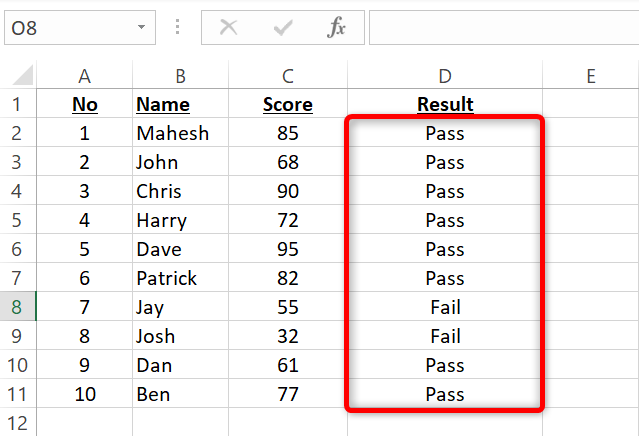
- Проставлять PASS/FAIL по порогу: если оценка ≥ 60 — “Pass”, иначе — “Fail”.
- Присваивать буквенные оценки (A, B, C и т.д.) через вложенные IF.
- Проводить проверки наличия значений, дат, ошибок (например, IF(ISERROR(…), …)).
- Комбинировать с другими функциями для вычислений скидок, налогов, статусов доставки.
Краткий контрпример: если логика содержит много уровней, вложенные IF быстро усложняют читаемость — лучше применить IFS или таблицу соответствия.
Как написать выражение IF в Excel — пошагово
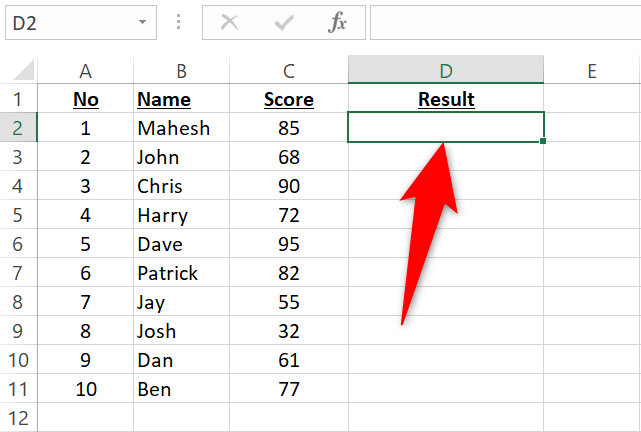
Откройте файл в Microsoft Excel и выберите ячейку, где хотите видеть результат.
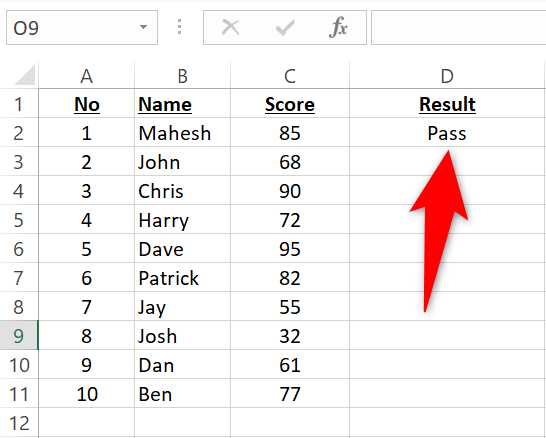
Введите формулу в этой ячейке. Простой пример, где в столбце C — набранные баллы, а в D хотим видеть Pass/Fail:
=IF(C2>=60,"Pass","Fail")Нажмите Enter — в ячейке появится результат в зависимости от значения C2.
Скопируйте формулу на другие строки: потяните маркер заполнения (правый нижний угол ячейки) вниз.
Советы по стилю формул:
- Используйте относительные ссылки (C2) при копировании по строкам; зафиксируйте ссылку ($C$2) при необходимости.
- Для текстовых результатов всегда заключайте строки в кавычки.
- Для числовых сравнений кавычки не нужны.
Использование вложенного IF в Excel
Вложенный IF — это IF внутри другого IF. Применяется, когда нужно проверить несколько диапазонов или уровней.
Пример: буквенные оценки по диапазонам (в столбце C — баллы, в D — оценка):
- ≥ 90: A
- 80–89: B
- 70–79: C
- 60–69: D
- 0–59: F
Формула в D2:
=IF(C2>=90,"A",IF(C2>=80,"B",IF(C2>=70,"C",IF(C2>=60,"D",IF(C2>=0,"F")))))После ввода нажмите Enter и протяните формулу вниз.
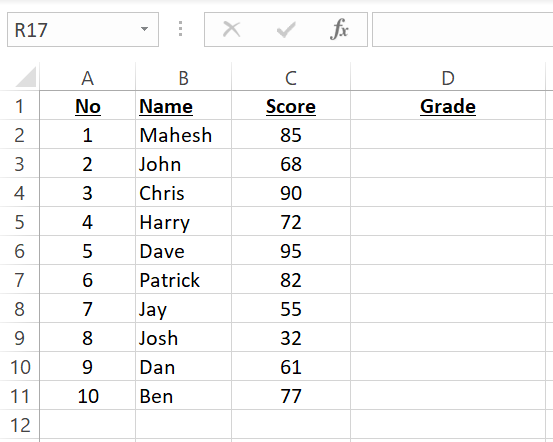
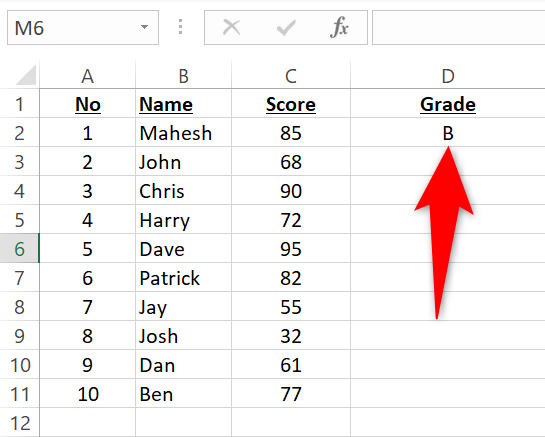
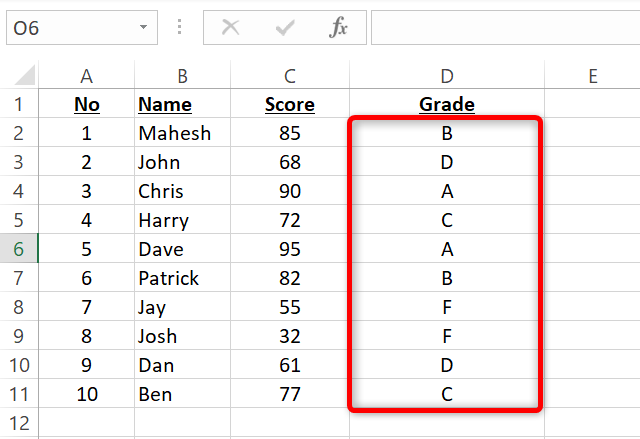
Когда вложенные IF хороши: когда уровней немного и логика понятна. Когда не годятся: если уровней много и формула становится громоздкой.
Альтернативы и улучшения
- IFS (Office 365 / Excel 2019+): проще читается при нескольких последовательных проверках. Пример:
=IFS(C2>=90,"A", C2>=80,"B", C2>=70,"C", C2>=60,"D", C2>=0,"F")- SWITCH: удобен для точных совпадений, а не для диапазонов.
- CHOOSE + MATCH: вариант для таблицы соответствия без вложения.
- Комбинации логических функций: IF(AND(…),…,IF(OR(…),…)).
Пример использования IFS (коротко и читабельно):
=IFS(C2>=90,"A", C2>=80,"B", C2>=70,"C", C2>=60,"D", TRUE,"F")Шаблоны и часто используемые паттерны (cheat sheet)
- Простая проверка пустоты:
=IF(A2="","Нет данных",A2)- Проверка ошибок при делении:
=IFERROR(A2/B2, "Ошибка")- Присвоение скидки: 10% если сумма ≥1000, иначе 0%:
=IF(A2>=1000, A2*0.1, 0)- Проверка нескольких условий:
=IF(AND(A2>0,B2>0),"OK","Проверь данные")Модель принятия решения (описательно)
- Можно ли описать логику как последовательность «если/иначе»? — IF или IFS.
- Много ли условий? — IFS читабельнее.
- Требуется ли точное соответствие значению? — SWITCH или справочная таблица.
- Нужно обрабатывать ошибки? — IFERROR вокруг вычисления.
flowchart TD
  A[Начало] --> B{Одно условие?}
  B -- Да --> C[Использовать IF]
  B -- Нет --> D{Несколько диапазонов?}
  D -- Да --> E[Использовать IFS]
  D -- Нет --> F{Точное совпадение?}
  F -- Да --> G[Использовать SWITCH]
  F -- Нет --> H[Использовать справочную таблицу + VLOOKUP/XLOOKUP]
  C --> I[Тест и копирование]
  E --> I
  G --> I
  H --> I
Критерии приёмки (как проверить формулы)
- Формула возвращает ожидаемый результат для граничных значений (например, 59, 60, 69, 70).
- Формула корректно обрабатывает пустые ячейки и ошибки (если требуется).
- При копировании по строкам ссылки сохраняют логику (проверьте относительные/абсолютные ссылки).
- Читаемость: коллега может понять назначение формулы через 30 секунд.
Роли и чек‑лист внедрения
- Аналитик: описать правила и диапазоны; подготовить тестовые данные.
- Разработчик таблицы: написать формулу, добавить комментарий рядом с формулой.
- Тестировщик: проверить граничные условия, пустые значения и некорректные данные.
- Администратор: проверить совместимость с используемой версией Excel и документировать изменения.
Совместимость и миграция
- Функция IF поддерживается во всех версиях Excel.
- IFS доступна в Excel для Office 365 и Excel 2019+. Если пользователи работают в старых версиях, используйте вложенные IF или справочники с VLOOKUP/XLOOKUP.
- SWITCH также доступен в новых версиях; для стабильности в смешанной среде лучше сохранять альтернативные варианты.
Тестовые сценарии (пример)
- Вход: C2=90 → Ожидается “A”.
- Вход: C2=85 → Ожидается “B”.
- Вход: C2=60 → Ожидается “D”.
- Вход: C2=59 → Ожидается “F”.
- Вход: C2 пусто → Ожидается заданное поведение (например, “Нет данных”).
Когда не стоит использовать вложенные IF
- Когда условий больше 4–5 — формула становится сложной и хрупкой.
- Когда правила часто меняются — лучше иметь отдельную таблицу соответствия и ссылаться на неё.
Краткое резюме
Функция IF — базовый инструмент для ветвления логики в ячейке. Для простых проверок IF идеален. Для множества последовательных проверок используйте IFS или таблицу соответствия. Всегда тестируйте граничные случаи и документируйте логику в таблице.
Ключевые советы: используйте относительные и абсолютные ссылки осознанно, оборачивайте рискованные вычисления в IFERROR, и выбирайте IFS/SWITCH, если читаемость важнее компактности.
| | Mastering Excel Functions | | Functions | AVERAGE · CONCATENATE · COUNT · COUNTIF · DATEDIF · FILTER · FREQUENCY · FV · HYPERLINK · IF · IFS · IMAGE · INDEX · IS · LEN · MATCH · MEDIAN · RAND · ROUND · RRI · SORT · SQRT · SUBSTITUTE · SUBTOTAL · SUM · SUMIF · TODAY · TRIM · TRUNC · VLOOKUP · WEEKDAY · XLOOKUP · YEAR | | | Types | Basic · Budgeting · Data Entry · Logical · Text · Time and Date | | | Explained | Copying Formulas · Evaluating Formulas · Finding Functions · Fixing Formula Errors · Functions vs Formulas · Comparing Lookup Functions · Locking Formulas · Structuring Formulas · Translating Formulas | |

Похожие материалы

Несколько аккаунтов Skype: Multi Skype Launcher

Журнал для работы: повысить продуктивность

Персональные звуки уведомлений на Android

Скачивание шоу Hulu для офлайн‑просмотра

Microsoft Start: персонализированная новостная лента
