
Как управлять звуком домашнего кинотеатра с помощью умного помощника
Введение
Современные умные помощники делают управление звуковыми системами домашнего кинотеатра простым и гибким. Но чтобы получить максимум удобства, нужно правильно выбрать экосистему, убедиться в совместимости устройств и создать понятные голосовые команды и автоматизации. В этой статье подробно описаны шаги от выбора до отладки сценариев, даны практические шаблоны команд и рутин, чек-листы для разных ролей и рекомендации по безопасности.
Important: Устройства должны быть зарегистрированы в одном и том же домашнем аккаунте и связаны в приложении экосистемы для корректной работы голосовых команд и синхронизации.
Как выбрать подходящий умный помощник
Начните с инвентаризации текущих устройств: какой у вас телефон, стриминг-бокс, телевизор и колонки. Наиболее распространённые экосистемы — Amazon Alexa, Google Home и Apple HomeKit. Выбор обычно диктуется тем, что у вас уже есть: iPhone чаще ведёт к HomeKit, Android/Pixel к Google, а пользователи Amazon Prime к Alexa.

ALT: Три умные колонки — Apple HomePod mini, Amazon Echo Dot и Google Nest — на отдельных столиках, разделённых белой линией.
Коротко о возможностях каждой:
- Apple HomeKit + Siri: простая интеграция с iPhone и AirPlay 2, хороша для пользователей Apple, более премиальные устройства.
- Google Home + Google Assistant: широкая поддержка сторонних устройств и удобная интеграция с Chromecast и YouTube.
- Amazon Alexa: обширный каталог навыков (skills), часто встроена в телевизоры и устройства с низкой стоимостью.
Проверьте встроенные возможности вашего телевизора и стриминг-приставки: многие TV сейчас имеют встроенный Alexa или Assistant, что упрощает связывание со звуковой системой.
Оставаться в одной экосистеме
Если у вас уже подключена стриминг-приставка, оставайтесь с той же экосистемой — это минимизирует проблемы совместимости и упрощает выбор выходных устройств. Например:
- Apple TV + HomePod: Siri управляет громкостью и воспроизведением как нативное устройство.
- Fire TV + Echo: Alexa может изменять громкость и переключать источники.
- Chromecast + Google Nest: Google Assistant управляет воспроизведением и уровнем звука.
Для корректной работы нужно, чтобы приставка и колонки были добавлены в один «дом» в приложении и связаны между собой. Это обычно выполняется в настройках приложения производителя.
Знание совместимости вашей аудиосистемы
Google и Amazon традиционно поддерживают больше сторонних устройств, HomeKit опирается на AirPlay 2 и позиционируется как более закрытая, но стабильная система. Выбор колонки часто определяется бюджетом и требованием к качеству звука — Amazon и Google предлагают бюджетные варианты, Apple — премиум.
Если у вас уже есть динамики без умных функций, доступны адаптеры и ресиверы, которые добавляют AirPlay, Chromecast или беспроводную поддержку. Например, Belkin делает AirPlay 2 ресивер, который подключается через AUX и добавляется в приложение Home.
Советы по совместимости:
- Проверьте наличие встроенного ассистента в колонках. Некоторые модели уже включают Alexa или Assistant.
- Ознакомьтесь со списком поддерживаемых устройств в приложении производителя.
- Для нескольких колонок ищите функцию группировки или синхронизации воспроизведения.
Если вы планируете синхронизировать несколько колонок, убедитесь, что у них есть поддержка групп и что стриминг-приставка умеет отправлять аудио в группу.
Что говорить умному помощнику
Ключ к успешному голосовому управлению — чёткие, короткие и предсказуемые команды. Ассистенты понимают базовые фразы вроде «увеличь громкость телевизора» или «убавь громкость на 20 процентов», если система знает, какой именно телевизор имеется в виду.
Проблемы с распознаванием часто возникают, когда в доме есть несколько устройств с похожими именами или когда устройство не добавлено в Home/Google/Alexa аккаунт. При использовании Siri Shortcuts для устройств без HomeKit придётся подбирать специфические фразы, иначе ассистент ответит, что устройство не найдено.
Примеры простых, надёжных команд:
- «Включи кинотеатр» — запуск сцены/рутины.
- «Громкость телевизора 50 процентов» — установка уровня.
- «Выключи задние колонки» — управление группой колонок.
- «Переключи вход на HDMI 2» — переключение источника на ресивере (если поддерживается).
Если приложение предлагает шаблоны команд при добавлении навыка, используйте их как основу и упростите формулировки для повседневного использования.
Добавление автоматизаций и рутин
Автоматизации позволяют выполнять сразу несколько действий одной командой. Примеры:
- Режим кино: приглушить свет, установить громкость на 40%, включить потоковую службу и переключить усилитель в режим кино.
- Игровой режим: поднять громкость баса, включить игровой профиль на ресивере и переключить телеприставку на консоль.
- Утренний фон: выключить ночной режим, снизить громкость и воспроизвести новости в гостиной.
Пример простого сценария с NFC:
- Прикладываете телефон к NFC-метке у игровой консоли.
- Метка активирует Shortcut/Action: включает консоль, переключает усилитель на соответствующий вход и устанавливает преднастройку звука.
Автоматизация экономит время и делает сценарии воспроизведения воспроизводимыми и гарантированными.
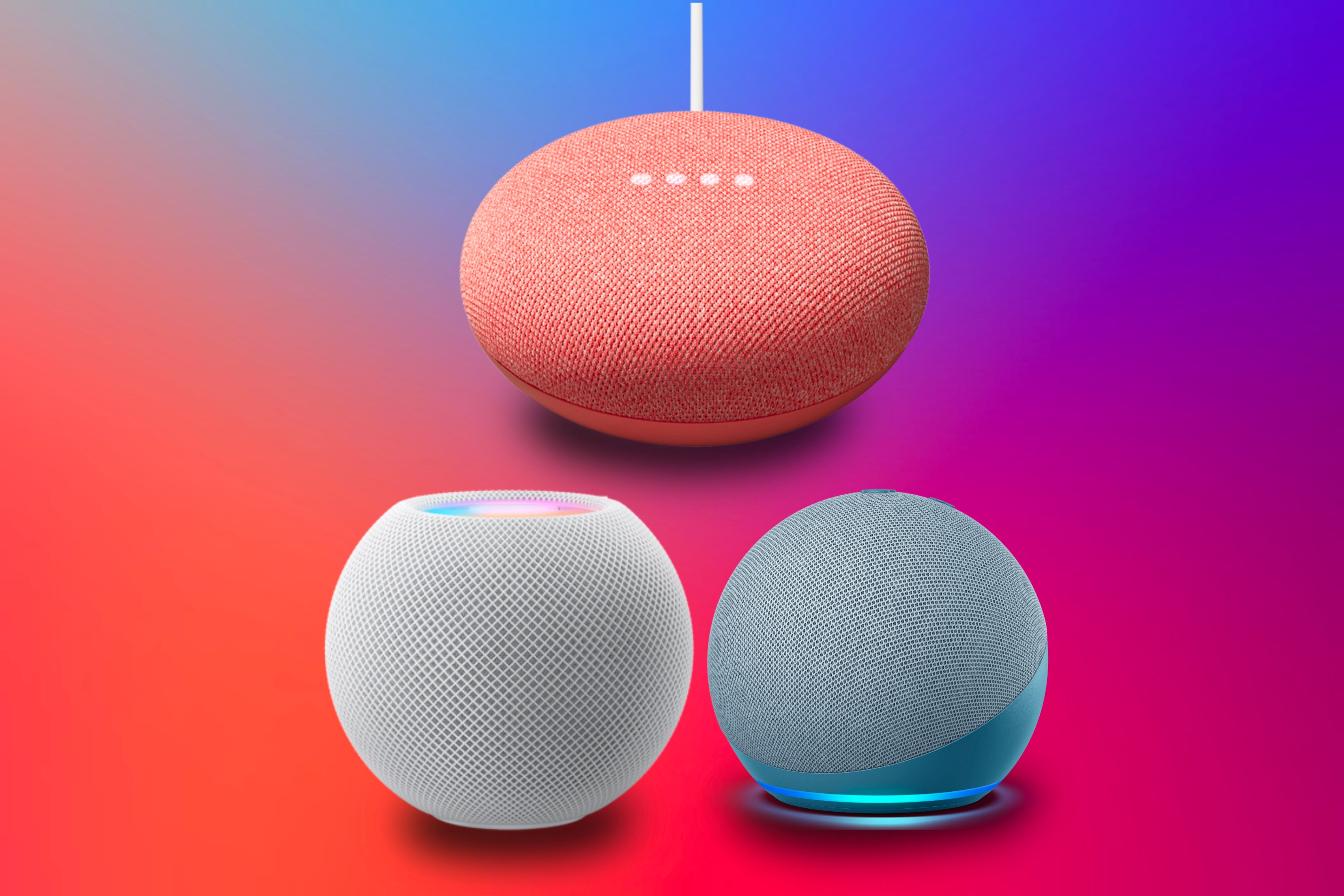
ALT: Трёхуровневое изображение с Google Nest вверху, Apple HomePod mini слева внизу и Amazon Echo Dot справа внизу на цветном фоне.
Пошаговая методология настройки рутин и автоматизаций
Ниже — мини-SOP для быстрой и надёжной настройки:
- Инвентаризация: перепишите все устройства, их точные имена и модели.
- ОБЪЕДИНЕНИЕ: добавьте все устройства в приложение экосистемы и поместите в один дом/локацию.
- ГРУППИРОВАНИЕ: создайте группы колонок по комнате и назначьте основной выход для стриминга.
- ПРЕДНАСТРОЙКИ: создайте пресеты громкости и профиль звука (кинематографический, игровой и т.д.).
- РУТИНЫ: определите 3–5 ключевых рутин (Кино, Игра, Музыка, Тишина) и запрограммируйте их.
- ТЕСТ: выполните каждую рутину вручную и голосом, проверьте все устройства и исправьте имена.
- ДОКУМЕНТАЦИЯ: запишите команды и Preset в одну короткую памятку и разместите у стойки или в заметках телефона.
Проверка приёмки: голосом активировать каждую рутину и убедиться, что все шаги выполнены корректно в течение 10 секунд.
Шаблоны голосовых команд и наборы команд
Используйте простые фразы и короткие команды. Ниже — примерный cheat sheet для трёх экосистем.
Общие команды для всех систем:
- «Включи режим кино»
- «Громкость 30 процентов»
- «Прибавь громкость на 10»
- «Выключи звук в задних колонках»
- «Переключи на HDMI 2»
Siri / HomeKit (пример формулировок):
- «Привет, Siri, включи кинотеатр»
- «Siri, громкость телевизора 40 процентов»
Google Assistant (пример):
- «Окей, Google, включи кино»
- «Окей, Google, понизь громкость на 20 процентов»
Alexa (пример):
- «Alexa, запусти рутину Кино»
- «Alexa, громкость на телевизоре 5»
Совет: при создании кастомной фразы сделайте её короткой и уникальной, чтобы избежать ложных срабатываний.
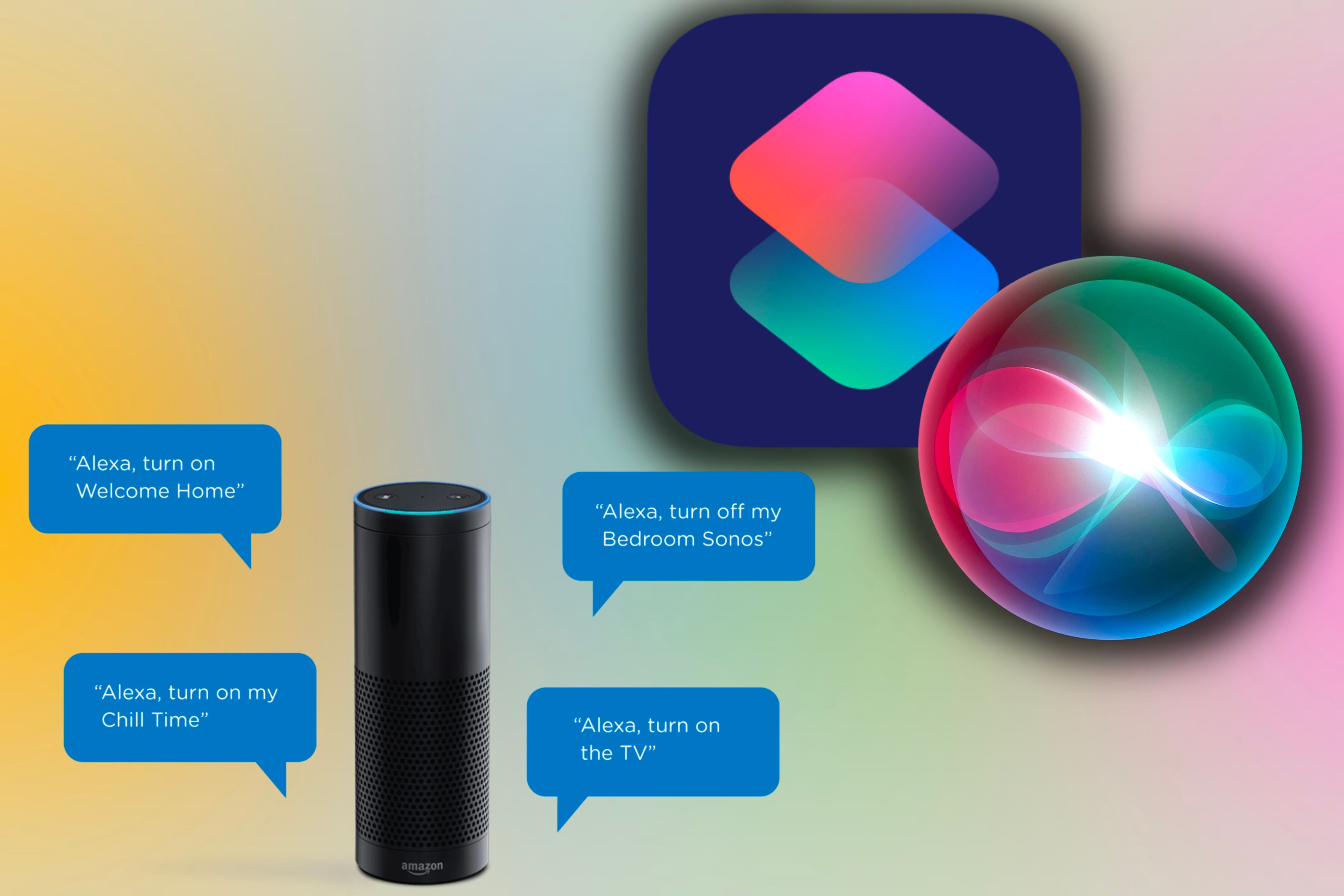
ALT: Amazon Echo принимает голосовые команды рядом с иконками Siri Shortcuts и Siri на цветном фоне.
Рольовые чек-листы по внедрению
Для разных ролей полезны разные чек-листы.
Новичок:
- Проверить, какой у вас телефон и стриминг-бокс.
- Выбрать одну экосистему и зарегистрироваться.
- Подключить колонку и добавить в приложение.
- Попробовать простую команду «увеличь громкость».
Любитель техники:
- Синхронизировать колонки в группы.
- Создать 3 рутин: Кино, Игра, Музыка.
- Настроить NFC-метку для запуска игрового профиля.
- Составить памятку с командами.
Про-инсталлятор:
- Спланировать проводку и размещение колонок.
- Настроить приоритеты аудио устройств и источник по умолчанию.
- Реализовать резервный вариант управления (пульт/приложение) на случай сбоев.
- Внедрить журналы и мониторинг состояния устройств.
Решение проблем и откат изменений
Если команда не работает:
- Проверьте, что устройство и ассистент подключены к одной Wi‑Fi сети и одному аккаунту.
- Убедитесь, что названия устройств уникальны и не содержат специальных символов.
- Проверьте, включена ли интеграция с третьими приложениями (навыки Alexa, сервисы в Google Home).
- Если автоматизация перестала работать — откройте её в приложении и выполните тест-скрипт.
Инцидентный план на случай некорректного поведения:
- Откат: временно отключите рутину и запустите базовую команду вручную.
- Логирование: записать проблему, время, последние изменения в конфигурации.
- Восстановление: вернуть предыдущие имена устройств или пресеты, если до изменений всё работало.
Сравнительная матрица совместимости
| Функция | Amazon | Apple HomeKit | |
|---|---|---|---|
| Поддержка множества сторонних колонок | Высокая | Высокая | Средняя (через AirPlay 2) |
| Управление через стриминг-приставку | Chromecast нативно | Fire TV нативно | Apple TV нативно |
| Бюджетные устройства | Есть | Есть | Мало |
| Простота интеграции с iPhone | Средняя | Средняя | Высокая |
Notes: Таблица носит обобщающий характер; проверяйте конкретную модель на сайте производителя.
Безопасность и конфиденциальность
При интеграции голосовых ассистентов важно помнить про безопасность:
- Ограничьте доступ к аккаунту и используйте двухфакторную аутентификацию.
- Проверьте, какие навыки и сторонние сервисы имеют доступ к управлению вашими устройствами.
- Отключайте удалённое управление, если не собираетесь использовать функции из вне сети.
Privacy заметка: голосовые команды могут записываться и анализироваться поставщиком сервиса. Если конфиденциальность критична, используйте офлайн-режимы (если доступны) или локальные решения.
Модели зрелости домашнего аудио
- Базовый: одна колонка, управление через приложение производителя.
- Средний: стриминг-приставка + голосовое управление + одна группа колонок.
- Продвинутый: несколько комнат, пресеты, NFC/Shortcut автоматизации, интеграция с освещением и сценами.
Цель — перейти от базового уровня к среднему, сохранив управляемость и простоту использования.
Критерии приёмки
- Все колонки и стриминг-приставка добавлены в один дом и доступны.
- 3 основных рутины работают голосом без ошибок.
- При раскладке «Кино» громкость и источники переключаются верно в течение 10 секунд.
- Доступы к аккаунтам защищены 2FA и паролями.
Глоссарий
- Ассистент: голосовой помощник, например Siri, Alexa или Google Assistant.
- Экосистема: набор устройств и сервисов одного производителя, работающих вместе.
- Рутины: заранее заданные последовательности действий, запускаемые одной командой.
- AirPlay 2: протокол беспроводной передачи звука от Apple.
Решающее дерево выбора экосистемы
flowchart TD
  A[У вас iPhone?] -->|Да| B[Рассмотрите HomeKit и HomePod]
  A -->|Нет| C[Используете много бюджетных устройств?]
  C -->|Да| D[Рассмотрите Google или Amazon]
  C -->|Нет| E[Оцените интеграцию телевизора и приставки]
  E -->|TV с Alexa| F[Выберите Alexa]
  E -->|Chromecast| G[Выберите Google]
  E -->|Apple TV| B
  D --> H[Проверьте поддержку нужных колонок]
  B --> H
  F --> H
  G --> H
  H --> I[Готово к настройке]
Заключение
Интеграция умного помощника в домашний кинотеатр упрощает управление звуком и делает развлекательный опыт более удобным и персонализированным. Ключевые шаги — выбрать экосистему, проверить совместимость, держать устройства в одном аккаунте, продумать простые голосовые команды и автоматизировать рутинные сценарии. После настройки вы сможете мгновенно переключаться между режимами, синхронизировать колонки и управлять звуком без пульта.
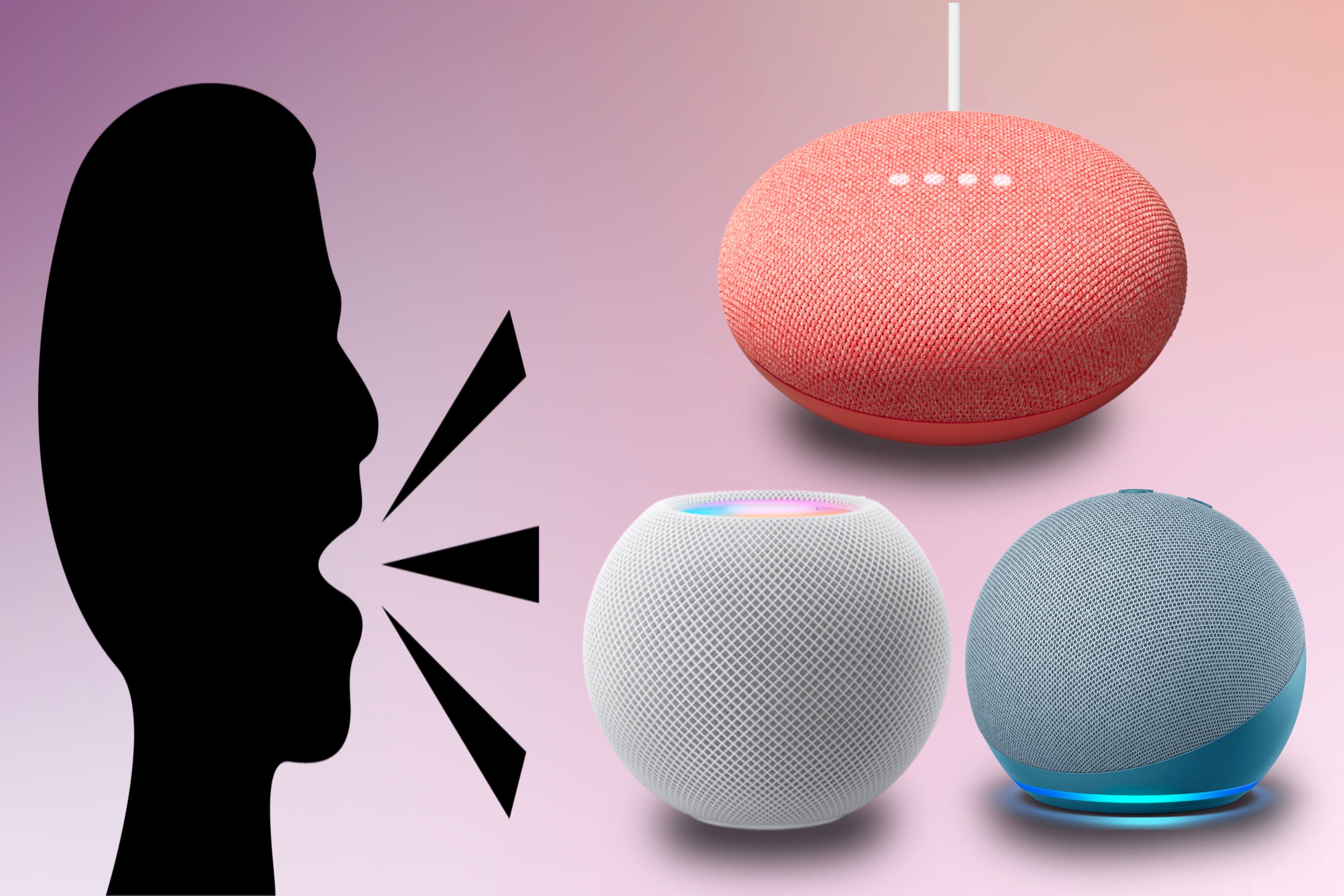
ALT: Человек разговаривает с Google Nest, HomePod mini и Echo Dot на цветном фоне.
Summary:
- Выберите экосистему, исходя из имеющихся устройств и бюджета.
- Держите стриминг-приставку и колонки в одном «доме» в приложении.
- Настройте простые команды и 3–5 автоматизаций для повседневных сценариев.
Примечание: начните с малого — одна рутинa и одна группа колонок — и постепенно расширяйте конфигурацию по мере понимания потребностей и ограничений вашей системы.

Похожие материалы

Несколько аккаунтов Skype: Multi Skype Launcher

Журнал для работы: повысить продуктивность

Персональные звуки уведомлений на Android

Скачивание шоу Hulu для офлайн‑просмотра

Microsoft Start: персонализированная новостная лента
