
Настройка iCloud для Windows — синхронизируйте iPhone с ПК
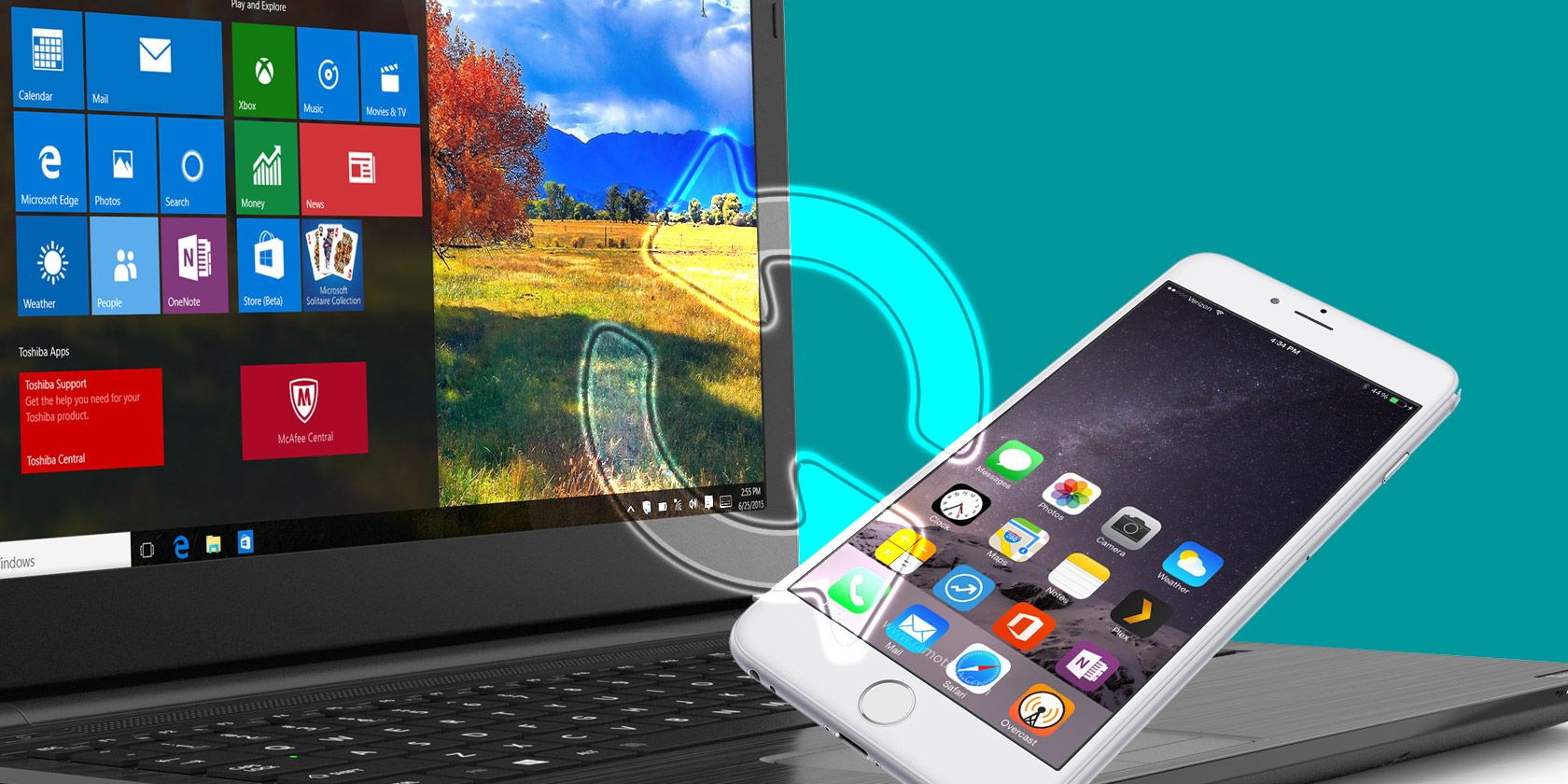
Вам часто приходится работать на Windows‑ПК и вы хотите, чтобы данные iPhone были всегда под рукой? iCloud Control Panel (iCloud для Windows) — простое средство для поддержания связи между экосистемой Apple и компьютером с Windows. Ниже — пошаговая инструкция, объяснения ключевых функций, советы по безопасности и практические сценарии использования.
Что такое iCloud Drive и iCloud Control Panel
iCloud Drive — облачный диск Apple для хранения документов, фото и данных приложений. iCloud Control Panel или «iCloud для Windows» — клиент, который ставится на ПК и позволяет просматривать и синхронизировать данные iCloud на Windows.
Важно: это относительно базовое приложение. Оно даёт доступ к основным функциям iCloud, но многие сервисы остаются доступны через веб-интерфейс iCloud.com.
Начало работы — установка и вход
- Скачайте установщик iCloud для Windows с официального сайта Apple или из Microsoft Store.
- Запустите установку, следуйте подсказкам «Далее», «Далее», «Установить».
- После установки запустите программу и войдите под своим Apple ID — тем же, что используется на iPhone и других устройствах Apple.
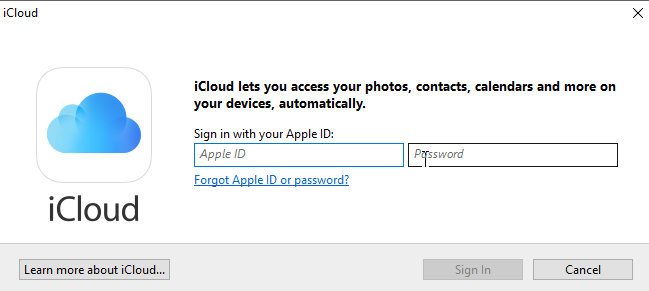
После входа в системном трее рядом с часами появится иконка iCloud. Нажмите на неё и откройте настройки, чтобы выбрать, какие службы синхронизировать.
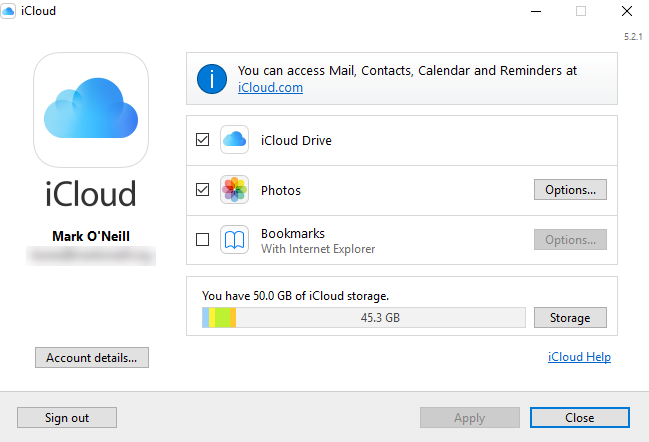
Обзор функций iCloud для Windows
Ниже — детальный разбор возможностей панели и рекомендации по использованию.
iCloud Drive
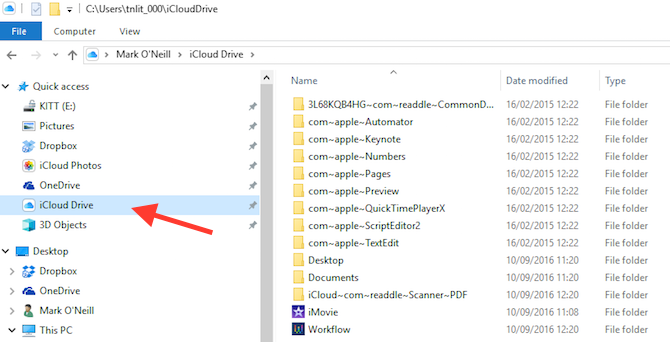
iCloud Drive синхронизирует документы приложений и файлы между iPhone, iPad, Mac и ПК. После включения на компьютере в Проводнике Windows появится папка iCloud Drive — туда можно копировать файлы и открывать их с других устройств.
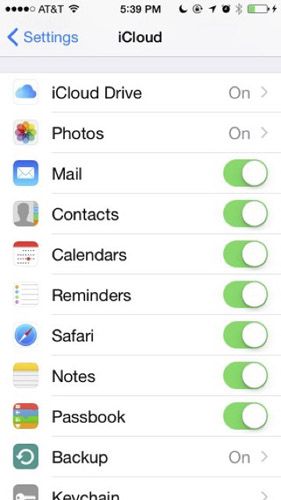
Совет: включите синхронизацию приложений по очереди и проверьте, какие каталоги занимают место. Если на компьютере мало диска, работайте с «загрузками по требованию» и вручную выгружайте редко используемые файлы.
Фото
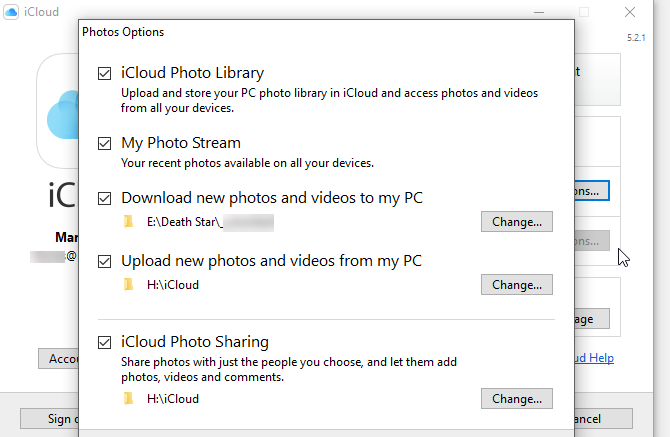
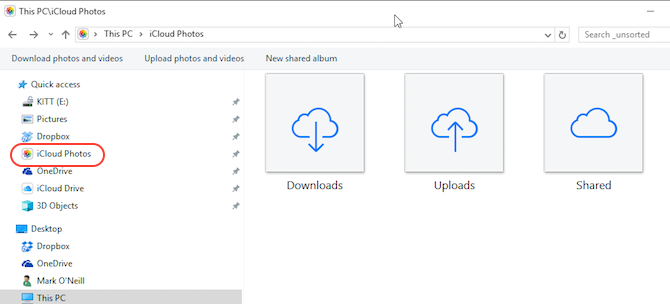
iCloud Photos загружает фотографии и видео с iPhone в облако и делает их доступными на ПК. При включении создаётся папка iCloud Photos в Проводнике, откуда можно просматривать и загружать снимки.
Рекомендации:
- Перед массовой загрузкой фотографий проверьте свободное место на системном диске.
- Включайте загрузку новых фото на ПК только при наличии свободного места.
- Для совместного доступа используйте «Общий альбом».
Примечание: синхронизация фото иногда проходит не мгновенно. Если фото не появляется, проверьте интернет‑соединение и статус загрузки в окне состояния iCloud.
Закладки
Закладки могут синхронизироваться между Safari на iOS и браузерами на Windows (Internet Explorer, Chrome, Firefox) через расширение/модуль синхронизации.
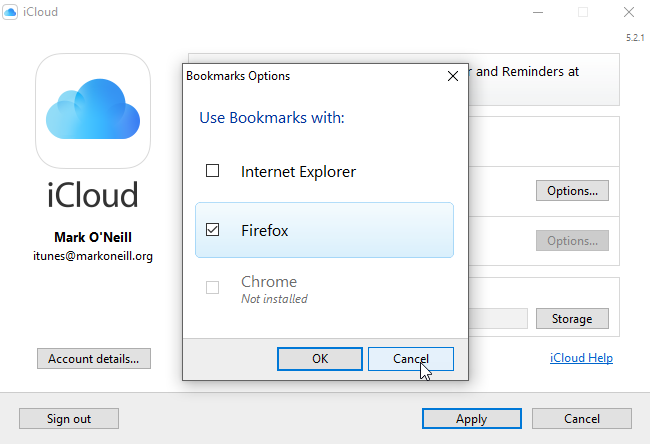
Примечание: для работы закладок требуется установить соответствующее расширение в браузере. Для некоторых версий Firefox расширение может быть недоступно из‑за нестабильности. Если вы не используете Safari на iPhone, скорее всего, синхронизация закладок вам не пригодится.
Хранилище
Apple предоставляет 5 ГБ бесплатно. Платный тариф с большим объёмом хранилища обычно стоит около 1 доллара США в месяц за 50 ГБ.
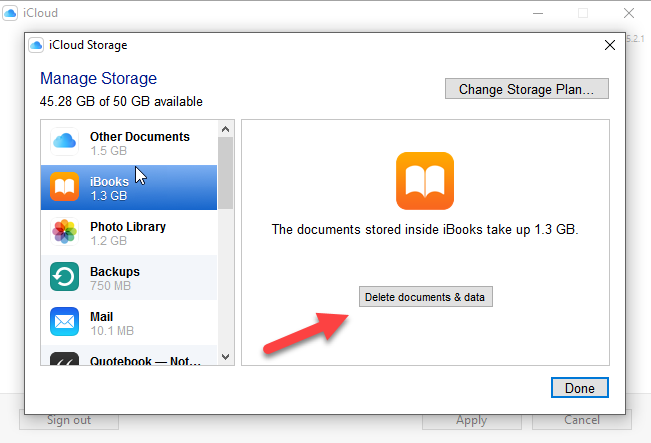
В окне управления хранилищем вы увидите, какие категории дают наибольшую нагрузку. В этом окне можно удалить резервные копии и данные приложений, но для просмотра конкретных файлов лучше открыть папку iCloud Drive в Проводнике.
Состояние и прогресс
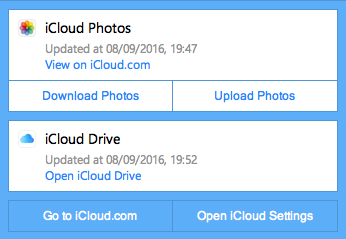
Когда iCloud загружает или скачивает файлы, окно состояния показывает активные операции и их прогресс.
Критерии приёмки — как проверить, что всё работает
- Появилась папка iCloud Drive в Проводнике и в ней видны файлы, созданные на iPhone.
- Папка iCloud Photos отображает последние фото с телефона.
- Значок iCloud в системном трее не показывает ошибок и сообщает о завершённых задачах.
- При включении синхронизации закладок вы видите соответствующее расширение в браузере.
Если хотя бы один из пунктов не выполняется — переходите в раздел «Устранение неполадок».
Устранение неполадок — распространённые ошибки и решения
- Приложение iCloud не запускается или вылетает — перезапустите компьютер и проверьте обновления Windows и iCloud.
- Папка iCloud Drive не отображается — убедитесь, что вы вошли в тот же Apple ID, что и на iPhone, и перезапустите Проводник.
- Фото не загружаются — проверьте свободное место на ПК и скорость интернета; временно отключите VPN или прокси.
- Закладки не синхронизируются — установите/переустановите расширение для браузера и убедитесь, что используете совместимую версию браузера.
- Программа сообщает об ошибке хранения — откройте «Управление хранилищем» и удалите старые резервные копии.
Полезный приём: если синхронизация зависла, выход из iCloud на ПК и повторный вход часто решают проблему.
Безопасность и приватность
- Данные iCloud шифруются при передаче и на серверах Apple. Однако для максимальной защиты включите двухфакторную аутентификацию для Apple ID.
- На рабочем ПК с общим доступом никогда не выбирайте опцию «запомнить пароль» без отдельного профиля пользователя.
- Если вы администратор в компании, настройте политику доступа к директории iCloud Drive и ограничьте возможности записи для общего профиля.
Замечание по GDPR: если вы обрабатываете персональные данные граждан ЕС, проверьте политику хранения и обработку данных Apple и проконсультируйтесь с отделом безопасности данных вашей организации.
Когда iCloud для Windows не подойдёт — альтернативы и ограничения
- Если вам нужна расширенная синхронизация почты, календарей и контактов в корпоративной среде, лучше использовать специализированные решения (Exchange, корпоративный облачный диск).
- Для массового архивирования фото и версионирования документов более функциональными могут быть Dropbox, Google Drive или OneDrive.
- iCloud для Windows не даёт полного паритета с macOS и iOS: некоторые функции (например, полнофункциональная почта и напоминания) остаются в веб‑версии iCloud.
Альтернативы:
- OneDrive — плотно интегрирован в Windows и удобен для документ‑централизованных рабочих процессов.
- Dropbox — удобен для простого обмена ссылками и кросс‑платформенной команды.
- Google Drive — хорош для совместной работы с документами в браузере.
Рекомендации для разных ролей
Для домашнего пользователя:
- Включите iCloud Drive и Фото.
- Купите небольшой платный тариф, если 5 ГБ недостаточно.
- Не используйте общий учёт в Windows.
Для продвинутого пользователя:
- Настройте выборочную синхронизацию папок.
- Используйте сторонние инструменты резервного копирования кроме iCloud.
Для системного администратора:
- Настройте групповые политики и права доступа к каталогу iCloud Drive.
- Документируйте порядок восстановления данных.
Ментальные модели и решение вопросов
- Синхронизация — это зеркалирование состояния, а не бэкап в полном смысле. Для полноценной защиты данных используйте отдельные резервные копии.
- iCloud на ПК удобен для быстрого доступа к контенту с iPhone, но не должен заменять корпоративные инструменты хранения.
Короткая методология настройки
- Установите iCloud для Windows и войдите.
- Включите iCloud Drive и Фото, проверьте папки в Проводнике.
- При необходимости подключите синхронизацию закладок через расширение браузера.
- Проверьте управление хранилищем и при необходимости купите тариф.
- Тест: создайте файл на iPhone и проверьте, что он появился в Проводнике.
Примеры тестовых сценариев
- Создать текстовый файл на iPhone в приложении, синхронизирующем iCloud Drive и убедиться, что файл появился в Проводнике.
- Сфотографировать изображение на iPhone и проверить загрузку в папку iCloud Photos на ПК в течение 10–30 минут.
- Добавить новую закладку в Safari на iPhone и проверить её наличие в браузере на ПК после установки расширения.
Совместимость и рекомендации по миграции
- iCloud для Windows чаще всего работает с современными версиями Windows 10 и Windows 11. Если у пользователя устаревшая ОС, обновление системы повысит шанс успешной установки.
- При переходе с другой облачной службы экспортируйте и затем импортируйте файлы вручную через папку iCloud Drive.
Коробка фактов
- Базовый объём iCloud бесплатно: 5 ГБ.
- Популярный платный план: около 50 ГБ за примерно 1 доллар США в месяц.
- Дополнительный объём по сравнению с базовым бесплатным Dropbox: +3 ГБ.
Краткое объявление для коллег (100–200 слов)
iCloud для Windows позволяет держать ваши фото, документы и некоторые закладки из iPhone под рукой на рабочем компьютере. Установите приложение, войдите под Apple ID и включите iCloud Drive и Фото — в Проводнике появятся соответствующие папки. Это удобно для быстрого доступа и передачи файлов между устройствами, но помните, что приложение ограничено по функционалу и иногда требует ручного вмешательства при конфликтах синхронизации. Для бизнеса рассмотрите отдельное резервное хранение и настройку прав доступа. Если нужно, я помогу установить и протестировать синхронизацию на вашем рабочем ПК.
Часто задаваемые вопросы
Нужно ли покупать платный тариф iCloud, чтобы синхронизировать файлы?
Нет, базовой функциональности достаточно для синхронизации, но 5 ГБ может быстро закончиться. Платный тариф полезен, если вы храните много фото и резервных копий.
Работают ли закладки из Safari с Chrome и Firefox?
Да, но требуется установить соответствующее расширение для браузера. Для некоторых версий Firefox расширение может быть недоступно.
Как восстановить случайно удалённые файлы из iCloud на ПК?
Удалённые файлы в основном можно восстановить через iCloud Drive на сайте iCloud.com либо из Проводника, если они ещё попадают в корзину Windows. На практике лучше иметь отдельный бэкап.
Поддерживается ли двухфакторная аутентификация?
Да. Рекомендуется включить двухфакторную аутентификацию для повышения безопасности Apple ID.
Заключение
iCloud для Windows — полезный мост между iPhone и ПК. Он не заменит продвинутые корпоративные решения, но отлично подходит для синхронизации фото, документов и базового управления хранилищем. Проверьте настройки, убедитесь, что у вас достаточно места, и следуйте чеклистам для безопасной настройки. Если столкнётесь с проблемами, начните с перезапуска приложения и проверки учетной записи.
Важно: если вы используете рабочий компьютер, согласуйте использование облачных хранилищ с политикой компании.

Похожие материалы

Несколько аккаунтов Skype: Multi Skype Launcher

Журнал для работы: повысить продуктивность

Персональные звуки уведомлений на Android

Скачивание шоу Hulu для офлайн‑просмотра

Microsoft Start: персонализированная новостная лента
