
Как обновить BIOS через HP Support Assistant — пошаговый гид
Введение
Обновление BIOS через HP Support Assistant удобно: программа автоматически ищет новые версии и запускает установщик. Это экономит время и снижает риск установки неподходящих файлов вручную. В этой статье подробно описаны оба подхода — автоматический через HP Support Assistant и ручной через сайт HP — а также набор проверок, сценариев отката, рекомендации по устранению ошибок и контрольный список.
Важно: BIOS — это критический компонент. Неправильная или прерванная установка может привести к неработоспособности компьютера. Следуйте инструкциям и убедитесь, что устройство подключено к источнику питания.
Безопасно ли обновлять BIOS через HP Support Assistant?
Да, в большинстве случаев обновление BIOS через HP Support Assistant безопасно. Программа поставляется производителем и проверяет совместимость обновлений с моделью устройства. Обновление может дать исправления ошибок, улучшить совместимость оборудования и повысить стабильность/производительность.
Когда стоит проявлять осторожность
- Если у вас модифицированная система (кастомный BIOS, нестандартный набор оборудования).
- Если на устройстве настроены критичные службы (сервер, бизнес-критичные приложения).
- При нестабильности питания: обязательно подключите ноутбук к сети.
Если сомневаетесь, используйте ручной способ и выберите версию BIOS, рекомендованную в описании обновления.
Подготовка перед обновлением (контрольный список)
- Сохраните все важные данные и сделайте резервную копию.
- Подключите ноутбук к сети питания (не полагайтесь на батарею).
- Запишите текущую версию BIOS и модель устройства (см. ниже, как получить эти данные).
- Временно отключите антивирус и экраныщел BitLocker (или приостановите защиту).
- Закройте все приложения и отключите внешние устройства, кроме необходимых.
- Убедитесь, что у вас стабильное интернет-соединение.
Как узнать данные системы (быстро)
- Нажмите клавишу Windows, введите «System Information» и нажмите Enter.
- Сохраните в отдельный файл: Product Name (название модели), Product Number, Motherboard ID, BIOS Version и Processor Name.
Краткое определение: BIOS — базовая прошивка материнской платы, управляет начальной инициализацией железа.
Метод 1 — автоматическое обновление через HP Support Assistant
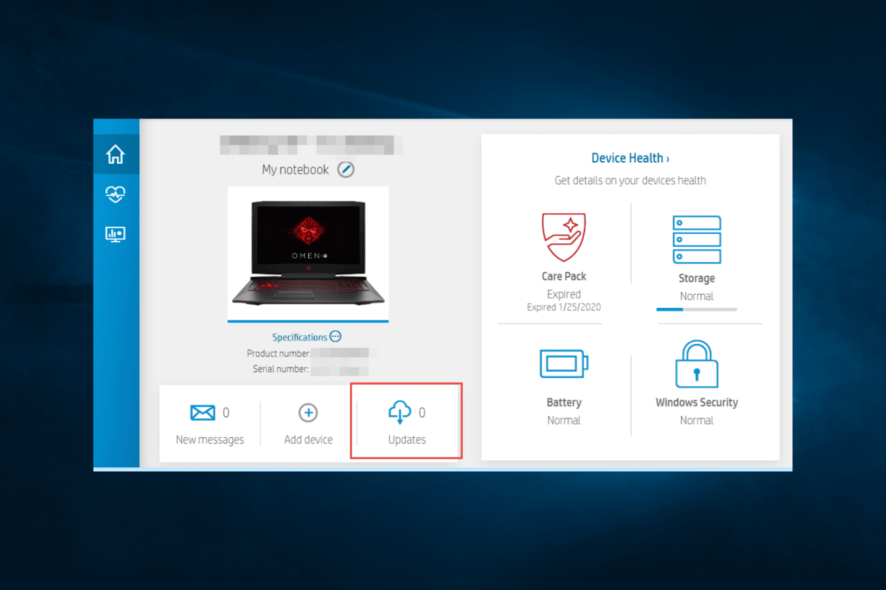
- Откройте HP Support Assistant и войдите в учётную запись либо продолжите как гость.
- Под изображением вашего устройства выберите раздел «Updates».
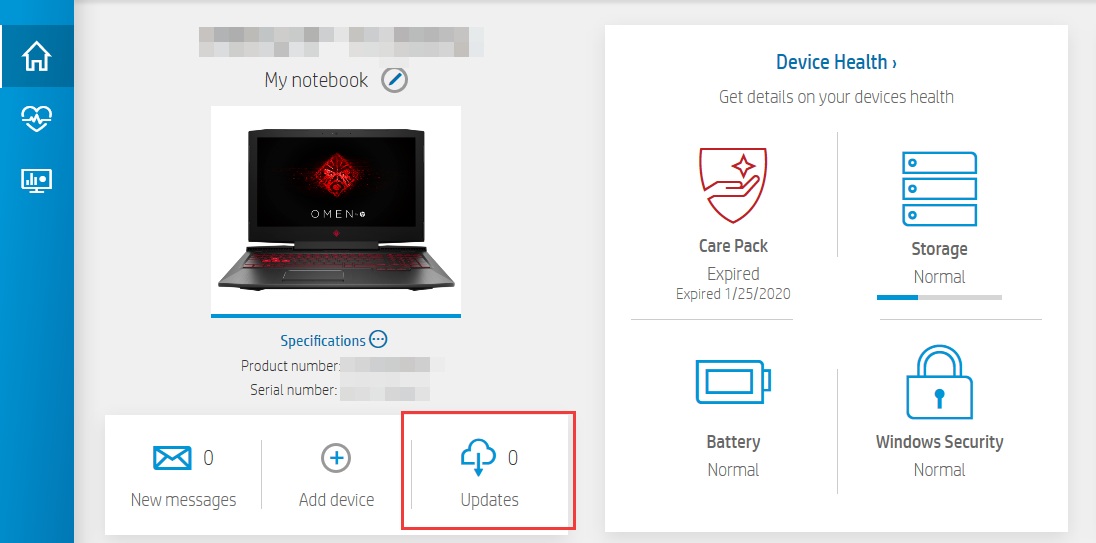
- Нажмите «Check for updates» — программа покажет доступные обновления и статус «pending updates».
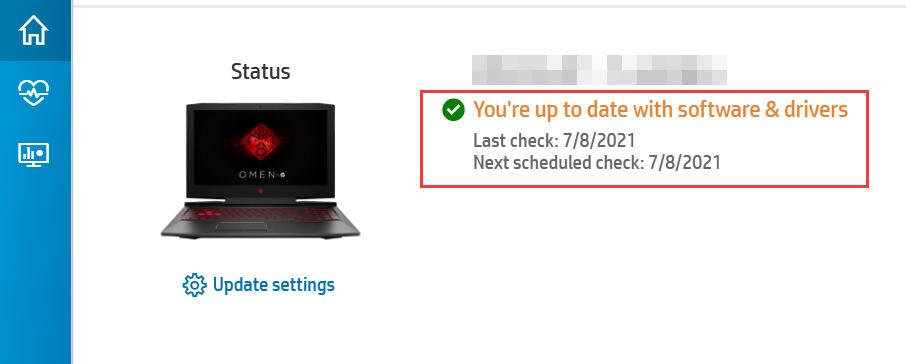
- Если доступен BIOS-апдейт, нажмите «Download and install».
- Дождитесь завершения загрузки и установки; при необходимости перезагрузите компьютер.
- После установки проверьте версию BIOS в System Information.
Совет: Если HP Support Assistant не открывается, сначала проверьте, не блокирует ли его антивирус или брандмауэр Windows. Разрешите приложению сетевую активность или временно отключите защиту на время обновления.
Распространённые проблемы и решения
HP Support Assistant не запускается или не проверяет обновления
- Попробуйте отключить антивирус и брандмауэр и повторить проверку.
- Удалите и переустановите HP Support Assistant:
- Нажмите кнопку «Пуск», найдите «HP Support Assistant».
- В правой колонке выберите «Uninstall».
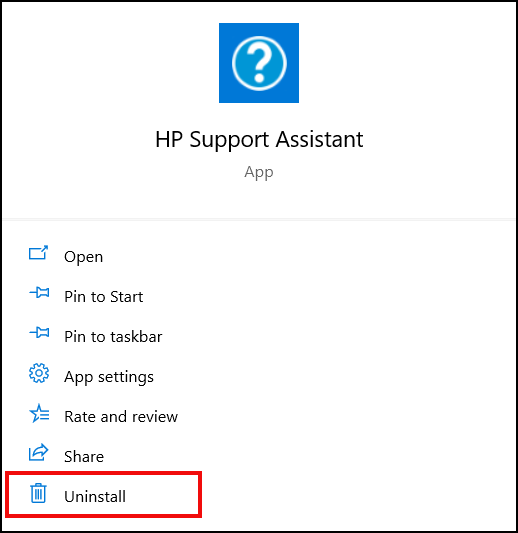
- Подтвердите удаление, перезагрузите систему.
- Скачайте последнюю версию с официального сайта HP и установите заново.
- Запустите HP Support Assistant от имени администратора.
- Проверьте службу «HP Support Solutions Framework» в службах Windows (Services.msc) — она должна быть запущена.
Ошибка: HPSF.exe has stopped working
Причина: устаревшая или повреждённая версия HP Support Assistant.
Решение:
- Полностью удалите программу и установите последнюю версию с сайта HP. Если проблема повторяется, выполните чистую установку: удалите остаточные папки в Program Files и AppData, затем установите заново.
Обновление BIOS прерывается или завершилось с ошибкой
- Не выключайте и не перезагружайте компьютер во время установки BIOS.
- Если установка зависла дольше рекомендованного времени, дождитесь автоматического процесса восстановления HP; при отсутствии реакции обратитесь в поддержку HP.
Важно: перед повторной попыткой убедитесь, что устройство подключено к источнику питания и что установочный файл полностью загружен.
Метод 2 — ручное обновление BIOS через сайт HP
Совет: всегда загружайте BIOS только с официального сайта HP. Использование неподтверждённых источников увеличивает риск повреждения платы.
- Откройте System Information и сохраните Product Name, Product Number и текущую версию BIOS.
- Перейдите на страницу HP Customer Support — Software and Driver Downloads.
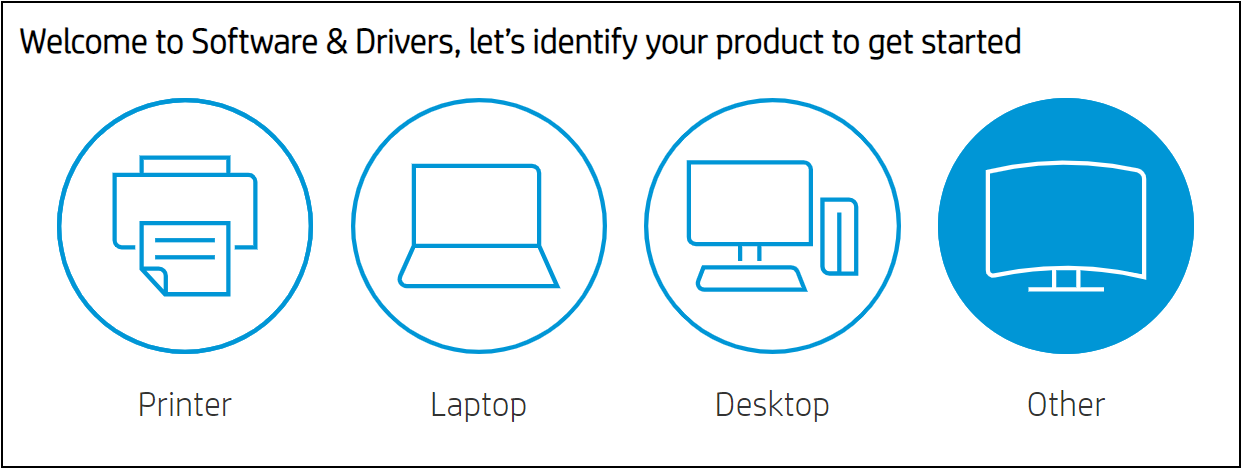
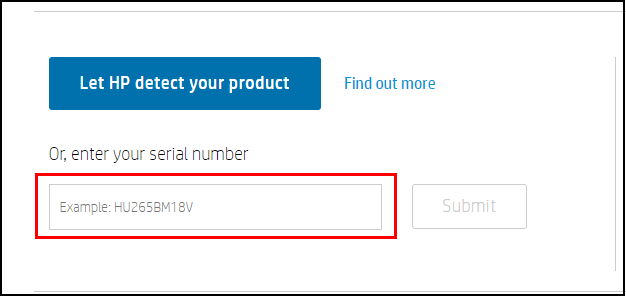
- Введите имя вашей модели в строку поиска и нажмите «Search».
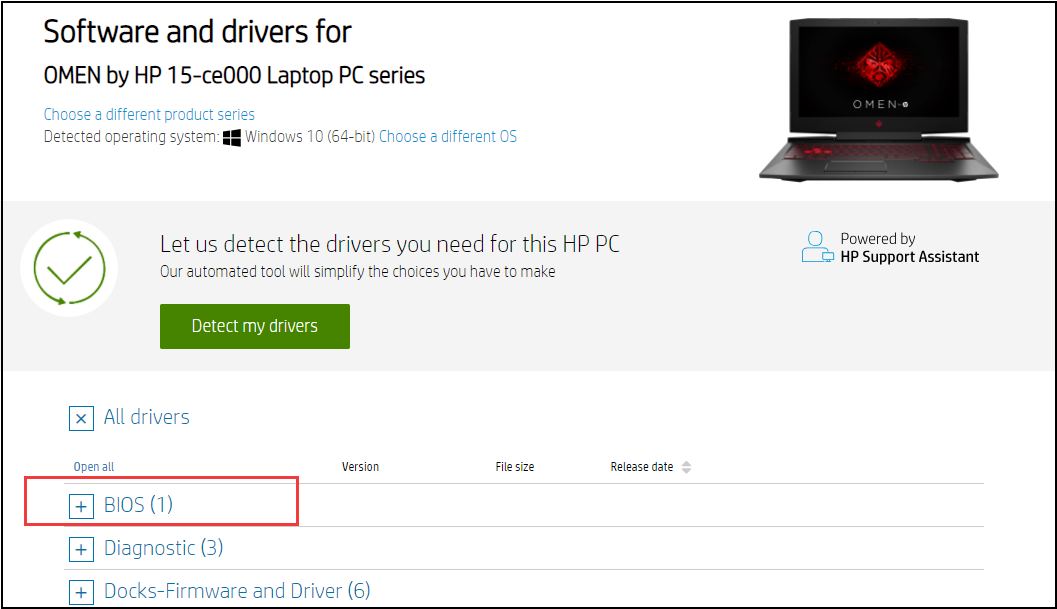
- В списке категорий выберите «BIOS» и найдите доступную версию.
- Сравните версию с установленной: откройте раздел Details и убедитесь, что версия новее.
- Нажмите «Download» и сохраните файл.
- Временно отключите антивирус и при необходимости приостановите BitLocker (включите снова после установки).
- Дважды кликните скачанный файл и следуйте мастеру установки.
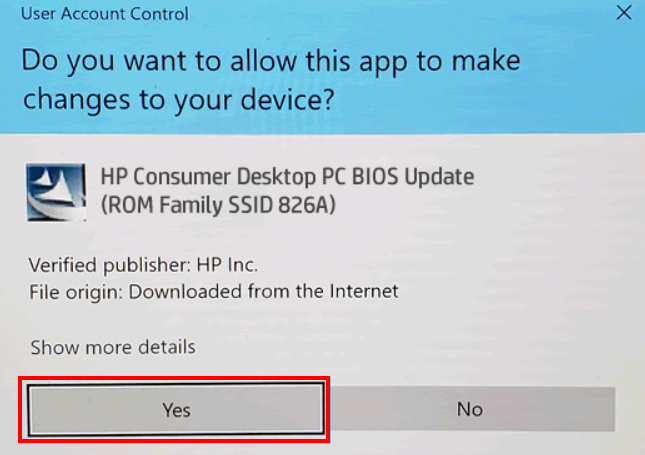
- Примите лицензионное соглашение и продолжите.
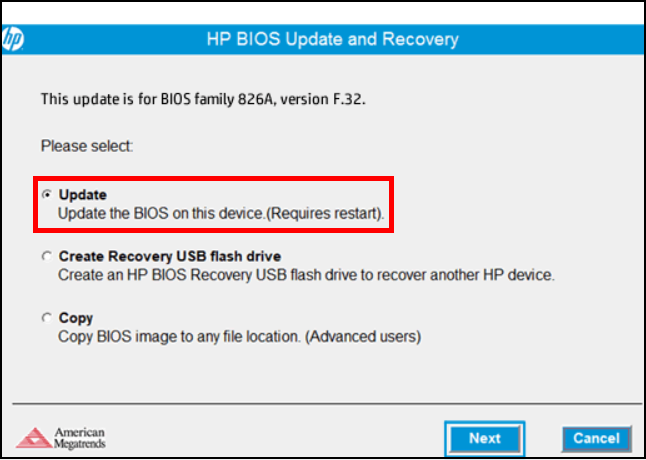
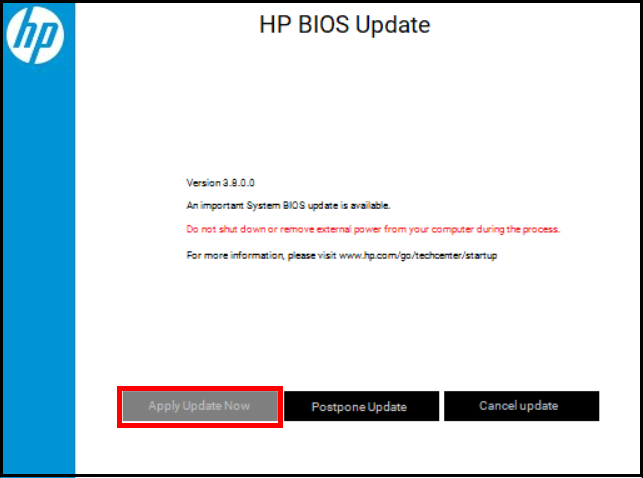
- Нажмите «Update», затем «Restart now». На экране появится процесс обновления; если он не стартует автоматически, выберите «Apply Update Now».
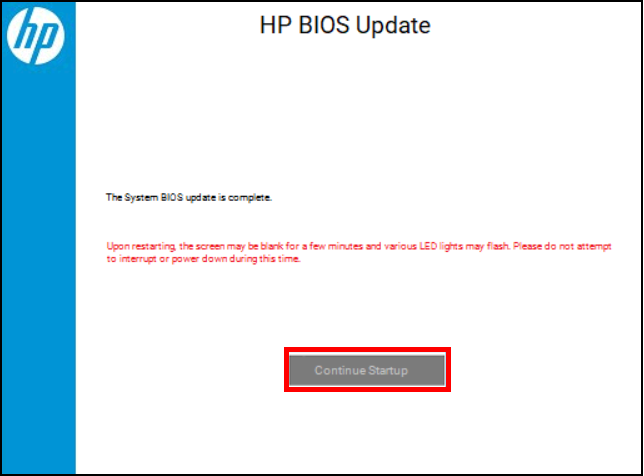
- Дождитесь окончания процесса и нажмите «Continue Startup».
- Войдите в систему, включите антивирус и BitLocker, проверьте работоспособность.
Совет: если обновление не началось автоматически и процесс восстановления не сработал — обратитесь в техподдержку HP перед повторной попыткой.
Откат и процесс восстановления (Runbook)
- Не выключайте устройство в процессе обновления. Если установка прервалась, дайте системе 30–60 минут для автоматического восстановления.
- Если восстановление не удалось, попробуйте воспользоваться встроенной функцией восстановлении BIOS (если есть) — иногда HP предоставляет образ восстановления на USB.
- Свяжитесь со службой поддержки HP: подготовьте информацию о модели, версии BIOS, логе ошибок (Event Viewer), и описание наблюдаемых симптомов.
Критерии приёмки после обновления
- Система успешно загружается и проходит POST без ошибок.
- В диспетчере устройств нет новых неопознанных устройств.
- Версия BIOS соответствует загрузочному файлу.
- Нет падений производительности или сбоев в обычных сценариях использования.
Дополнительные советы и альтернативные подходы
- Альтернатива: используйте Bootable USB с образом BIOS, если установка из Windows недоступна. Эта опция чаще применяется для настольных ПК.
- Если устройство используется в корпоративной среде, согласуйте обновление с отделом IT и протестируйте на контрольной группе.
- Ментальная модель: обновление BIOS — как обновление базовой платы; если текущее состояние стабильное и нет нужды (критических исправлений), можно отложить обновление.
Матрица рисков и смягчающие меры
- Риск: потеря питания во время обновления — Смягчение: подключение к источнику питания и использование UPS.
- Риск: несовместимый файл BIOS — Смягчение: загрузка только с официального сайта, проверка модели и номера продукта.
- Риск: блокировка софта безопасности — Смягчение: временное отключение антивируса и брандмауэра на время установки.
Тесты и критерии приёмки (для тестировщиков)
- Тест 1: Запуск HP Support Assistant, проверка на наличие обновлений — ожидаемый результат: список доступных обновлений отображается.
- Тест 2: Установка BIOS через Support Assistant — ожидаемый результат: установка завершена, версия BIOS обновлена.
- Тест 3: Установка вручную с сайта HP — ожидаемый результат: установка завершена, система загружается.
- Тест 4: Проверка восстановления после прерывания — ожидаемый результат: автоматическое восстановление либо инструкции для техподдержки.
Быстрая шпаргалка (cheat sheet)
- Перед: резервная копия, питание, отключить антивирус и BitLocker.
- Во время: не выключать, не прерывать, дождаться окончания.
- После: включить защиту, проверить версию BIOS и поведение системы.
Решение проблем: краткие сценарии
- Если Support Assistant не открывается — переустановите приложение и проверьте службы и права администратора.
- Если HPSF.exe падает — удалите и установите последнюю версию.
- Если BIOS не обновляется — проверьте журнал установки, отключите сторонний софт и попробуйте ручной способ.
Часто задаваемые вопросы
Нужно ли обновлять BIOS, если всё работает стабильно?
Обновление не всегда обязательно. Если текущая система стабильна и обновление не закрывает критические уязвимости или ошибки, можно отложить его.
Что делать, если установка BIOS зависла и компьютер не отвечает?
Дайте системе время (до 1 часа) для автоматического восстановления. Если это не помогло, обратитесь в техподдержку HP.
Можно ли откатить BIOS к предыдущей версии?
Некоторые модели HP поддерживают откат через средства восстановления BIOS, но это не гарантировано. Всегда уточняйте в описании обновления и у поддержки.
1‑строчный глоссарий
BIOS — базовая система ввода/вывода: прошивка материнской платы, управляющая начальной загрузкой и инициализацией оборудования.
Итог
Обновление BIOS через HP Support Assistant удобно и безопасно при соблюдении рекомендаций: резервное копирование, питание от сети, временное отключение защитного ПО и проверка соответствия версии. Если автоматический способ не работает — используйте ручную загрузку с сайта HP или обратитесь в поддержку.
Важно: при возникновении сомнений выполните обновление на контролируемой тестовой машине или обратитесь в профессиональную поддержку.
Если нужна помощь с конкретной моделью HP или логом ошибок — приложите модель устройства и снимок экрана с ошибкой, и мы поможем пошагово.

Похожие материалы

Несколько аккаунтов Skype: Multi Skype Launcher

Журнал для работы: повысить продуктивность

Персональные звуки уведомлений на Android

Скачивание шоу Hulu для офлайн‑просмотра

Microsoft Start: персонализированная новостная лента
