
Подключение HomePod к Apple TV — полное руководство
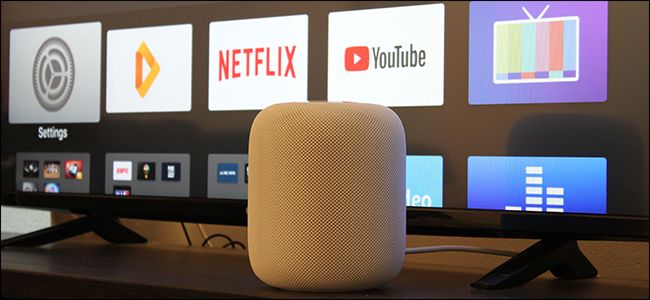
Быстрые ссылки
- Предостережения и ограничения
- Как подключить HomePod к Apple TV — пошагово
- Когда это не подходит: примеры и ограничения
- Альтернативные варианты звуковой системы
- Чек‑лист, тесты и устранение неисправностей
Предостережения и ограничения
Перед тем как использовать HomePod как акустику для домашнего кинотеатра, примите во внимание несколько важных моментов.
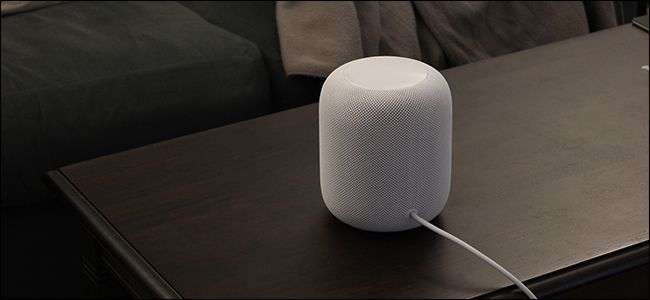
Важно:
- HomePod предназначен прежде всего как умная колонка для музыки и управления домом. Использование в качестве основного динамика ТВ — рабочее, но не идеальное решение.
- HomePod работает только с Apple TV (Apple TV 4 и Apple TV 4K). С более старыми моделями совместимости нет.
- AirPlay — беспроводной протокол: при потоковой передаче возможна задержка. Apple TV и HomePod синхронизируют аудио и видео для видео-контента, но задержка более заметна в играх.
- При перезагрузке Apple TV или HomePod соединение обычно нужно устанавливать заново. Если вы попросите Siri на HomePod воспроизвести музыку, колонка разорвет связь с Apple TV и снова станет самостоятельным источником звука.
Как подключить HomePod к Apple TV — пошаговая инструкция
Требования:
- HomePod и Apple TV подключены к одной Wi‑Fi сети.
- Установлены последние доступные обновления ПО для HomePod и Apple TV.
Шаги:
- Включите Apple TV и HomePod, убедитесь, что оба устройства находятся в одной сети.
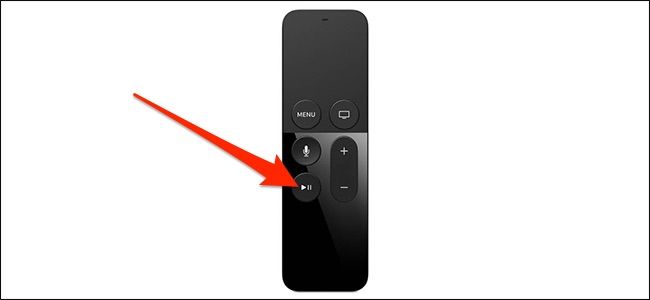
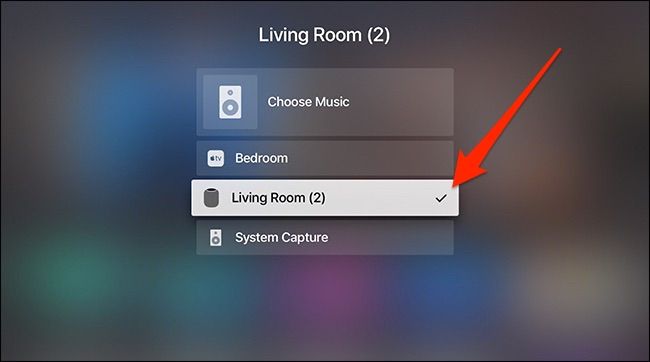
- На пульте Apple TV удерживайте кнопку воспроизведения/паузы примерно 3 секунды, пока на экране не появится меню выбора аудио-выхода.
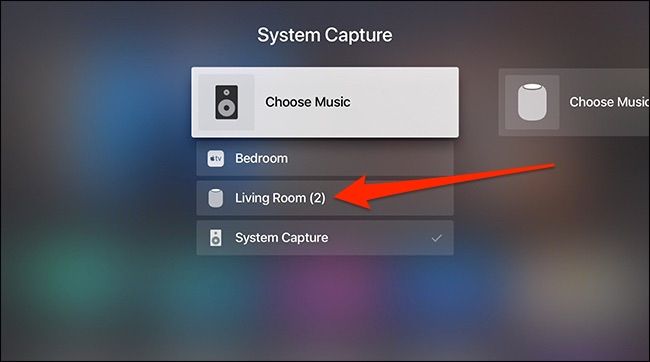
- В появившемся меню выберите ваш HomePod — рядом появится флажок (галочка), подтверждающий выбор.
- Нажмите кнопку “Menu” на пульте, чтобы вернуться на главный экран. Звук теперь будет идти через HomePod.
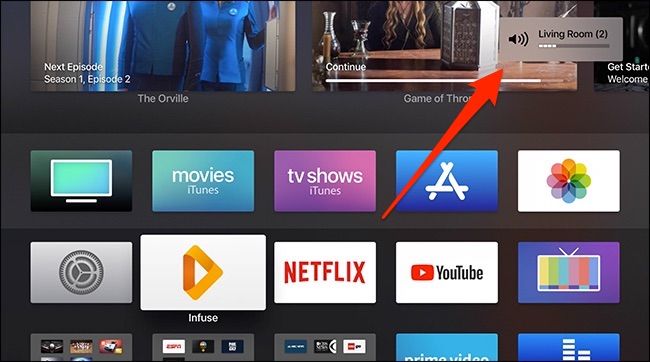
- Управление громкостью можно продолжать через пульт Apple TV, через сенсорную панель HomePod или голосом через Siri на HomePod. В верхнем правом углу экрана Apple TV появляется индикатор уровня громкости.
Примечание: при паузе или перемотке в ряде приложений возможна временная рассинхронизация звука и видео; синхронизация обычно восстанавливается автоматически.
Когда это не подходит — примеры и когда лучше не использовать
- Если вы часто переключаетесь между Apple TV и другими входами телевизора (кабель/консоли), HomePod не будет звучать для других входов — он связан только с Apple TV по AirPlay.
- Для игр, где критична минимальная задержка аудио (игровые шутеры, соревновательные игры), проводная аудиосистема или телевизор/ресивер с низкой латентностью будут лучше.
- Для многоканального звука (5.1/7.1/Dolby Atmos) HomePod в режиме одиночного устройства не заменит полноценный AV‑ресивер или саундбар, поддерживающий мультканал.
Альтернативные подходы
- Подключить саундбар или AV‑ресивер напрямую к телевизору/Apple TV по HDMI ARC/eARC — лучший вариант для многоканального и низколатентного звука.
- Использовать пару HomePod в стереопаре (если доступны) — улучшает стереосцену, но всё ещё остаётся беспроводным решением с ограничениями по многоканальности.
- Подключать колонки к Apple TV через совместимые аудиоприёмники или AirPlay‑совместимые ресиверы — удобный компромисс.
Чек‑лист до подключения (быстрая проверка)
- HomePod и Apple TV в одной Wi‑Fi сети
- Оба устройства включены
- ПО HomePod и Apple TV обновлено
- Пульт Apple TV заряжен
- План на случай перезагрузки (повторное подключение)
Мини‑методика тестирования и критерии приёмки
Мини‑методика:
- Подключите HomePod к Apple TV по инструкции выше.
- Воспроизведите короткий видеофрагмент с диалогом и проверьте синхронизацию губ/звука.
- Проверьте паузу и перемотку — звук должен оставаться синхронизированным через 2–3 секунды.
- Запустите простую игру и оцените заметность задержки.
Критерии приёмки:
- Видео и аудио синхронизированы для стандартных фильмов/сериалов в течение 2–3 секунд после действий паузы/перемотки.
- Уровень задержки в игре не превышает субъективно приемлемого порога (пользователь решает). Если задержка мешает, решение не подходит.
Устранение неполадок — пошаговый план
- Нет звука через HomePod:
- Убедитесь, что выбран HomePod как аудио-выход на Apple TV.
- Перезапустите HomePod и Apple TV, затем повторно выберите HomePod.
- Заметная рассинхронизация звука и видео:
- Закройте приложение на Apple TV и откройте заново.
- Попробуйте воспроизвести другой контент (стриминговый сервис vs. локальный файл).
- HomePod не отображается в списке:
- Проверьте, что оба устройства в одной Wi‑Fi сети и в одной учетной записи iCloud/Apple ID при необходимости.
- Сбросьте настройки сети на HomePod и Apple TV, затем установите снова.
- HomePod отключается после команды Siri:
- Понять, что это ожидаемое поведение: команда воспроизведения музыки переключает HomePod в режим самостоятельного воспроизведения.
Роль‑ориентированные рекомендации
- Для обычного пользователя: подключите HomePod для просмотра фильмов и сериалов, но имейте запасной план для игровых сессий (наушники/саундбар).
- Для продвинутого пользователя/кинофила: используйте HomePod как вспомогательную колонку, но для правильного домашнего кинотеатра рекомендован AV‑ресивер и пары колонок/саундбар.
- Для админа/интегратора: задокументируйте последовательность подключения и сценарии восстановления после перезагрузки; автоматизируйте обновления ПО устройств.
Короткий глоссарий
- AirPlay — беспроводной протокол Apple для передачи аудио/видео по сети.
- Latency (задержка) — время между воспроизведением события и появлением звука.
- HDMI ARC/eARC — интерфейсы HDMI для передачи аудио обратно на звуковую систему через HDMI‑кабель.
Ключевые выводы
- Подключение HomePod к Apple TV по AirPlay просто и быстро, но имеет ограничения по задержке и многоканальности.
- Идеально подходит для просмотра фильмов и управления воспроизведением голосом, но не заменит полноценный AV‑ресивер для многоканального звука.
- Всегда проверяйте совместимость моделей и учитывайте необходимость повторного подключения после перезагрузки.
Итог: используйте HomePod как удобное и качественное беспроводное решение для звука от Apple TV, но учитывайте его ограничения и имейте альтернативный план для игр и многоканального звука.

Автор
Редакция
Похожие материалы

Программное обеспечение
Несколько аккаунтов Skype: Multi Skype Launcher

Productivity
Журнал для работы: повысить продуктивность

Android.
Персональные звуки уведомлений на Android

Стриминг
Скачивание шоу Hulu для офлайн‑просмотра

Новости
Microsoft Start: персонализированная новостная лента

Гайды