
HLOOKUP в Google Sheets: руководство, примеры и альтернативы

Что такое HLOOKUP в Google Sheets
HLOOKUP (horizontal lookup) — это функция Google Sheets для поиска значения в первой строке указанного диапазона и извлечения связанного значения из другой строки того же столбца. Проще: она смотрит по горизонтали (в первой строке) и «опускается» вниз на заданное число строк, чтобы вернуть результат.
Ключевые определения в одной строке:
- HLOOKUP — функция для горизонтального поиска по первой строке диапазона.
- Диапазон — набор ячеек, где первая строка служит рядом ключей для поиска.
- index — номер строки внутри диапазона, из которой нужно вернуть значение (начинается с 1).
Важно: HLOOKUP ищет только в первой строке диапазона и не найдёт значения, которые находятся выше этой строки.
Когда использовать HLOOKUP
- Таблица ориентирована по горизонтали (заголовки в верхней строке и значения в строках ниже).
- Нужен простой быстрый поиск по ключу в первой строке.
- Достаточно стандартного поведения HLOOKUP (точное или приблизительное совпадение).
Когда не использовать HLOOKUP:
- Нужно искать по столбцу (используйте VLOOKUP или XLOOKUP).
- Диапазон динамически меняется по позициям строк — лучше INDEX+MATCH или XLOOKUP.
- Необходима обратная или более гибкая логика поиска.
Синтаксис HLOOKUP
=HLOOKUP(key, range, index, is_sorted)Обозначения:
- key — значение для поиска (может быть ссылка на ячейку или литерал).
- range — диапазон, где первая строка содержит искомые ключи.
- index — номер строки в диапазоне, из которой нужно вернуть значение (1 = первая строка).
- is_sorted — необязательный логический аргумент: TRUE по умолчанию (приблизительное совпадение, если диапазон отсортирован по возрастанию), FALSE — для точного совпадения.
Пример: =HLOOKUP(“Q1”, A1:F3, 2, FALSE)
Примеры использования HLOOKUP
1. Простое применение — найти продажи сотрудника
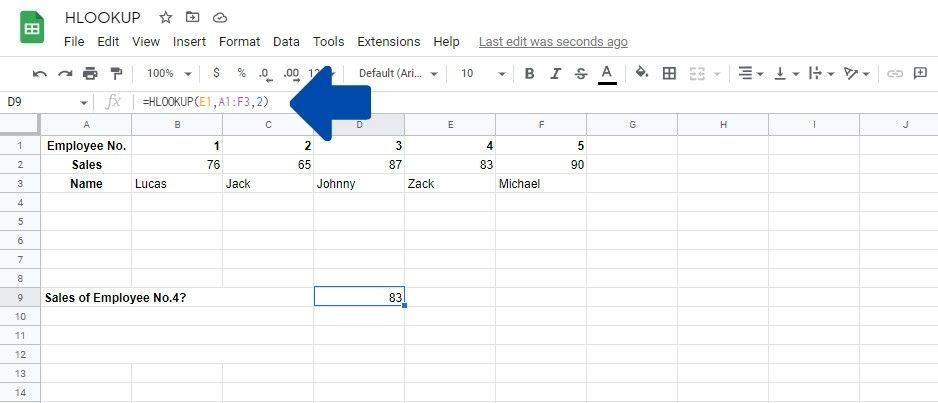
Шаги:
- Выберите ячейку для формулы.
- Введите =HLOOKUP(
- Первым аргументом укажите ключ поиска (например, E1).
- Добавьте запятую и укажите диапазон, например A1:F3.
- Добавьте запятую и укажите index (номер строки с нужными данными), например 2.
- Закройте скобку и нажмите Enter.
Формула-пример:
=HLOOKUP(E1, A1:F3, 2, FALSE)Пояснение: если в E1 стоит “Сотрудник 4”, формула ищет это значение в A1:F1 и возвращает значение из строки 2 того же столбца.
2. Вложенный HLOOKUP с MAX — найти имя по максимальным продажам
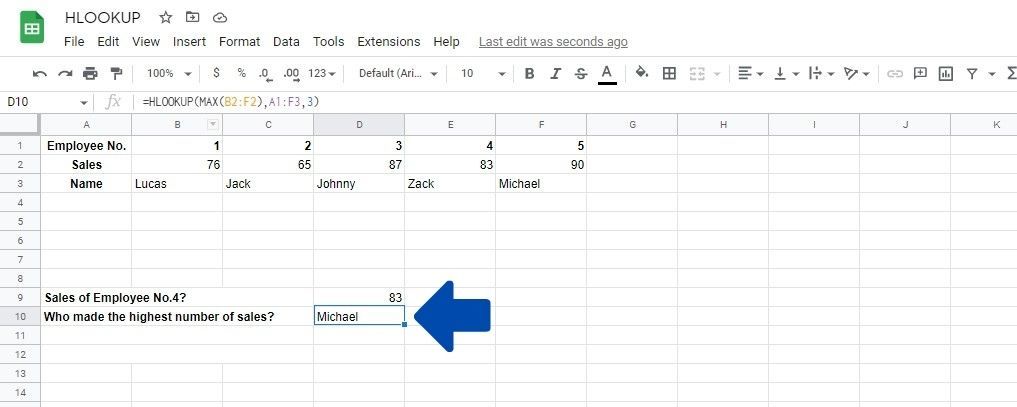
Идея: сначала находим максимальное число продаж в строке значений, затем используем HLOOKUP, чтобы найти ключ (например, квартал или имя) в первой строке.
Формула-пример:
=HLOOKUP(MAX(B2:F2), A1:F3, 3, FALSE)Пояснение: MAX(B2:F2) возвращает наибольшее число в строке продаж; HLOOKUP ищет это число в первой строке диапазона A1:F3 и возвращает соответствующее значение из третьей строки диапазона.
3. Примеры формул и вариации
- Точное совпадение:
=HLOOKUP("Итого", A1:Z3, 2, FALSE) - Приблизительное совпадение (диапазон отсортирован по возрастанию):
=HLOOKUP(75, A1:Z3, 2, TRUE) - С использованием относительных/абсолютных ссылок:
=HLOOKUP($E$1, $A$1:$F$3, 2, FALSE)
Ограничения и недостатки HLOOKUP
- Поиск ограничен первой строкой диапазона. HLOOKUP не может искать значение выше строки поиска.
- Фиксированный index. Если вы вставляете или удаляете строки внутри диапазона, номер index не обновится автоматически.
- Менее гибкая логика по сравнению с INDEX+MATCH или XLOOKUP: сложнее искать по нескольким критериям или слева направо/справа налево в гибком виде.
Решения: используйте комбинацию INDEX и MATCH для динамических смещений или XLOOKUP (в Excel) для большей гибкости.
Альтернативы и когда они лучше
- VLOOKUP — для вертикальных таблиц (поиск по первому столбцу). Более распространён в вертикальных таблицах.
- INDEX + MATCH — гибкая пара: MATCH ищет позицию, INDEX возвращает значение по координатам. Хороша для динамических диапазонов и поиска в обе стороны.
- XLOOKUP (Excel) — современная, более мощная функция, заменяет VLOOKUP/HLOOKUP и позволяет искать в любом направлении, возвращать значения по умолчанию и работать с массивами.
Ментальная модель: HLOOKUP = VLOOKUP, повернутый на 90°.
Сравнение: HLOOKUP vs VLOOKUP vs INDEX+MATCH
| Критерий | HLOOKUP | VLOOKUP | INDEX + MATCH |
|---|---|---|---|
| Ориентация таблицы | Горизонтальная | Вертикальная | Любая |
| Поиск в первой строке/столбце | Да | Да | MATCH может искать в любом месте |
| Гибкость при вставке строк/столбцов | Низкая | Низкая | Высокая |
| Поиск слева направо / сверху вниз | Да | Да (обычно слева направо) | Любая |
| Поддержка нескольких критериев | Трудно | Трудно | Можно (через массивы) |
Важно: при частой перестройке таблиц INDEX+MATCH даёт меньший риск ошибок при вставке/удалении строк.
Мини-методология: как выбрать правильную функцию
- Определите ориентацию данных: заголовки в верхней строке? Тогда HLOOKUP подходит.
- Нужна ли динамика (вставка/удаление строк)? Если да — выбирайте INDEX+MATCH.
- Требуется ли искать в обоих направлениях или по нескольким условиям? Тогда XLOOKUP/INDEX+MATCH.
- Нужен ли быстрый простой поиск — HLOOKUP или VLOOKUP хватит.
Чеклисты по ролям
Аналитик:
- Проверить, что ключи находятся в первой строке.
- Использовать FALSE для точного совпадения, если ключи не отсортированы.
- Зафиксировать диапазоны ($A$1:$F$3) при копировании формул.
Руководитель (отчётность):
- Убедиться, что таблицы в отчётах стандартизированы (вертикальное или горизонтальное расположение).
- Попросить аналитиков использовать INDEX+MATCH для критичных отчётов.
Разработчик/администратор данных:
- Автоматизировать валидацию диапазонов и форматирование заголовков.
- Документировать, где используются HLOOKUP и почему.
Критерии приёмки
- Формула возвращает ожидаемое значение для известных тестовых ключей.
- Формула корректно обрабатывает отсутствующие ключи (возвращает #N/A или кастомную ошибку через IFERROR).
- При изменении неключевых строк/столбцов формула остаётся корректной (проверить поведение после вставки строки).
Примеры тест-кейсов (для QA)
- Поиск существующего ключа — должно вернуться правильное значение.
- Поиск несуществующего ключа с is_sorted=FALSE — должно вернуть #N/A.
- Поиск с is_sorted=TRUE на несортированном диапазоне — проверить результат и поведение.
- Вставка строки в диапазон — проверить, что index по-прежнему указывает на нужную логическую строку (проверить регрессию).
Decision flow (простая логика выбора)
flowchart TD
  A[Есть таблица?] --> B{Заголовки в первой строке}
  B -- Да --> C[HLOOKUP]
  B -- Нет --> D{Заголовки в первом столбце}
  D -- Да --> E[VLOOKUP]
  D -- Нет --> F[Использовать INDEX + MATCH или реструктурировать данные]
  C --> G{Требуется гибкость при вставке строк?}
  G -- Да --> F
  G -- Нет --> H[Ок]
Практические советы и уловки
- Всегда указывайте is_sorted=FALSE для точного совпадения, если не уверены в сортировке.
- Зафиксируйте диапазоны ($A$1:$F$3), если будете копировать формулу по ячейкам.
- Для вывода пользовательского сообщения при ошибке используйте IFERROR, например:
=IFERROR(HLOOKUP(E1, A1:F3, 2, FALSE), "Не найдено")- Для поиска по нескольким критериям комбинируйте функции или используйте вспомогательные строки/столбцы.
Когда HLOOKUP потерпит неудачу — примеры ошибок
- Попытка искать значение, которое находится выше первой строки диапазона.
- Указание index вне диапазона (вернёт #VALUE!).
- Использование приближённого поиска (is_sorted=TRUE) на несортированном наборе — результаты будут некорректны.
Совместимость и миграция
- Google Sheets поддерживает HLOOKUP в синтаксисе, совместимом с Excel.
- В Excel есть более мощная функция XLOOKUP (современная альтернатива). Если планируете миграцию или совместную работу с Excel, проверьте, где лучше заменить HLOOKUP на более универсальные конструкции.
Безопасность и приватность
HLOOKUP сам по себе не передаёт данные внешним сервисам — он работает внутри таблицы. Тем не менее, следите за тем, кто имеет доступ к файлу, чтобы избежать утечек чувствительных данных при использовании формул в отчётах.
Резюме
HLOOKUP — простой и удобный инструмент для горизонтального поиска в Google Sheets. Он идеально подходит, когда заголовки расположены в первой строке и нужна быстрая выборка по ключу. Однако у функции есть ограничения: она жёстко привязана к первой строке и к фиксированному index. Для более гибких сценариев используйте INDEX+MATCH или XLOOKUP (в среде Excel).
Важно: всегда тестируйте формулы на граничных случаях и фиксируйте диапазоны в формулах, чтобы избежать ошибок при копировании.
Важно: если вы часто изменяете структуру таблицы или ищете по нескольким условиям, рассмотрите переход на INDEX+MATCH или реструктурирование данных в более «вертикальный» формат.

Похожие материалы

Несколько аккаунтов Skype: Multi Skype Launcher

Журнал для работы: повысить продуктивность

Персональные звуки уведомлений на Android

Скачивание шоу Hulu для офлайн‑просмотра

Microsoft Start: персонализированная новостная лента
