
Приложение Happier: как настроить и использовать для формирования привычек

Если вы застряли в рутине, хотите быть здоровее, продуктивнее или просто повысить уровень счастья, приложение Happier может оказаться полезным инструментом. В этой статье объясняется, что такое Happier, как пройти тест «Четыре склонности», настроить цели (aims) и использовать встроенные инструменты для отслеживания прогресса.
Что такое Happier и для кого оно подходит
Happier было создано на основе идей Гретхен Рубин, автора книги The Happiness Project. Приложение помогает согласовать ежедневные привычки с личными целями: предлагаются советы, микро-вызовы и инструменты для ведения журнала и отслеживания. Главная идея — индивидуализированные рекомендации, основанные на результатах теста «Четыре склонности».
Тест определяет, как вы реагируете на внешние и внутренние ожидания: вы можете быть Obliger, Questioner, Upholder или Rebel. Приложение использует этот тип, чтобы предложить подходящие стратегии и инструменты (например, трекер чисел для тех, кто любит количественные цели, или фото-лог для визуального отслеживания).
Важно: тест и рекомендации — это ориентир, а не диагноз. Они помогают выбрать подход, который чаще всего работает для вашего типа реакции на ожидания.
Короткая справка по «Четырём склонностям»
- Obliger — выполняет внешние требования, с трудом мотивирует себя без внешнего контроля.
- Questioner — требует логики и смысла; выполняет задачи, когда они для него обоснованы.
- Upholder — следует как внешним, так и собственным ожиданиям; легко устанавливает привычки.
- Rebel — сопротивляется ожиданиям; лучше работает при свободе выбора и гибких целях.
Подготовка и поиск вашей склонности в Happier
Настройка занимает несколько минут. Скачайте Happier из Google Play или App Store и выполните следующие шаги:
- Выберите способ входа: Google, Apple или электронная почта и следуйте подсказкам на экране.
- Введите имя в поле и нажмите Next.
- Нажмите Next, чтобы перейти к тесту «Четыре склонности». Нажмите Learn about the Four Tendencies для подробностей или Take the Four Tendencies Quiz, чтобы пройти тест.
- Ответьте на вопросы теста и получите результат.
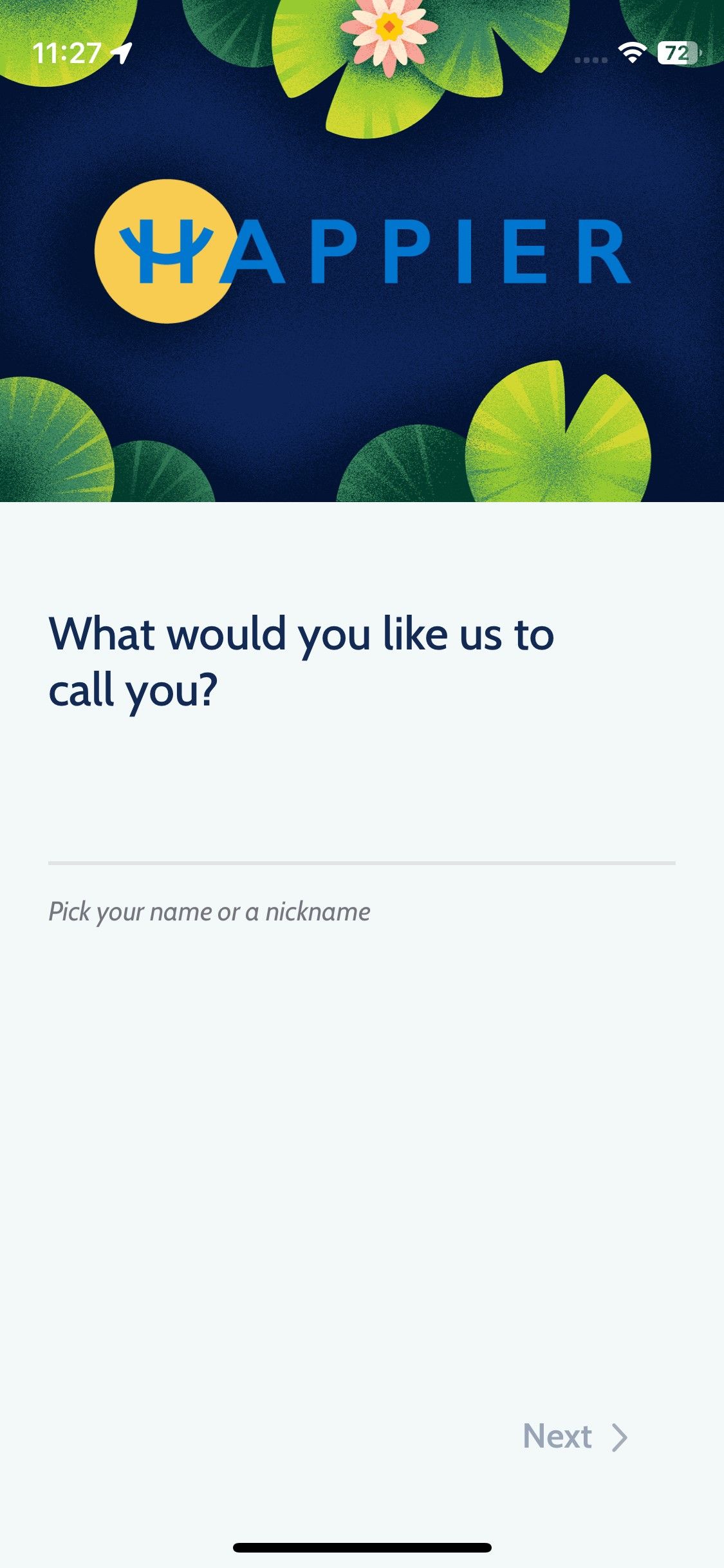
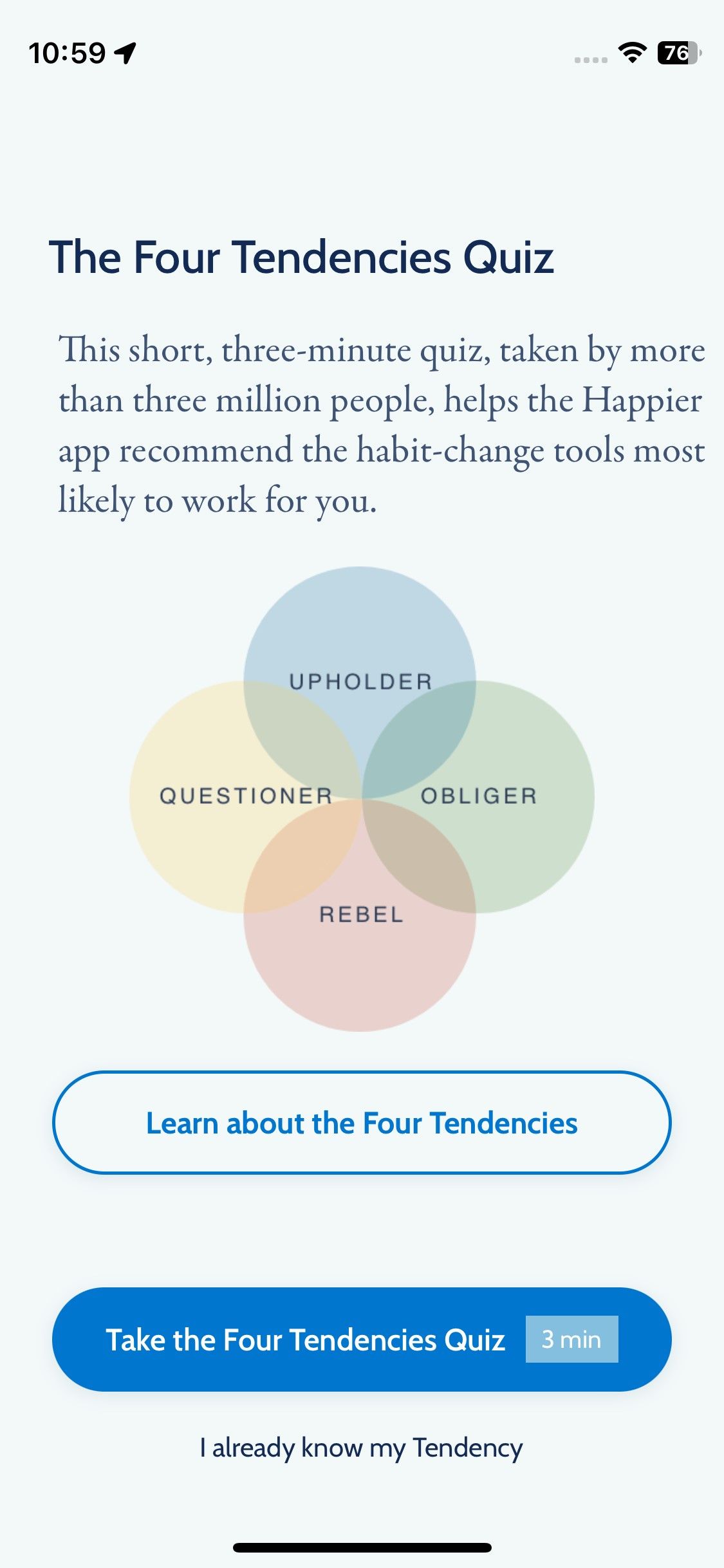
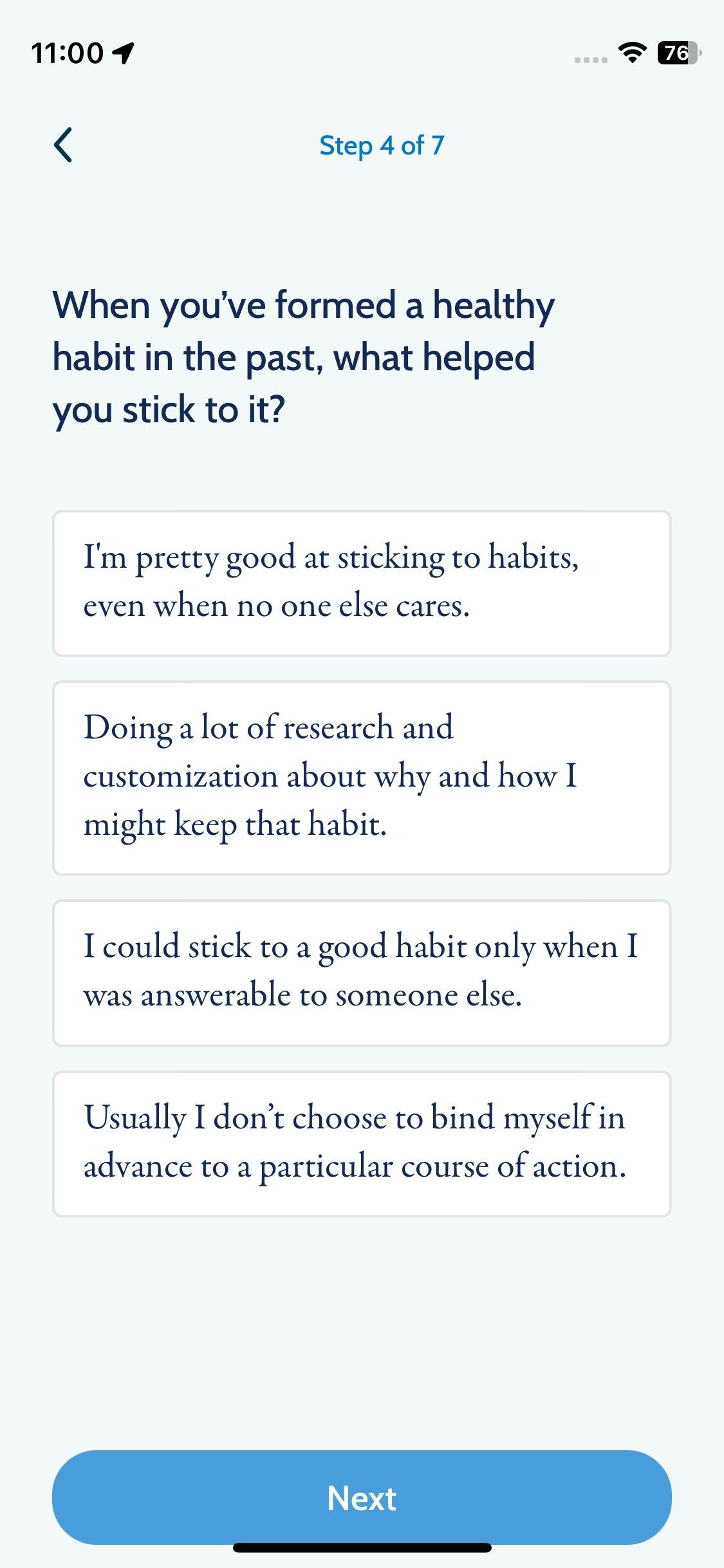
После прохождения теста приложение предложит начать создание своей первой цели (aim), исходя из выявленной склонности.
Как создать цель (Aim) и настроить отслеживание
- Нажмите Start an Aim (или Skip For Now, если хотите сначала исследовать интерфейс).
- Выберите сферу жизни для улучшения: например, Energy, Relationships или Purpose, затем Next.
- Введите персональную цель в текстовом поле и нажмите Next.
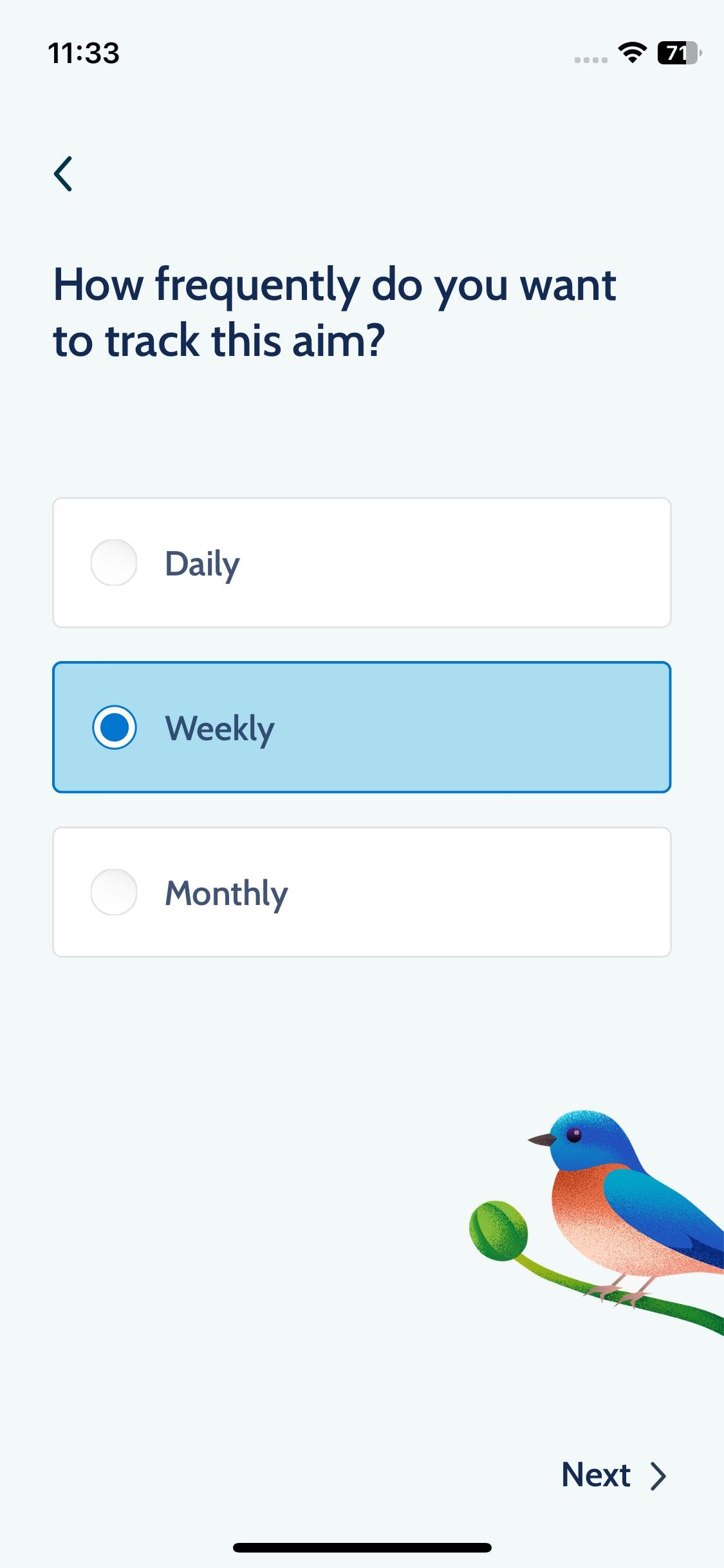
- Выберите частоту отслеживания: Daily, Weekly или Monthly, затем Next.
- Подберите инструмент для достижения цели (например, Numbers Tracker) и нажмите Next.
- Настройте напоминание: дни и время, затем Set Reminder, или нажмите Skip, чтобы отключить напоминания.
- Нажмите Save Your Aim.
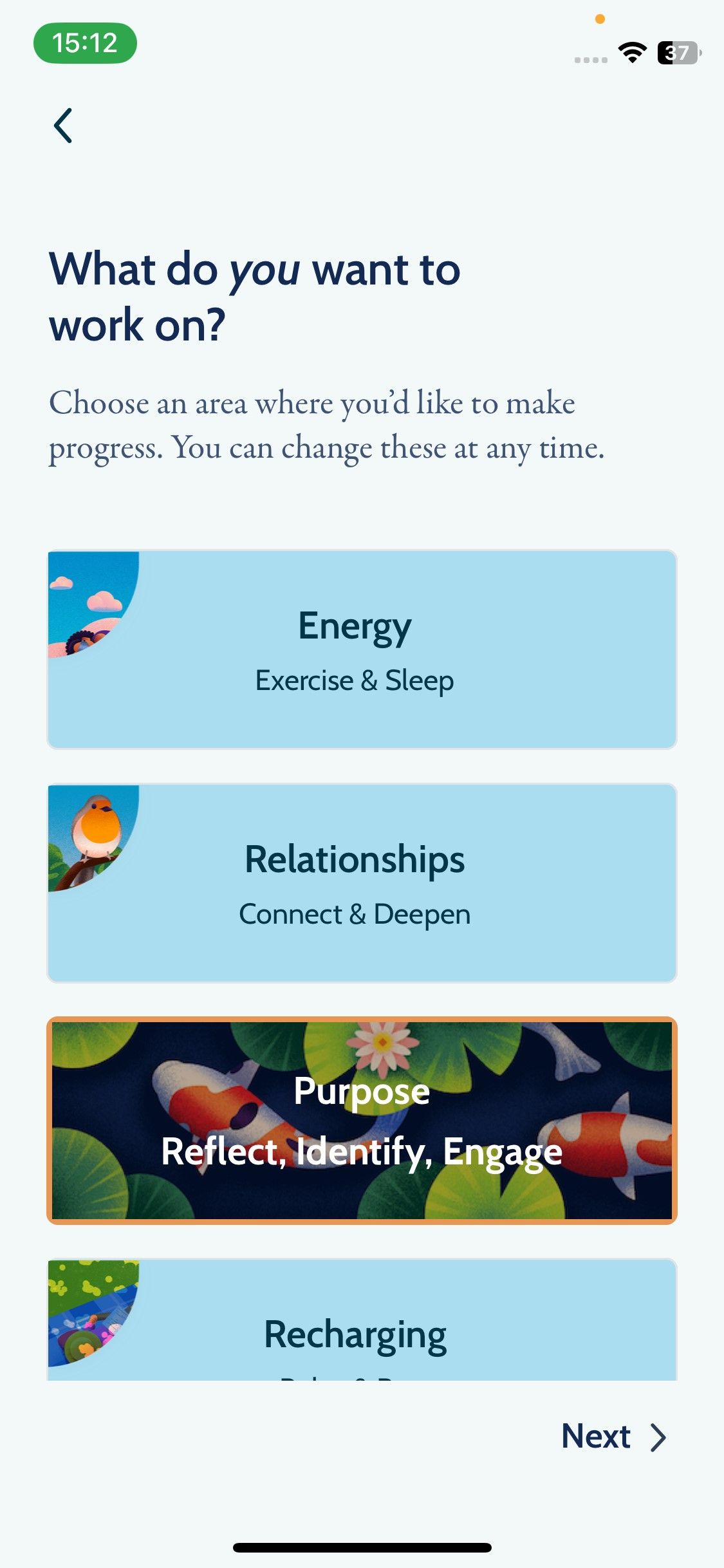
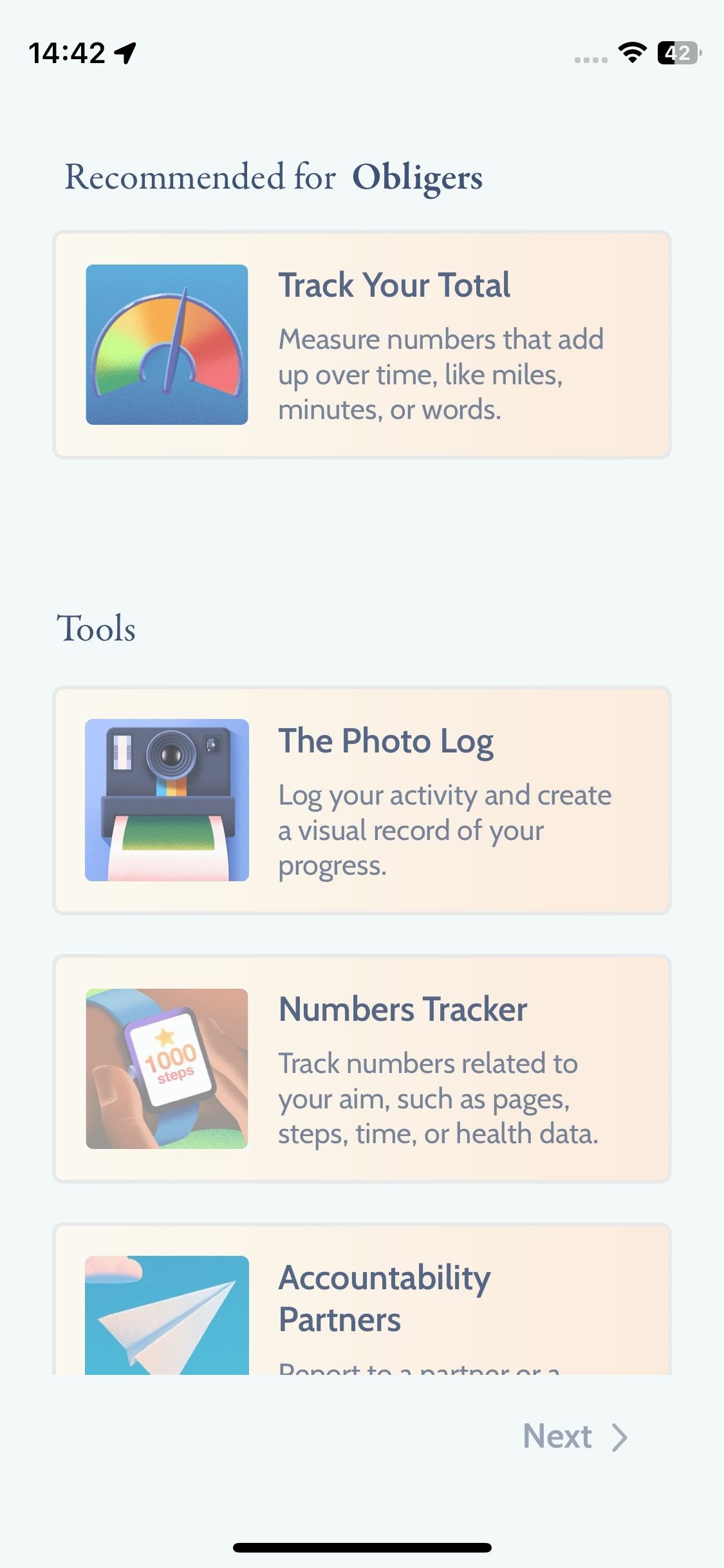
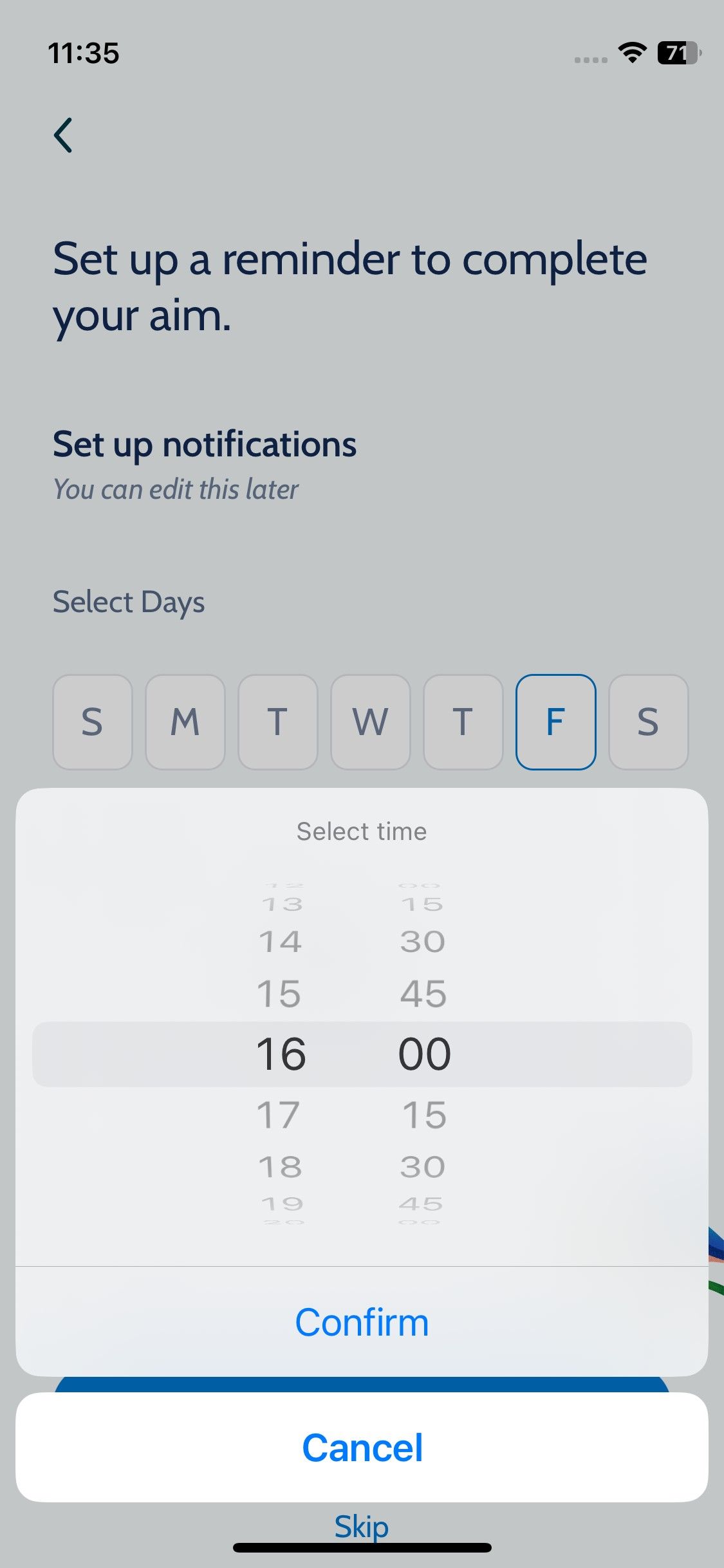
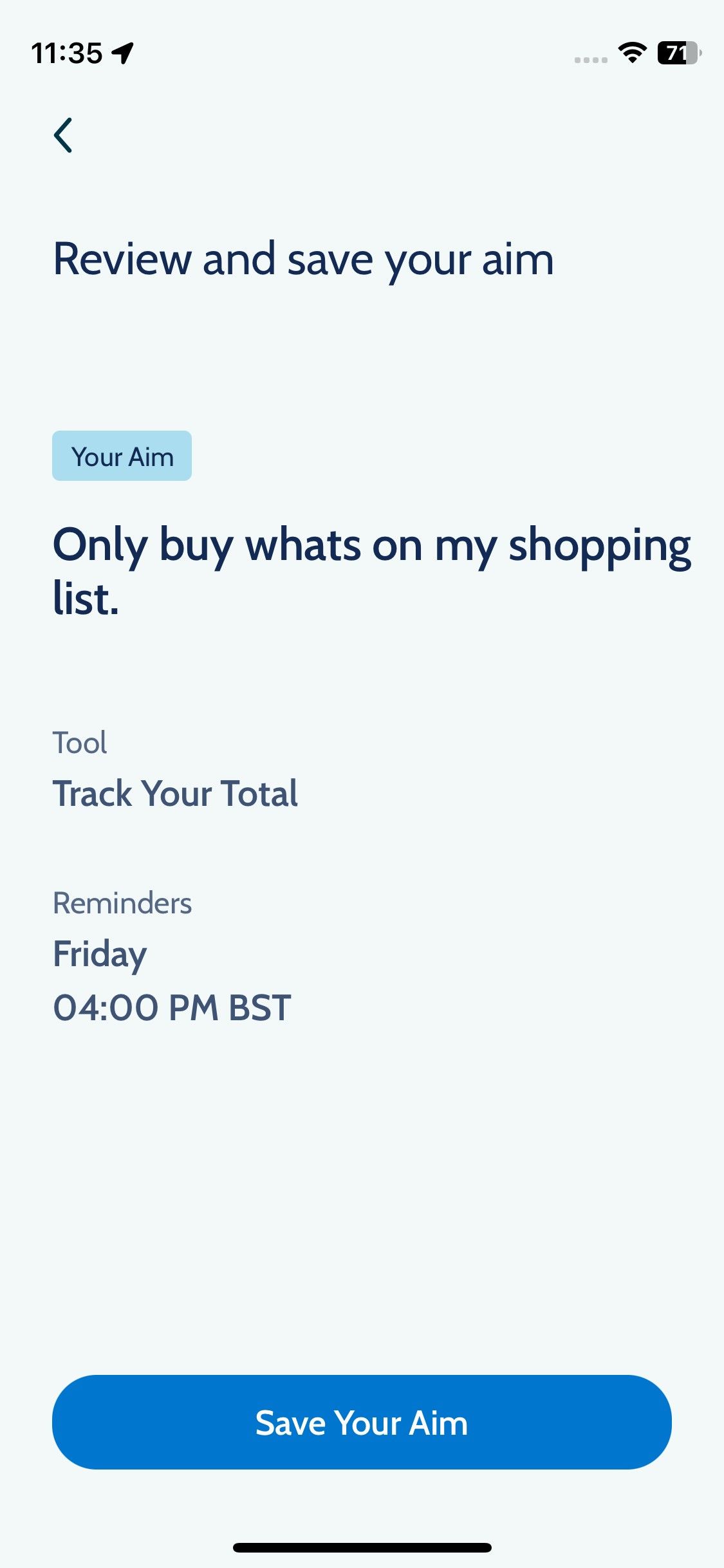
Совет: при создании цели формулируйте её конкретно и позитивно (например, «ходить 30 минут 5 раз в неделю» вместо «быть активнее»).
Основы использования Happier: вкладки и функции
Приложение организовано в четыре вкладки:
- Home. Просмотр и создание aims, участие в вызовах, советы и вдохновляющие материалы (цитаты, видео).
- Toolkit. Журнал для самонаблюдения, просмотр завершённых aims и анализ прогресса. Здесь же можно создать новую цель.
- Explore. Персонализированные рекомендации и советы, подобранные под вашу склонность и текущую цель.
- Account. Просмотр типа склонности, управление подпиской и поддержка.
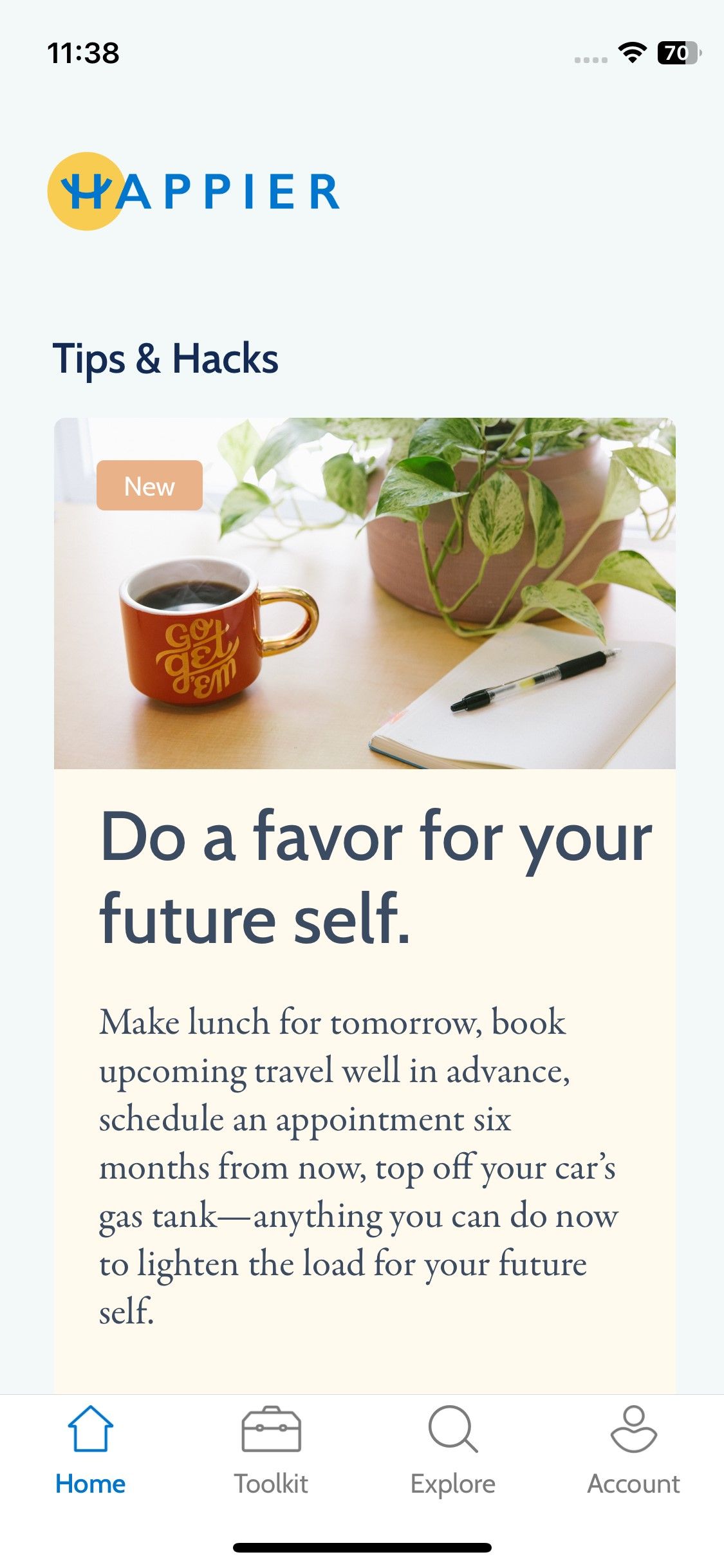
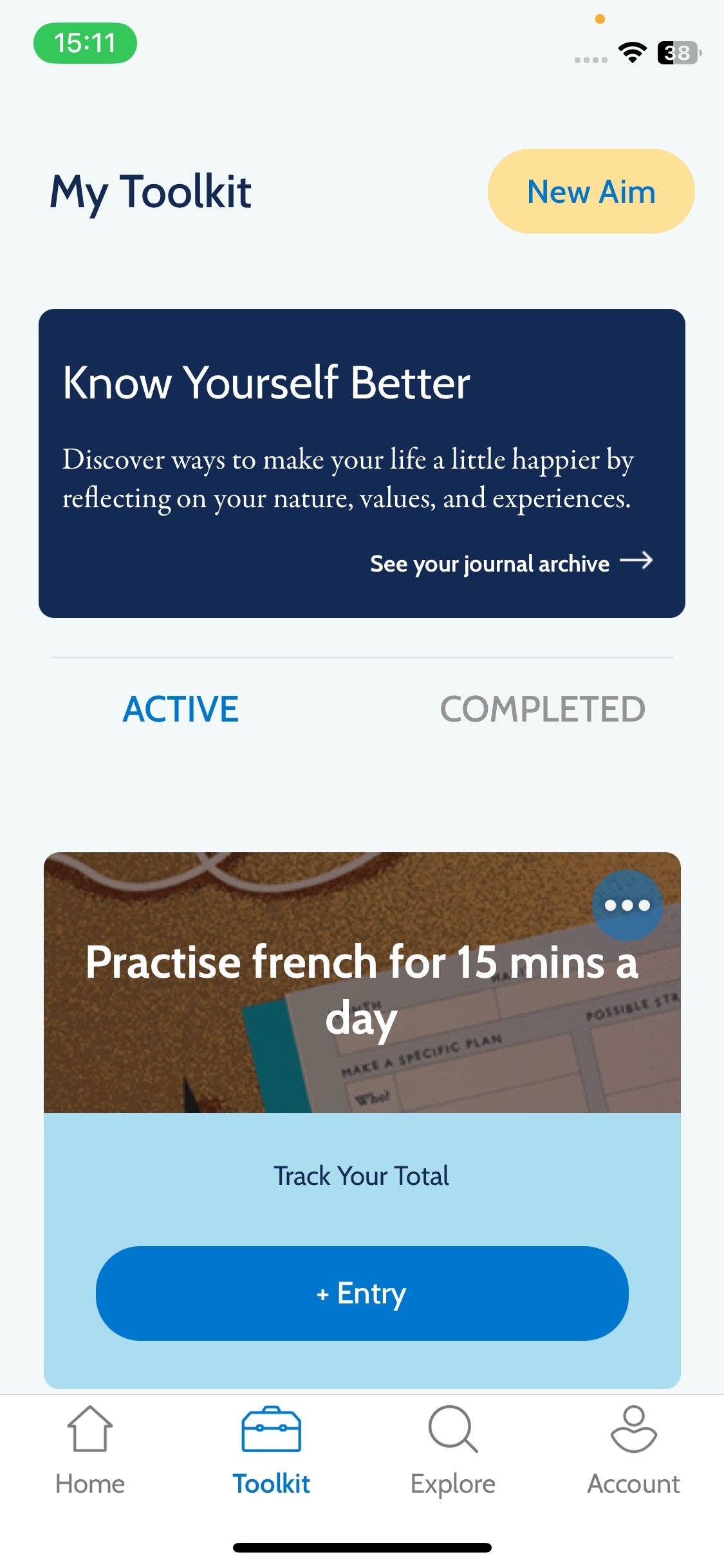
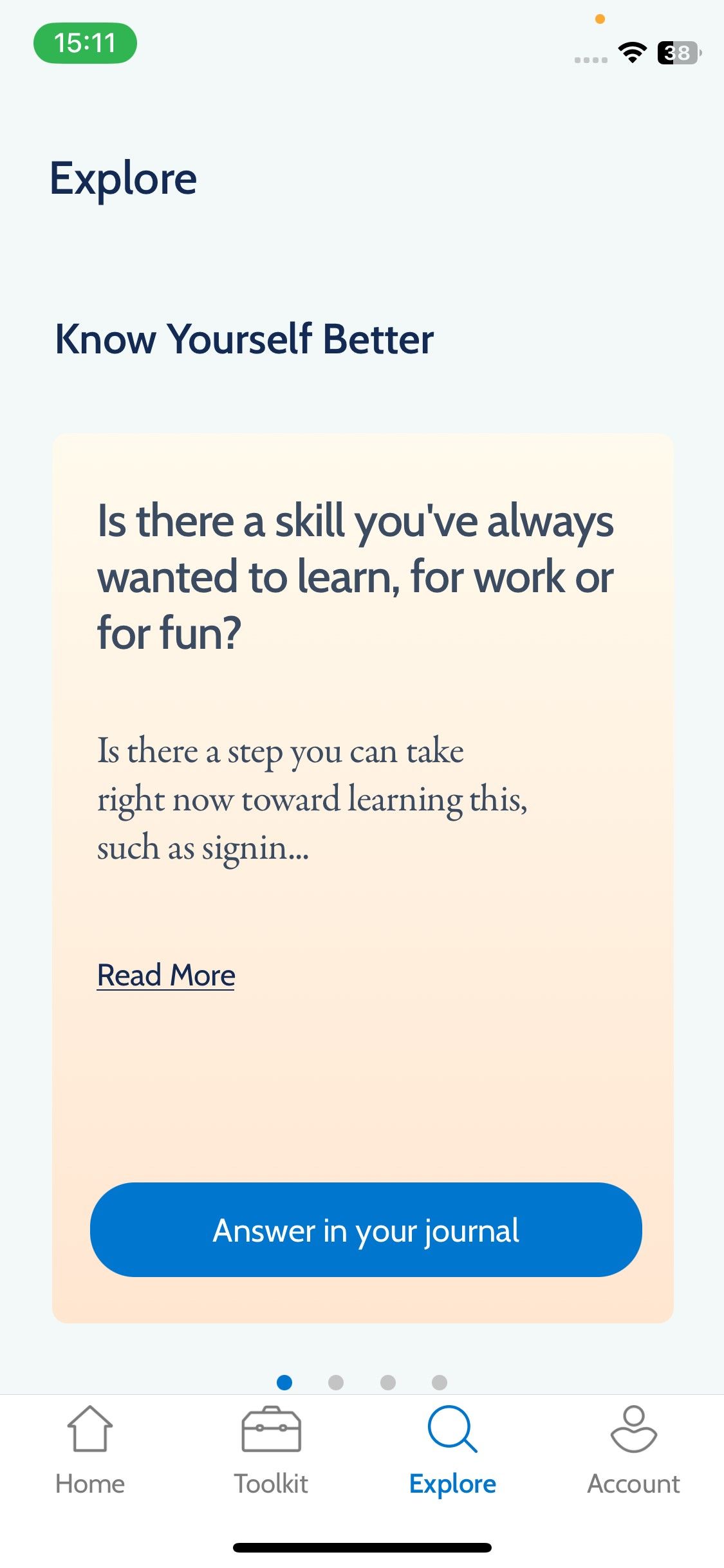
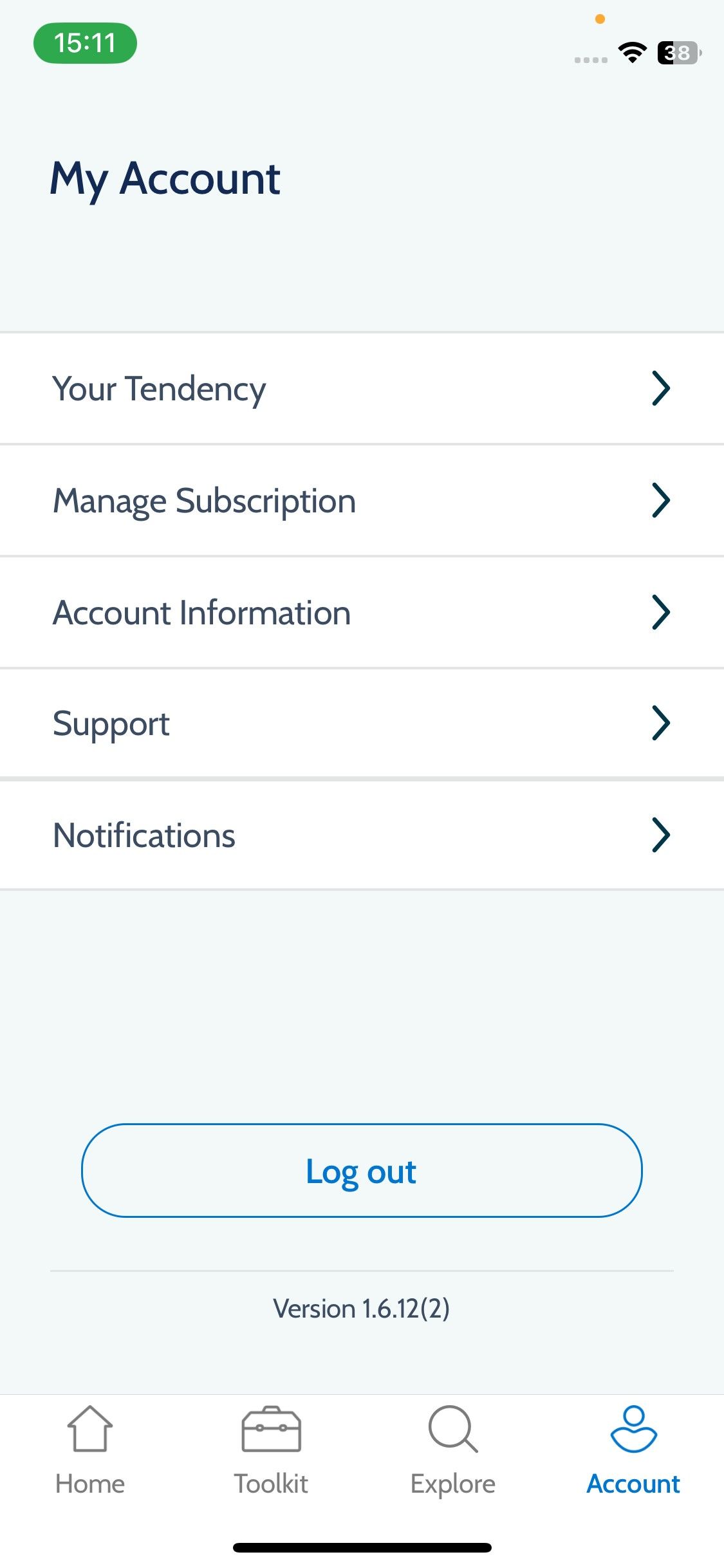
Примечание: в бесплатной версии доступна только одна активная цель. Для одновременного ведения нескольких aims требуется подписка.
Как изменить цель и вести журнал привычек
- Чтобы создать новую цель: откройте Toolkit → Start a New Aim и следуйте подсказкам.
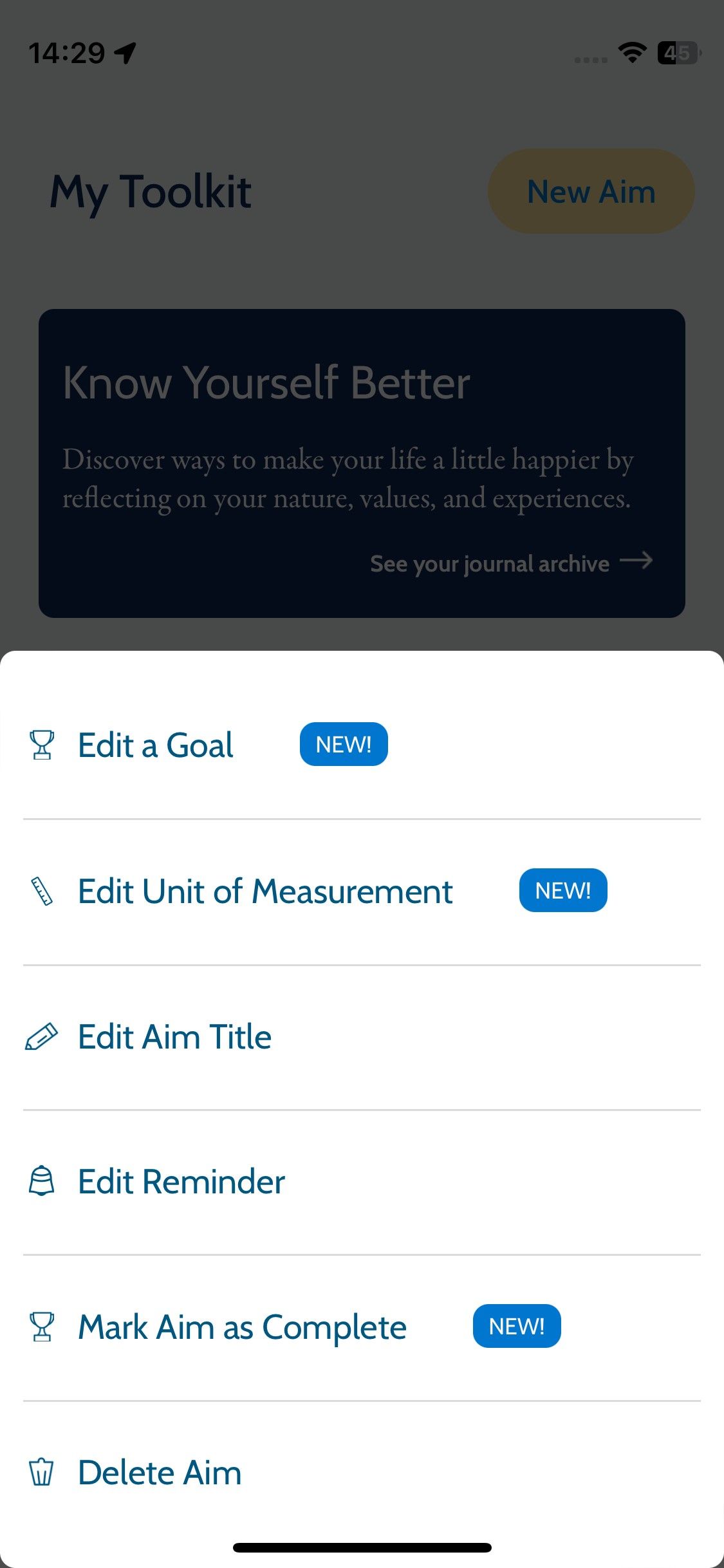
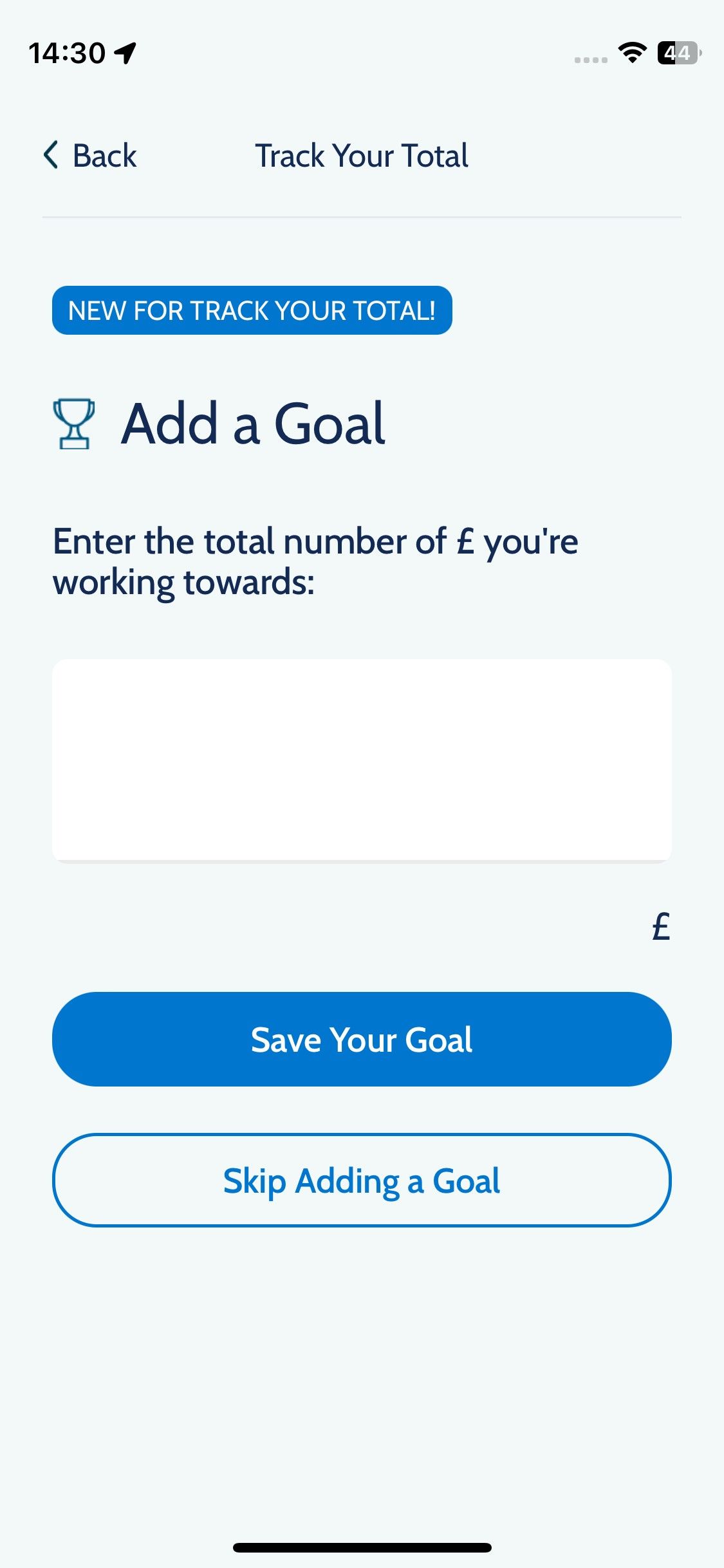
- Чтобы изменить текущую цель: в Toolkit нажмите на три горизонтальные точки рядом с aim и выберите «Edit», «Change measurement units» (если вы используете Numbers Tracker) или «Rename».
- Чтобы завершить или удалить цель: через то же меню выберите Mark Aim as Complete или Delete Aim.
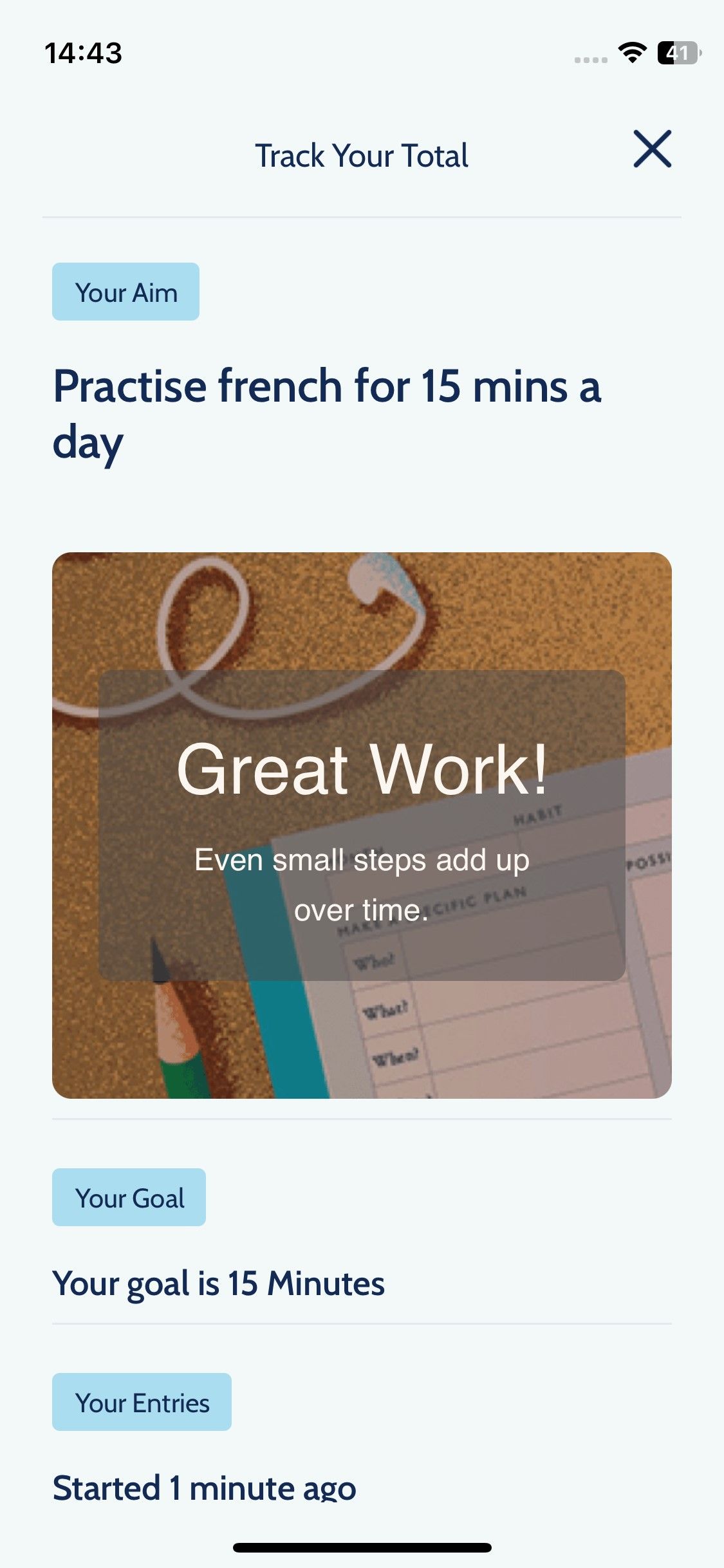
Для внесения записи по привычке: откройте Toolkit и нажмите + Entry под активной целью. Заполните форму, прикрепите фото или число и сохраните. Под активными целями появится лог записей.
Когда Happier помогает, а когда нет — ограничения и примеры
Важно понимать, что Happier — это инструмент сопровождения, а не замена профессиональной помощи. Он особенно полезен, если вы:
- хотите выработать простую повседневную привычку;
- нуждаетесь в структурированных напоминаниях и журналировании;
- предпочитаете персонализированные советы, основанные на типах поведения.
Когда Happier может быть недостаточен:
- при серьёзных проблемах психического здоровья (депрессия, тревожные расстройства) — обратитесь к специалисту;
- если ваша цель требует внешнего надзора (медицинские протоколы, реабилитация) — используйте профессиональные инструменты;
- если вы предпочитаете полностью анонимные системы без привязки к аккаунту.
Альтернативные подходы и сравнение
Если вы пробуете разные инструменты, рассмотрите эти варианты по типу подхода:
- Трекеры привычек (минималистичные, с календарём и статистикой).
- Приложения-журналы (с акцентом на рефлексию и качественные записи).
- Коучинговые платформы (поддержка реального наставника).
Сравнение (упрощённая матрица):
| Критерий | Happier | Трекер привычек | Журнал | Коучинг |
|---|---|---|---|---|
| Персонализация | высокая (по склонности) | низкая/средняя | средняя | высокая |
| Рекомендации | есть | редкие | зависят от пользователя | персональные |
| Поддержка рефлексии | журнал и записи | ограничено | сильная | через коуча |
| Простота настройки | высокая | высокая | средняя | низкая |
Эта таблица — ориентир для выбора: Happier сочетает трекер и элементы рефлексии, делая упор на персональные подсказки.
Практические модели и эвристики для успеха
- Правило малого шага: делайте цель настолько маленькой, чтобы её было трудно пропустить.
- Триггер-привычка: привязывайте новую привычку к уже устоявшейся (после завтрака — 5 минут медитации).
- Оценка через 2 недели: если через 2 недели регулярность низкая, измените частоту или формат записи.
Ментальная модель: представьте привычку как «инструмент», а не как тест собственной силы воли. Инструмент можно менять и улучшать.
Ролевые чек-листы: быстрый старт для разных пользователей
Для занятых людей:
- Создайте 1 цель с частотой «Daily» и временем напоминания в свободном окне.
- Выберите Numbers Tracker или Photo Log.
- Настройте одно напоминание и используйте журнал 3 раза в неделю.
Для студентов:
- Цель: «Учиться 25 минут в день». Частота: Daily.
- Используйте таймер и записывайте короткую заметку после каждой сессии.
- Каждую неделю анализируйте прогресс в Toolkit.
Для тех, кто работает из дома:
- Цель: разделение рабочего и личного времени.
- Используйте напоминания для перерывов и журнал для отслеживания уровня энергии.
SOP: пошаговый план создания и итерации цели
- Определите одну конкретную цель на ближайшие 4 недели.
- Выберите частоту и инструмент отслеживания.
- Установите напоминания и начните записи ежедневно.
- Каждую неделю просматривайте лог и отмечайте, что работает.
- Через 2–4 недели скорректируйте цель или инструмент при необходимости.
Критерии приёмки
- Цель сформулирована понятно и измеримо.
- Запись выполняется минимум 60% дней в выбранный период.
- Есть явное улучшение (чувство контроля, устойчивость или количественный прогресс).
Дерево решений для выбора подхода (Mermaid)
flowchart TD
  A[Нужна привычка?] --> B{Это связано с здоровьем?}
  B -- Да --> C[Обсудите с врачом и используйте приложение как вспомогательный инструмент]
  B -- Нет --> D{Нужна поддержка мотивации?}
  D -- Да --> E[Используйте Happier, настройте напоминания и журнал]
  D -- Нет --> F[Подойдёт простой трекер привычек]
  E --> G[Через 2 недели оцените прогресс]
  F --> G
  C --> G
Конфиденциальность и данные
Happier хранит персональные данные в аккаунте (имя, результаты теста, записи и фото). Если для вас важна конфиденциальность:
- Используйте отдельный адрес электронной почты для приложений.
- Ознакомьтесь с политикой конфиденциальности в настройках Account.
- Избегайте загрузки чувствительных медицинских или юридических данных в записи.
Важно: при обмене данными с учётом законодательства о защите персональных данных (например, GDPR) проверьте условия поставщика услуг и региональные настройки.
Советы по повышению эффективности использования Happier
- Начинайте с одной малой цели и доведите её до автоматизма перед добавлением новых aims.
- Используйте фото-лог, если прогресс визуален — это усиливает мотивацию.
- Соединяйте напоминания с календарём, чтобы они не терялись.
- Делайте еженедельные заметки в журнале — рефлексия усиливает устойчивость привычки.
Важно: не перегружайте себя множеством целей одновременно. Стабильность важнее амбиций.
Частые проблемы и способы их решения
Проблема: Пропускаю записи
- Решение: уменьшите частоту, превратите цель в микро-цель или измените время напоминания.
Проблема: Инструмент не подходит моему типу
- Решение: в Explore выбирайте другие инструменты, экспериментируйте с Numbers vs Photo Log.
Проблема: Цель слишком абстрактна
- Решение: переопределите цель в терминах поведения (что конкретно вы делаете и когда).
Краткое резюме
Happier — удобный инструмент для тех, кто хочет сформировать одну заметную привычку и любит персонализированные подсказки. Тест «Четыре склонности» помогает подобрать подход, а набор инструментов (журнал, трекеры, напоминания) — поддержать ежедневную практику. Для комплексных потребностей (медицинских, терапевтических, групповых программ) стоит дополнить Happier специализированными решениями.
Ключевые действия для старта:
- Пройти тест «Четыре склонности».
- Создать одну конкретную цель и настроить напоминание.
- Вести записи и анализировать результаты через 2 недели.
Однострочный глоссарий
- Aim — цель/задача в приложении.
- Numbers Tracker — инструмент для числового отслеживания прогресса.
- Photo Log — инструмент для визуального отслеживания прогресса.
Спасибо, что прочитали — начните с малого и пробуйте то, что работает именно для вас.

Похожие материалы

Несколько аккаунтов Skype: Multi Skype Launcher

Журнал для работы: повысить продуктивность

Персональные звуки уведомлений на Android

Скачивание шоу Hulu для офлайн‑просмотра

Microsoft Start: персонализированная новостная лента
