
Как пользоваться Top Shot на Google Pixel
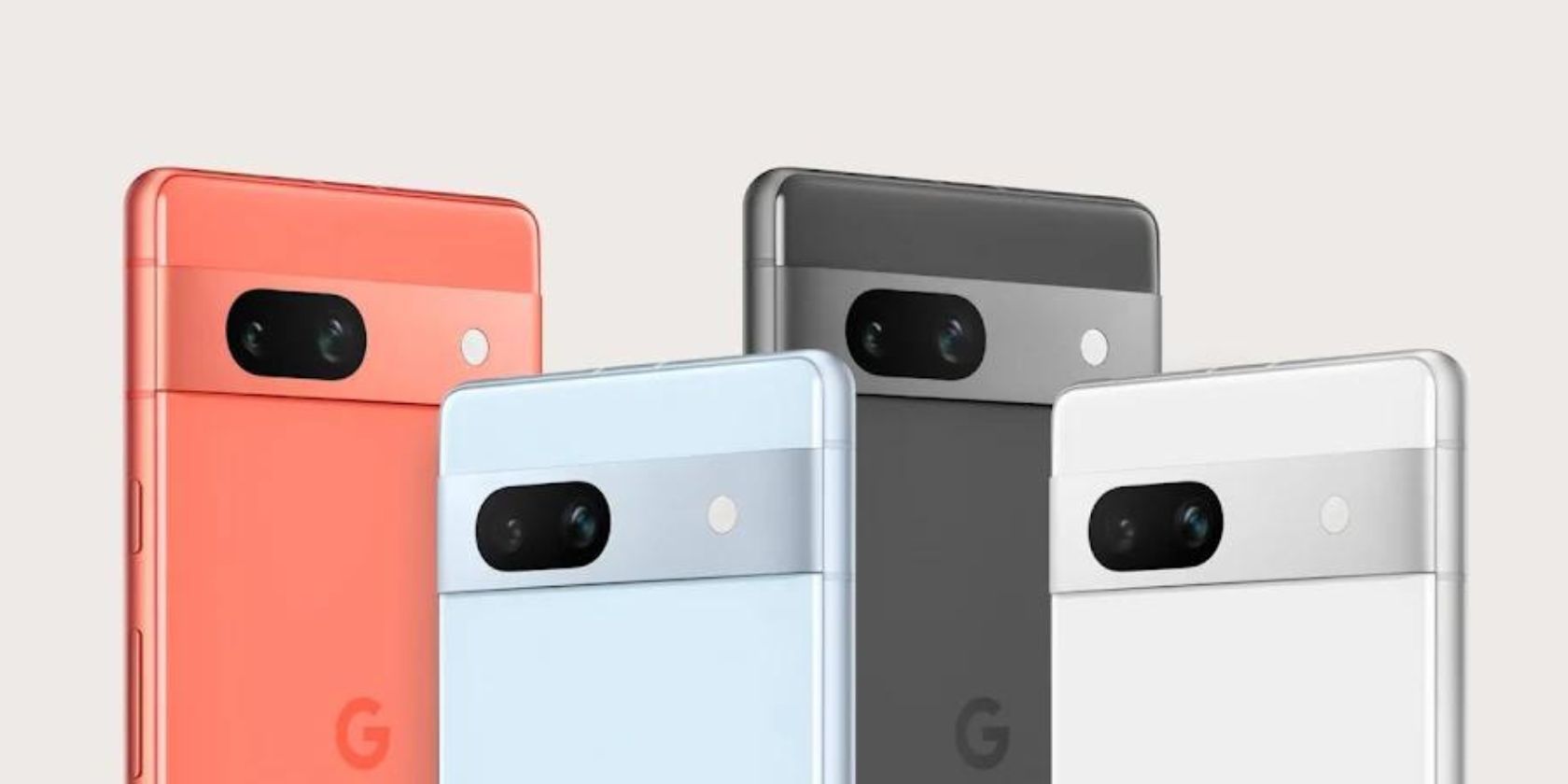
Что такое Top Shot на телефонах Google Pixel?
Top Shot — фирменная функция камер Google Pixel, которая захватывает серию изображений вокруг нажатия на кнопку спуска и предлагает лучшие кадры из этой серии. По умолчанию Top Shot анализирует до 90 кадров, снятых в интервале примерно 1,5 секунды до и после нажатия спуска, и автоматически помечает лучшие варианты для просмотра и сохранения.
Top Shot использует методы компьютерного зрения для оценки качественных признаков кадра — например, открыты ли глаза, улыбается ли человек, есть ли движение или размытость — и затем предлагает те кадры, которые выглядят «лучше» по этим критериям.
Ключевое преимущество в том, что вы получаете несколько вариантов практически в момент съёмки. Это особенно полезно для съёмки подвижных объектов: дети, животные, спортивные сцены или быстрые жесты.
Top Shot доступен на Google Pixel 3 и более поздних моделях, включая Pixel Fold. Функция появилась в 2018 году и спустя время была расширена для работы с короткими видео.
Ключевые факты
- Захват: до 90 кадров в окне ~1,5 секунды до/после нажатия спуска.
- Доступность: Pixel 3 и новее, включая Pixel Fold.
- Ограничения: не работает вместе с некоторыми режимами съёмки (см. раздел «Когда Top Shot недоступен»).
Как включить Top Shot на Pixel
- Откройте встроенное приложение Камера.
- Выберите режим Камера в нижней части экрана, если он ещё не выбран.
- Нажмите стрелку вниз в левом верхнем углу, чтобы открыть меню Параметры камеры.
- В списке найдите пункт Top Shot. Если под ним указано Off, выберите один из вариантов справа — Auto или On, чтобы включить функцию.
Важно: если рядом с Top Shot отображается Unavailable, убедитесь, что не активированы режимы, конфликтующие с Top Shot.
Когда Top Shot недоступен
Top Shot станет недоступен в следующих случаях — если включены:
- Вспышка (Flash)
- Night Sight
- Selfie Illumination
- Social Media Depth
Если в меню Параметры камеры рядом с Top Shot видно Unavailable, выключите перечисленные режимы и повторите попытку.
Как сделать и выбрать лучший кадр с Top Shot
- Откройте Камера, убедитесь, что выбран режим Камера, и нажмите кнопку спуска, чтобы сделать фото.
- После сохранения нажмите кнопку просмотра изображения справа от кнопки спуска, чтобы открыть сделанный кадр.
- Проведите вверх от середины экрана или коснитесь меню из трёх точек в правом верхнем углу.
- Нажмите на подпись с количеством рекомендуемых кадров ниже пункта «Shots in this photo» — приложение покажет кадр, который считает лучшим, и другие рекомендованные варианты.
- Нажмите «Save copy» в правом верхнем углу, чтобы сохранить выбранный кадр в библиотеку.
Совет: если вы часто делаете групповые портреты или снимки в движении, держите Top Shot в положении Auto — система сама решит, когда полезно захватить серию.
Советы и лучшие практики
- Держите телефон устойчиво: Top Shot помогает при движении объекта, но резкое смещение камеры всё равно может дать неудачные варианты.
- Снимайте на уровне глаз: для портретов это повышает вероятность поймать лучший выражение лица.
- Используйте Auto для повседневных съёмок и включайте On только если хотите гарантировано получать все альтернативы.
- Проверьте альбом с рекомендациями время от времени — иногда в нём появляются неожиданные отличные кадры.
Важно: Top Shot экономит место, сохраняя только рекомендованные копии, но вы можете вручную сохранить дополнительные копии при необходимости.
Когда Top Shot не поможет (контрпримеры)
- Ночная съёмка при низком освещении: если включён Night Sight, Top Shot не работает; в ночном режиме кадры лучше делать в самом Night Sight.
- Полная статичность сцены: если всё абсолютно неподвижно, дополнительные кадры не дадут преимущества.
- Сильное размытие движения по вине камеры: если вы двигаете камеру, а не объект, качество серия окажется низким.
Альтернативные подходы
- Бороться с пропущенными кадрами можно с быстрым серийным режимом (Burst), но он займёт больше места и потребует ручного отбора.
- Для профессионального контроля используйте внешние приложения RAW-съёмки и скорректируйте кадры вручную в редакторе.
Методика быстрого отбора рекомендованных кадров
- Откройте «Shots in this photo» и просмотрите все рекомендации по очереди.
- Исключите кадры с закрытыми глазами или сильным смещением композиции.
- Отберите 1–2 лучших варианта и сохраните копии.
- По необходимости примените быструю коррекцию экспозиции и кадра.
Роли и чек-листы
Чек-лист для родителей:
- Убедитесь, что Top Shot включён в режим Auto.
- Держите ребёнка в кадре, не делайте резких движений камерой.
- Просматривайте рекомендованные кадры и сохраняйте лучшие.
Чек-лист для уличного фотографа:
- Включите Top Shot при съёмке динамичных сцен.
- Отдавайте предпочтение «Save copy» только для действительно ценных кадров.
- Следите за свободным местом в памяти: сохранять все варианты не обязательно.
Принятие решения: использовать Top Shot или серийную съёмку
flowchart TD
  A[Начать съёмку] --> B{Движение в сцене?}
  B -- Да --> C[Включить Top Shot: Auto]
  B -- Нет --> D[Обычная съёмка]
  C --> E{Нужен полный контроль?}
  E -- Да --> F[Использовать Burst или RAW-приложение]
  E -- Нет --> G[Оставить Top Shot]
Критерии приёмки
- Top Shot активирован (Auto или On).
- Подходящие режимы (Flash, Night Sight и др.) отключены, если требуется работа Top Shot.
- Сохранён хотя бы один рекомендованный кадр для каждого важного эпизода съёмки.
1‑строчный глоссарий
- Top Shot — функция, которая делает серию кадров вокруг спуска и предлагает лучшие варианты для сохранения.
Безопасность и конфиденциальность
Top Shot работает локально на устройстве и не обменивает кадры с серверами Google без вашего разрешения при стандартных настройках синхронизации. Если вы используете автоматическую загрузку фото в облако, учтите, что сохранённые рекомендованные копии будут синхронизированы так же, как и обычные фото.
Заключение
Top Shot — простой, но мощный инструмент, который повышает шанс получить удачный кадр в момент съёмки. Он особенно полезен для съёмки людей, детей и животных, а также любых динамичных сцен. Включите Top Shot, попробуйте режим Auto и добавьте в рабочий процесс быстрый отбор рекомендаций — это заметно улучшит ваши мобильные фото.
Ключевые выводы:
- Top Shot автоматически создаёт и рекомендует альтернативы к вашим снимкам.
- Включайте Top Shot в меню Параметры камеры.
- Отключайте конфликтующие режимы, если видите статус Unavailable.
- Используйте Auto для повседневных сцен и Manual/Burst, если нужен полный контроль.
Используйте Top Shot на своём Pixel — и вы реже будете пропускать удачные моменты.

Похожие материалы

Несколько аккаунтов Skype: Multi Skype Launcher

Журнал для работы: повысить продуктивность

Персональные звуки уведомлений на Android

Скачивание шоу Hulu для офлайн‑просмотра

Microsoft Start: персонализированная новостная лента
