
Режим Macro Focus на Google Pixel 7 Pro — как снимать макро
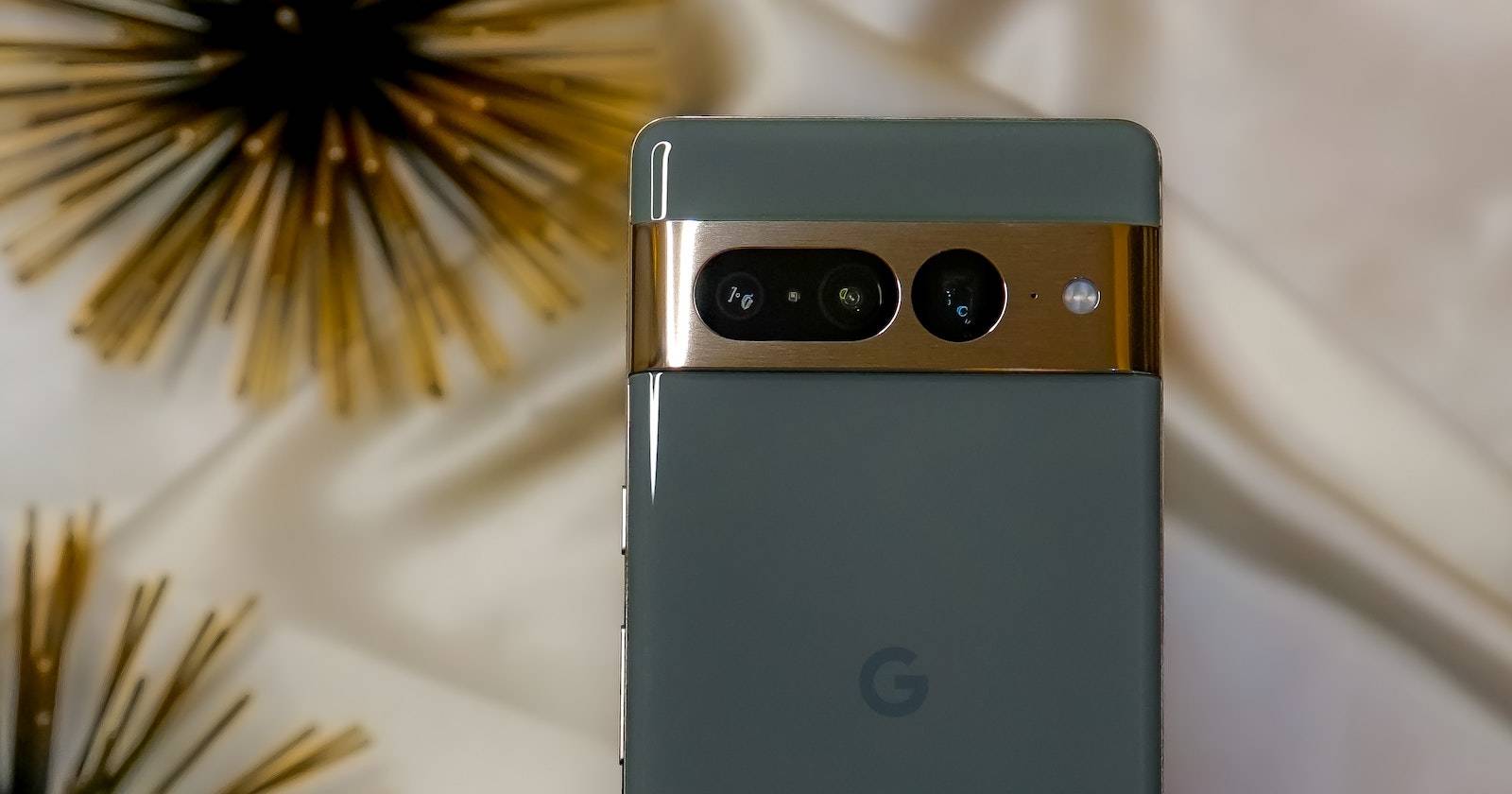

Камеры Google Pixel славятся обработкой и качеством снимков. На Pixel 7 Pro помимо обычной съёмки доступен режим макро: он позволяет подойти максимально близко к объекту и зафиксировать детали, которые на обычной фотографии не видны. В этом руководстве объясню, какие есть ограничения, как включать макрофото и макровидео, как улучшить кадры и что делать, если камера «не фокусируется».
Что нужно знать о Macro Focus на Pixel 7 Pro
- Macro Focus доступен только на Google Pixel 7 Pro. Младшие модели Pixel 7 и устройства семейства Pixel 6 не имеют аппаратной реализации макрокамеры.
- На Pixel 7 Pro макро реализовано через ультраширокую камеру, которая может фокусироваться примерно с 3 см от объекта. Сенсор ультраширокого модуля меньше основного 50 МП сенсора, поэтому при слабом свете качество падает и появляется шум.
- После июньского Feature Drop 2023 макро-видео также стало доступно — ранее была только съёмка фотографий.
- Сторонние приложения не дадут тот же результат: без соответствующего сенсора добиться настоящего макроэффекта невозможно.
Важно: макромодули обычно ограничены в детализации при плохом освещении — используйте дополнительный свет или отражатель для лучших кадров.
Аппаратные ограничения и ожидания
Коротко о том, что влияет на результат:
- Размер сенсора ультраширокого модуля. Чем он меньше, тем хуже детализация при низкой освещённости.
- Оптика и диафрагма. На маленьких сенсорах меньше светосилы, поэтому кадры в тёмной среде будут шумнее.
- Стабилизация. При макросъёмке даже малейшее движение смещает фокус.
Когда макро работает плохо:
- Слабый свет и контровой источник света.
- Объект слишком маленький или слишком близко (меньше 3 см).
- Камера не может определить контраст для автофокуса.
Альтернатива: если нужен более серьёзный макро — используйте внешнюю макролинзу на смартфон, или профессиональную макрокамеру с макрообъективом.
Как сделать макрофото на Pixel 7 Pro (шаг за шагом)
- Убедитесь, что на телефоне установлена последняя версия Google Camera и обновления системы.
- Откройте приложение Google Camera.
- Переключитесь в режим «Фото» (если вы не в нём).
- Нажмите на иконку настроек в левом верхнем углу экрана.
- В настройках найдите пункт Macro Focus и выберите «Автоматически» или включите его вручную.
- Подойдите к объекту примерно на 3 см. Камера автоматически переключится на макромодуль.
- В видоискателе появится иконка цветка — она указывает, что активирован Macro Focus.
- Если автофокус не срабатывает, аккуратно отдалитесь на 1–2 см и попробуйте снова, либо тапните по нужной области для фиксации фокуса.
- Нажмите кнопку спуска, чтобы сделать снимок.
Если вы не хотите, чтобы камера автоматически переходила в макрорежим, коснитесь иконки цветка в видоискателе — это отключит Macro Focus.
Примеры макрофото, снятых на Pixel 7 Pro:
Как снимать макровидео на Pixel 7 Pro
Макровидео снимается чуть иначе: телефон не переключается автоматически в макро при изменении расстояния во время записи. Следуйте шагам:
- Откройте Google Camera и выберите режим «Видео».
- Переместитесь к объекту на расстояние около 3 см — либо до тех пор, пока не появится иконка цветка.
- Если иконка не появляется автоматически, нажмите на неё в видоискателе, чтобы включить Macro Focus вручную.
- Нажмите кнопку записи и снимайте. Остановите запись, когда закончите.
Вы можете записывать макровидео вплоть до 4K на Pixel 7 Pro. Опять же, при плохом освещении шум будет заметнее. Макровидео удобно сохранять и делиться через Google Photos.
Практические советы по макросъёмке — композиция, свет и стабильность
Основные рекомендации, которые реально улучшают кадр:
- Свет: используйте боковое рассеянное освещение или отражатель. Прямой яркий свет создаёт пересветы и жёсткие тени.
- Стабильность: применяйте мини-штатив, подставку или опирайтесь локтём о твёрдую поверхность. Даже небольшое дрожание смещает фокус.
- Фокус: тапните по нужной области экрана, чтобы зафиксировать фокус; при слишком близком расположении плавно отодвиньтесь на 1–2 мм.
- Композиция: заполняйте кадр объектом, но оставляйте немного «воздуха» — это помогает визуально «прочитать» форму.
- Фон: выбирайте контрастный и однотонный фон, чтобы объект был главным акцентом.
- ISO/Шумы: если телефон предлагает ручные настройки через приложение, держите ISO низким и удлиняйте выдержку, но тогда используйте штатив.
Короткая методология съёмки (четырёхэтапный чек-лист):
- Подготовка: очистите объект от пыли, настройте фон и свет.
- Настройка камеры: Macro Focus = Авто/Вкл, режим «Фото» или «Видео», выберите разрешение.
- Позиционирование: приближайтесь до ~3 см, ищите устойчивую опору.
- Контроль: тапните для фокуса, делайте несколько дублей с небольшим смещением.
Частые проблемы и как их исправить
- Камера не переключается в макро: убедитесь, что Macro Focus включён в настройках; попробуйте перезапустить приложение камеры.
- Снимок размытый: вероятнее всего — движение камеры или объекта; используйте штатив и режим таймера.
- Сильный шум: добавьте свет или снимайте в более низком ISO.
- Автофокус «прыгает»: отойдите немного и подойдите снова, попробуйте тапнуть по точке фокуса.
Когда макро не подойдёт — контрпримеры и альтернативы
- Очень тёмные сцены: макро-съёмка на маленьком сенсоре даст много шума. Альтернатива — внешнее кольцо LED или профессиональная камера.
- Очень маленькие объекты с микроструктурой: для научных/микроскопических деталей нужна специализированная оптика (макромикроскоп).
- Съёмка движущихся объектов: если объект активно двигается (насекомое, вода), макросъёмка со смартфона даёт мало успешных кадров — используйте высокоскоростную камеру или свет для краткой выдержки.
Чек-листы по ролям
Для любителя:
- Включите Macro Focus в настройках.
- Подойдите на ~3 см, тапните по экрану для фокуса.
- Сделайте 3–5 дублей.
Для энтузиаста:
- Используйте штатив и отражатель.
- Экспериментируйте с боковым светом.
- Делайте брекетинг по положению (сдвиг на 1–2 мм).
Для контент-креатора (соцсети):
- Снимайте и вертикальные, и горизонтальные кадры.
- Запишите короткое макровидео 15–30 с для Reels/Shorts.
- Проверьте резкость на этапе постобработки.
Критерии приёмки макрофото
- Объект в фокусе и ключевые детали читаемы.
- Наличие минимального шума в ключевых областях (особенно в коже/текстуре).
- Отсутствие сильного дрожания или смазывания.
- Композиция подчёркивает объект и отделяет его от фона.
Небольшой глоссарий
- Macro Focus — режим камеры, автоматически использующий ультраширокую линзу для съёмки с малого расстояния.
- Ультраширокая камера — объектив с широким полем зрения, у Pixel 7 Pro дополнительно выполняющий макрофункцию.
- Брекетинг фокуса — серия снимков с небольшим изменением расстояния/фокуса для повышения шанса на идеально резкое изображение.
Сравнение под рукой: Pixel 7 Pro vs старые Pixel
- Pixel 7 Pro: поддерживает Macro Focus (фото и видео).
- Pixel 7 (младшая версия): макро отсутствует.
- Pixel 6/6 Pro: макро-режим отсутствует аппаратно; «фейковые» макрофото иногда получают с помощью телевика, но по качеству это не макро.
Заключение
Макросъёмка на Pixel 7 Pro — удобный инструмент для детализации и творческих кадров, но требует внимания к свету и стабильности. При правильной подготовке и небольших приёмах съёмки можно получить впечатляющие кадры прямо со смартфона. Если вы снимаете часто, возьмите мини-штатив и световой отражатель — это значительно повысит успех ваших макросъёмок.
Важно: не рассчитывайте на профессиональную оптику при задачах научной точности — смартфон ограничен физикой сенсора.
Краткие рекомендации: включите Macro Focus, используйте свет и штатив, делайте несколько дублей и контролируйте фокус тапом. Удачных макросъёмок!

Похожие материалы

Несколько аккаунтов Skype: Multi Skype Launcher

Журнал для работы: повысить продуктивность

Персональные звуки уведомлений на Android

Скачивание шоу Hulu для офлайн‑просмотра

Microsoft Start: персонализированная новостная лента
