
Используйте Android как систему управления проектами


В какой-то момент я осознал: хаос на телефоне был не в приложениях — а в отсутствии цели. Устройство могло «всё», поэтому отвлекало меня на всё подряд. Чтобы это исправить, я дал ему одну ясную задачу — превратил телефон в личную систему управления проектами.
Что вам понадобится
- Современный Android‑смартфон (я использовал Pixel 10 и проверил на Galaxy S24).
- Аккаунт Google (для Keep, Tasks, Calendar и Gemini).
- Немного времени на настройку домашнего экрана и виджетов.
Факты о моём тестовом устройстве:

Google Pixel 10
Бренд
SoC
Google Tensor G5
Экран
6,3‑дюймовый Actua OLED, соотношение 20:9
ОЗУ
12 ГБ
Память
128 ГБ / 256 ГБ
Батарея
4970 мА·ч
Цена: $799
Быстрый захват идей и задач на Android
Ключевая цель — минимизировать время от мысли до записи. Чем быстрее вы фиксируете идею, тем меньше она ускользнёт и тем реже вы будете отвлекаться, пытаясь вспомнить.
Основные методы:
Голосовые команды через Gemini. Gemini интегрирован с Google Keep, Tasks и Calendar — дайте контекст и скажите «сохранить как заметку», «создать задачу» или «добавить в календарь». Это работает быстро и удобно.
Фото и OCR. Пишите на бумаге — фотографируйте — отправляйте в Gemini. OCR превращает почерк в текст, а Gemini может создать задачи и события по содержимому.
Быстрые виджеты и кнопки «Добавить» в Keep/Tasks для ручного ввода при необходимости.


Важно: Gemini иногда выполняет команду раньше, чем вы успели её досказать. Чтобы этого избежать, тапните поле «Ask Gemini», откройте клавиатуру и используйте голосовой ввод клавиатуры — это даёт вам полный контроль и обычно точнее.
Другой рабочий приём — писать идеи на бумаге и фотографировать их. Я предпочитаю сначала писать вручную, а затем переводить в цифровой формат через снимки. Gemini распознаёт команды, записанные на бумаге, и выполнит их (создаст задачу, заметку или событие).

Напишите то, что хотите от Gemini, на листе, и он выполнит действие без набора текста вручную.
Вы не ограничены собственными заметками: можно сфотографировать календарь на стене, афишу или доску и попросить Gemini извлечь важные даты и задачи — сохранить их в Keep, добавить события в Calendar и создать задачи.

На момент написания все перечисленные функции работают с бесплатным аккаунтом Gemini.
Массовая настройка будильников и напоминаний
Gemini удобно парсит сложные сообщения и создаёт много событий или задач за один запрос. Примеры:
Create calendar events for dentist appointment at 10 AM, then lunch with Sarah at 1 PM. Also create a Google Task reminding me to pick up the prescription at 5 PM. I also need to call the electrician sometime this week—add that as a task as well.Одна фраза — несколько действий: два события в календаре и две задачи.

Ещё пример — массовые будильники для утреннего подъёма:
Create 10 alarms going off every 10 minutes one after the other starting at 7 am. Next one at 7.10, then 7.20, and so on.Gemini установит будильники на 7:00, 7:10, 7:20 и далее — экономия времени и удобство.

Аналогично можно сфотографировать список задач и попросить Gemini создать события или задачи по всем пунктам. Если на стене есть общий календарь — снимите его и добавьте нужные даты в свой календарь.

Как я устранил отвлекающие факторы: минималистичный домашний экран
Даже при идеальной системе захвата задач вы можете отвлечься при разблокировке телефона. Моё решение — виджеты и простой домашний экран.
- Главный экран — один большой виджет Google Tasks с предстоящими задачами.
- Смах влево — виджет Google Calendar в ежедневном режиме.
- Никакой сетки приложений, никаких иконок соцсетей на первых страницах.


С таким интерфейсом телефон сразу выполняет свою задачу: открываете — видите следующий шаг — возвращаетесь к работе. Никакого лишнего поиска и переключений.
Организация приложений и снижение соблазна
Чтобы иметь доступ к нужным инструментам, но не ловить себя на бесконечном скролле, я использую пять папок на домашней панели:
- Коммуникация (почта, мессенджеры)
- Исследования (браузер, Pocket, заметки)
- Мультимедиа (YouTube, подкасты)
- Работа (специфичные рабочие приложения)
- Ежедневные сервисы (такси, оплата)

Каждая задача, требующая отдельного приложения, связана с папкой. Это позволяет быстро попасть в нужный инструмент и уменьшает шанс случайно открыть соцсети.
Я также настроил панель приложений так, чтобы она открывалась с клавиатурой и активным поиском — это заставляет меня сразу вводить название приложения вместо просмотра сетки и снижает визуальный шум.
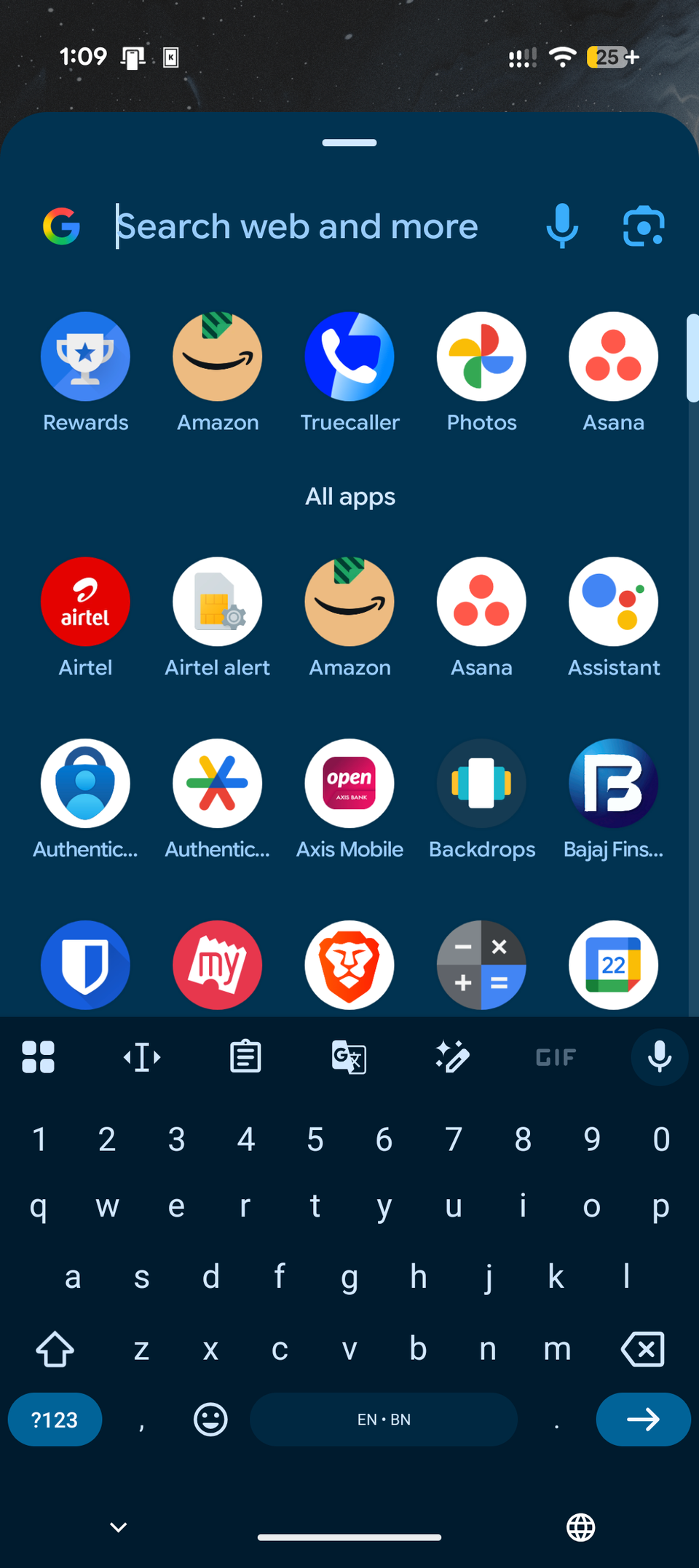
Удаление отвлекающих приложений — наиболее радикальный вариант, но если вы обязаны иметь доступ к ним для работы (маркетинг, контент), добавьте слой трения: спрячьте иконки, удалите быстрые доступы и поместите в папку с менее доступной позицией.
Мини‑методология: как настроить систему за 30–60 минут
- Создайте и войдите в аккаунт Google, если ещё не сделали.
- Включите Gemini и проверьте интеграции с Keep, Tasks и Calendar.
- Настройте домашний экран: добавьте виджет Tasks на первую страницу и Calendar на вторую.
- Создайте пять рабочих папок и расставьте приложения.
- Попробуйте несколько голосовых команд и фотографий — убедитесь, что Gemini выполняет сохранение задач и событий.
- Сделайте «тренировочный» набор — сфотографируйте бумажный список и попросите Gemini создать события/задачи.
Критерии приёмки
- При разблокировке телефона вы видите ближайшую задачу и события на день.
- Голосовой запрос создаёт задачу/событие или напоминание без дополнительных действий.
- Фото с рукописным списком превращается в цифровые задачи с OCR.
Шаблоны голосовых запросов (примеры)
Используйте эти быстрые шаблоны, чтобы ускорить ввод:
Создай событие в календаре: встреча с дизайнером завтра в 15:00, напомнить за 30 минут.Сделай задачу: купить материалы для проекта «Ребрендинг», срок — пятница, пометить как важная.Добавь напоминание: позвонить электрику на следующей неделе, не указывать время, добавить в задачи.Англоязычные шаблоны тоже работают, если ваш Gemini настроен на английский. Экспериментируйте, чтобы найти формулировки, которые распознаются точно.
Полезные роли и чеклисты (адаптируйте под себя)
Чеклист для менеджера проекта:
- Установлены виджеты Tasks и Calendar
- Созданы папки: Коммуникация, Работа, Исследования, Мультимедиа, Сервисы
- Настроен быстрый захват: голосовые команды + фото OCR
- Ежедневный ритуал: утренний обзор задач и календаря
Чеклист для фрилансера:
- Шаблоны задач для типичных заказов
- Автоматические напоминания о дедлайнах
- Отдельный список задач по приоритетам
Чеклист для студента:
- Быстрые задачи для домашки
- Календарь с экзаменами и дедлайнами
- Фото конспектов и извлечение задач
Когда эта система не подойдёт (примеры и ограничения)
- Если вам нужна продвинутая модель управления проектами с зависимостями задач, диаграммами Ганта и отчётами — лучше использовать специализированные инструменты (Asana, Jira, Notion).
- Если вы работаете в команде с жёсткими процессами и правами доступа — синхронизация через личный Gemini/Google может не соответствовать требованиям безопасности или аудита.
- Плохое распознавание почерка. OCR работает хорошо, но не идеально — иногда нужны правки.
Альтернативные подходы
- Полностью облачная система: Notion + Google Calendar + Zapier/Make для автоматизаций.
- Минималистичный «бумажный» подход: физический ежедневник + фотоархив в Google Keep.
- Если Gemini недоступен: использовать Google Assistant, встроенные возможности камеры + текстовый ввод в Keep/Tasks.
Безопасность и конфиденциальность
- Проверьте настройки аккаунта Google и приватность Gemini: где хранятся данные и кому предоставлен доступ.
- Для чувствительных проектов избегайте хранения конфиденциальной информации в заметках без шифрования.
- Используйте двухфакторную аутентификацию (2FA) для аккаунта Google.
Important: не храните пароли, ключи доступа или финансовые документы в незашифрованных заметках.
Примеры откровенных подсказок (cheat sheet)
- «Добавь задачу: [текст задачи], дедлайн [дата/время], уровень важности: [низкий/средний/высокий]»
- «Сфотографируй доску и создай задачи по каждому пункту»
- «Создай повторяющееся событие: каждый понедельник в 9:00»
Быстрый план на неделю (roadmap)
- День 1: настройка Gemini, виджетов и папок.
- День 2: тестирование захвата голосом и фото; правка OCR‑заметок.
- День 3: настройка шаблонов задач и ежедневного обзора.
- День 4: оптимизация папок, скрытие отвлекающих приложений.
- День 5: прогон реальных задач, сбор обратной связи от себя и корректировки.
Контроль качества: тестовые сценарии
- Создать 5 задач голосом, проверить появление в Google Tasks.
- Сфотографировать список из 8 пунктов, попросить Gemini создать события для дат — убедиться, что все корректно распознаны.
- Попросить Gemini создать серию будильников через 10 минут и далее — проверить их появление.
Краткое резюме
Смартфон всегда под рукой — это делает его идеальным инструментом для фиксации идей и напоминаний. Сосредоточьтесь на двух функциях: быстрый захват и своевременные напоминания. Добавьте минималистичный домашний экран с виджетами Google Tasks и Calendar, сгруппируйте приложения в папки и настройте Gemini для массового создания задач и событий. Такая система снижает переключения между приложениями и помогает направлять внимание туда, где оно нужно.
Сделайте шаг назад и дайте устройству одну роль — помогать вам двигаться по проектам, а не отвлекаться.
Сводка: Я настроил телефон как PMS и проверил систему на Pixel 10 и Galaxy S24. Это работает на любом современном Android и займёт не более часа для первоначальной настройки.

Похожие материалы

Несколько аккаунтов Skype: Multi Skype Launcher

Журнал для работы: повысить продуктивность

Персональные звуки уведомлений на Android

Скачивание шоу Hulu для офлайн‑просмотра

Microsoft Start: персонализированная новостная лента
