
Google Password Manager в Chrome — подробная инструкция и рекомендации

Оглавление
- Как работает Google Password Manager
- Как открыть Google Password Manager
- Настройка сохранения паролей в Chrome
- Добавление паролей: автосохранение и вручную
- Создание надёжных паролей
- Редактирование сохранённых паролей
- Импорт и экспорт паролей через CSV
- Как повысить безопасность паролей
- Проверка паролей на утечки и слабости
- Как отключить Google Password Manager
- Когда менеджер паролей не подойдёт
- Альтернативы и способы миграции
- Чеклист безопасности и роли
- Критерии приёмки
- План отката при проблемах с паролями
- Шаблон CSV для импорта
- Частые вопросы
Как работает Google Password Manager
Google Password Manager встроен в браузер Chrome и работает на настольных компьютерах и мобильных устройствах. Он синхронизирует сохранённые логины между устройствами, где вы вошли в ваш аккаунт Google и включили синхронизацию.
Ключевые понятия:
- Синхронизация: передаёт логины между устройствами через ваш аккаунт Google.
- Автосохранение: Chrome предлагает сохранить логин при вводе данных на странице входа.
- Хранилище учётных данных: содержит URL, имя пользователя и пароль для каждого сайта.
После того как вы сохраните логин, при следующем посещении сайт может автоматически заполнить поля логина и пароля.
Important: если вы пользуетесь общим компьютером, обязательно выходите из аккаунта Google после работы.
Как открыть Google Password Manager
Google Password Manager доступен в любом Chrome на всех платформах.
На настольном компьютере:
- Откройте Chrome.
- Нажмите на значок профиля в правом верхнем углу.
- В появившейся панели нажмите на значок ключа, чтобы открыть менеджер паролей.

Альтернативный путь:
- Нажмите меню из трёх точек в правом верхнем углу.
- Выберите «Настройки».
- Перейдите в раздел «Автозаполнение и пароли» -> «Google Password Manager».
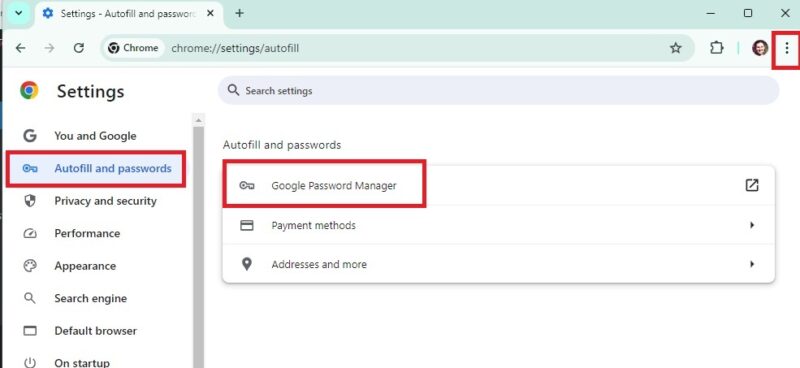
На мобильных устройствах (Android и iOS) шаги похожи:
- Откройте Chrome и нажмите меню (три точки).
- Перейдите в «Настройки» -> «Google Password Manager».
- В разделе «Настройки» включите «Автовход», если хотите, чтобы Chrome автоматически подставлял логины.
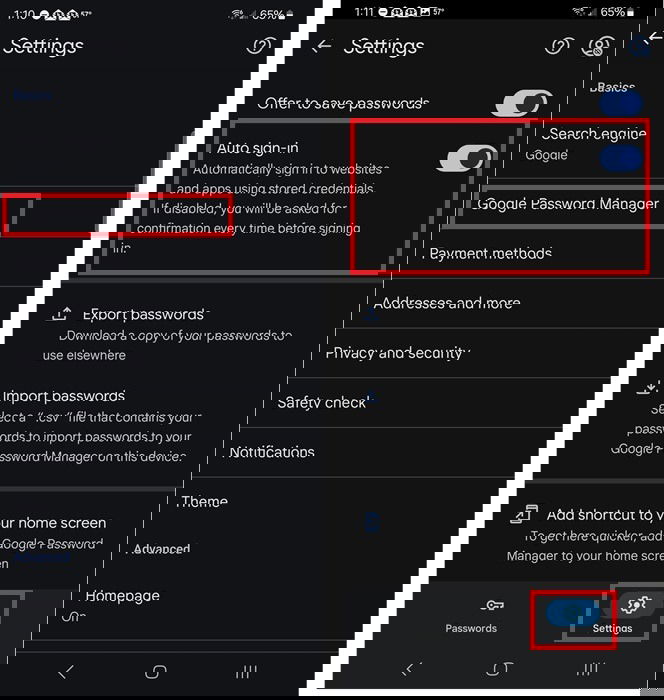
Совет: добавьте ярлык менеджера паролей на рабочий стол или на главный экран телефона, если вы часто редактируете пароли.
Настройка сохранения паролей в Chrome
Перед началом: убедитесь, что вы вошли в нужный аккаунт Google на всех устройствах, где хотите синхронизировать пароли.
Пошаговая инструкция:
- Откройте Chrome и нажмите на меню из трёх точек.
- Выберите «Пароли и автозаполнение» или «Автозаполнение и пароли» в зависимости от версии.
- Перейдите в «Google Password Manager».
- Откройте меню слева и выберите «Настройки».
- Убедитесь, что включены опции:
- «Предлагать сохранять пароли и ключи»
- «Автовход» (или «Вход автоматически»)
- «Использовать и сохранять пароли и ключи в аккаунт Google» — если нужно синхронизировать между устройствами
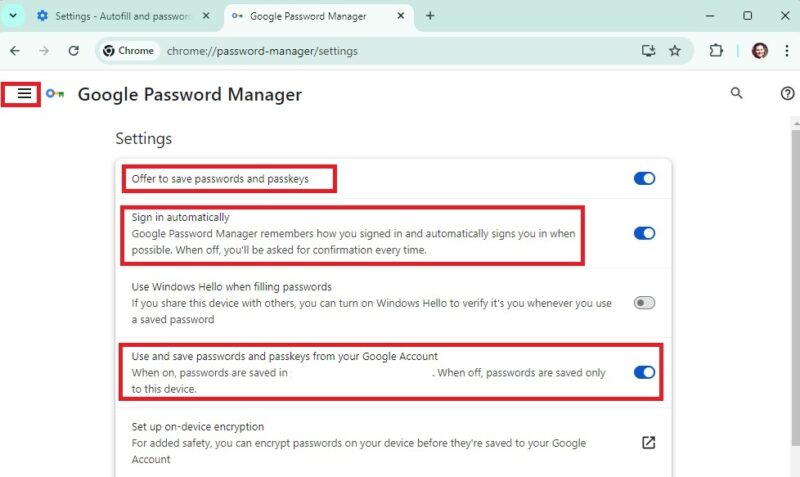
Чтобы синхронизировать данные между устройствами:
- Нажмите на изображение профиля в правом верхнем углу Chrome.
- Нажмите «Включить синхронизацию».

Важно: если синхронизация выключена, пароли сохраняются только локально на устройстве.
Добавление паролей: автосохранение и вручную
У вас есть два основных варианта добавления паролей: автосохранение и ручной ввод. Оба подходят, выбор зависит от сценария.
Автосохранение
- Перейдите на страницу входа сайта.
- Введите логин и пароль и выполните вход.
- После успеха Chrome предложит сохранить пароль — подтвердите.
Если уведомление не появилось, нажмите на значок ключа справа в адресной строке и выберите «Сохранить». Это работает и если вы заполнили поля, но не вошли — можно сохранить учётные данные вручную через значок ключа.
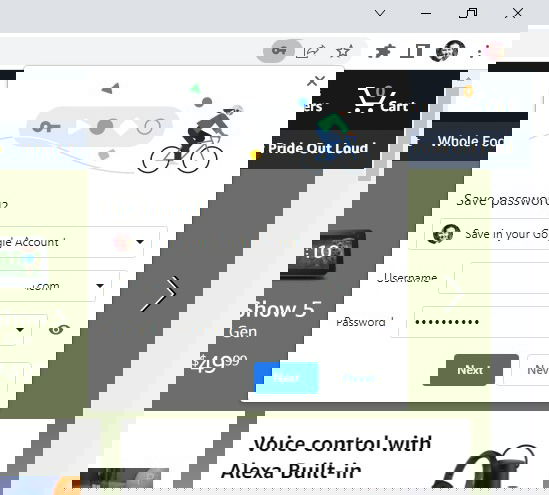
Ручное добавление
- Откройте Chrome -> меню из трёх точек -> «Пароли и автозаполнение» -> «Google Password Manager».
- Нажмите «Добавить» рядом с разделом «Пароли».
- Введите URL страницы входа (не только домашнюю страницу), имя пользователя и пароль.
- Сохраните запись.
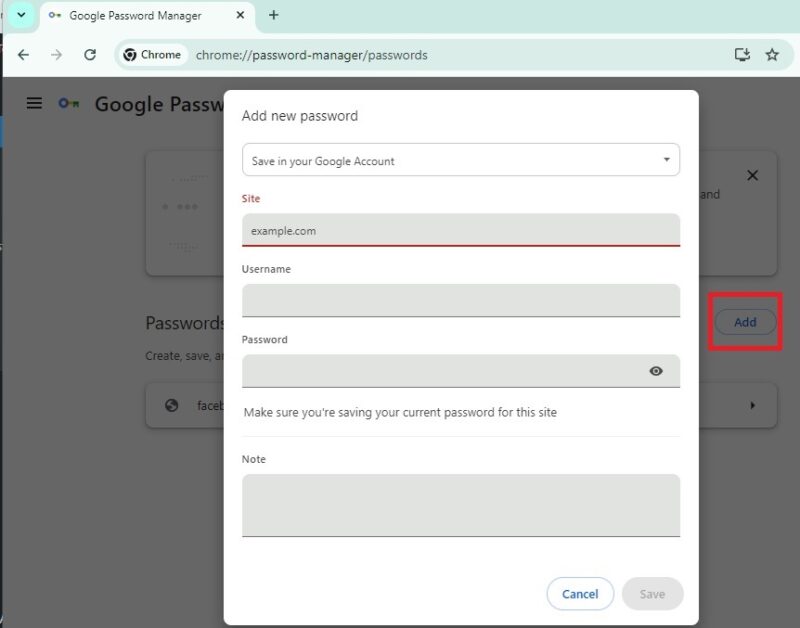
Совет: при ручном вводе используйте полную ссылку к форме входа — это повышает точность автозаполнения.
Создание надёжных паролей
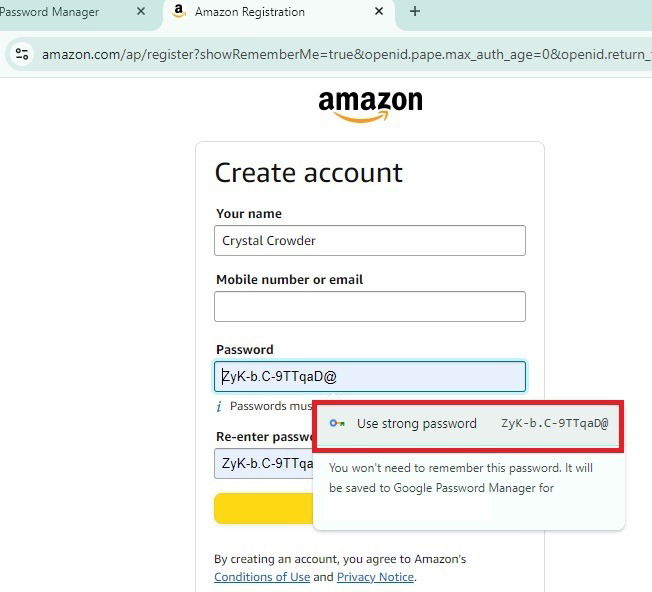
Google Password Manager может предложить сильный пароль во время регистрации на сайте.
Как получить предложение:
- На странице регистрации оставьте поле пароля пустым.
- Щёлкните правой кнопкой в поле пароля и выберите «Предложить пароль…».
- Подтвердите «Использовать надёжный пароль» и сохраните его.

Password Manager автоматически сохранит предложенный пароль в вашем аккаунте Google, если синхронизация включена.
Рекомендации по надёжности пароля:
- Используйте уникальные пароли для каждого сервиса.
- Длину пароля 12+ символов сочетайте с случайностью — менеджер делает это автоматически.
- Для особо важных сервисов используйте пасскейзы или многофакторную аутентификацию.
Редактирование сохранённых паролей
Если вы сменили пароль на сайте, обновите запись в менеджере.
Шаги:
- Откройте Chrome и убедитесь, что вы вошли в аккаунт Google.
- Перейдите в Google Password Manager через значок профиля или меню ключа.
- Найдите сайт и нажмите стрелку рядом с записью.
- При запросе введите PIN устройства или пароль аккаунта Google.
- Нажмите «Редактировать», внесите изменения и сохраните.
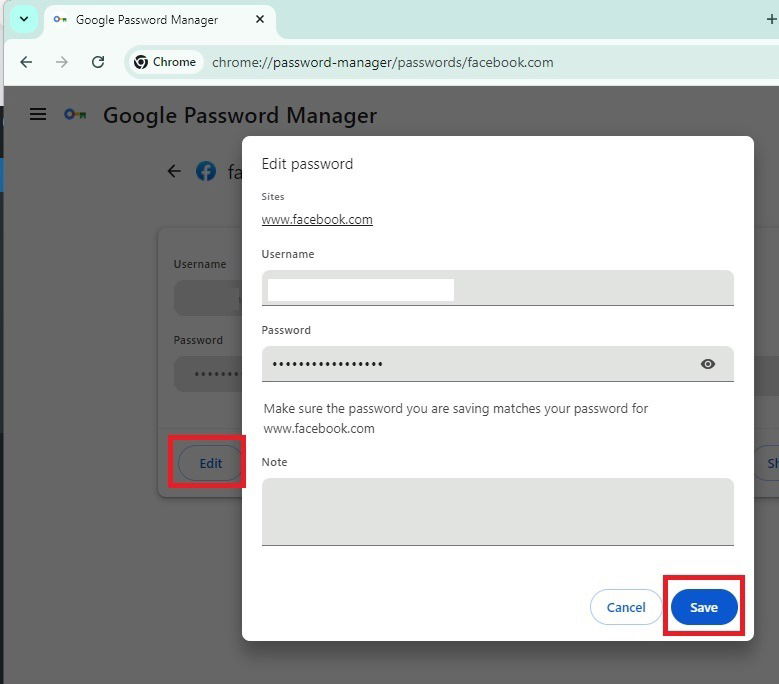
Если хотите сгенерировать новый сильный пароль для существующего аккаунта, используйте подсказку пароля на странице регистрации или отдельный генератор паролей.
Импорт и экспорт паролей через CSV
Если вы переходите с другого менеджера паролей или у вас много учётных записей, можно импортировать CSV.
Формат CSV должен содержать точно такие заголовки столбцов:
- url
- username
- password
Пример шагов импорта:
- Нажмите значок профиля -> значок ключа -> hamburger-меню -> Настройки.
- Прокрутите до раздела «Импорт паролей».
- Выберите, импортировать в это устройство или в аккаунт Google.
- Выберите файл CSV и загрузите.
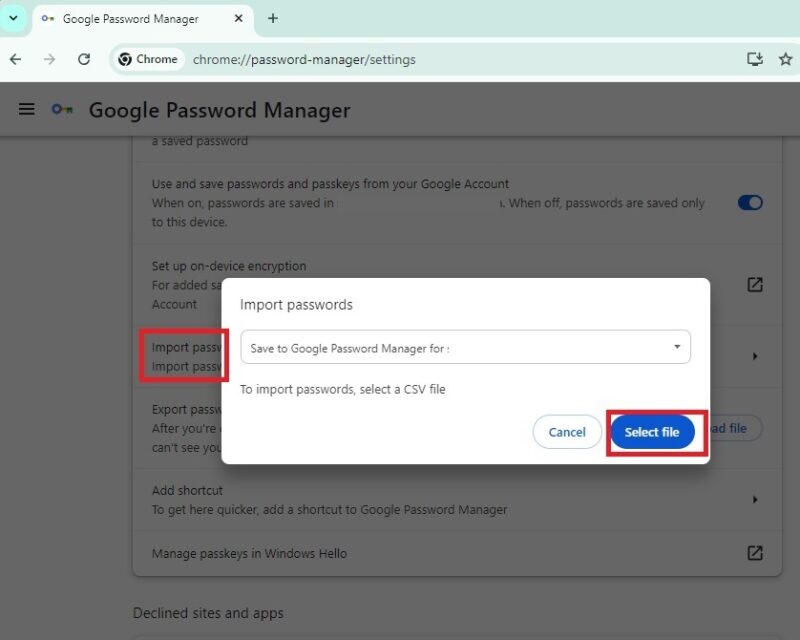
Экспорт работает по похожему сценарию: вместо импорта нажмите «Экспорт» и сохраните CSV-файл. Обязательно храните экспорт в безопасности, ведь CSV содержит все пароли в открытом виде.
Important: при проблемах с импортом проверьте точность заголовков и кодировку файла (UTF-8).
Рекомендации по хранению резервных копий:
- Храните экспорт на зашифрованном накопителе или в менеджере паролей, который шифрует данные.
- Удаляйте файлы CSV после завершения миграции.
Как повысить безопасность паролей
Несколько простых шагов, которые заметно повышают безопасность учётной записи Google и сохранённых паролей:
- Установите уникальный и сложный пароль для аккаунта Google.
- Включите двухэтапную верификацию в настройках безопасности аккаунта.
- Используйте пасскейсы или аппаратные ключи как второй фактор там, где это возможно.
- Включите автозаполнение только на доверенных устройствах.
- Регулярно проверяйте список сохранённых устройств и выходите из сессий, которые вам не знакомы.
Инструкции для включения двухэтапной верификации:
- Нажмите в Chrome «Управление аккаунтом Google».
- Перейдите в раздел «Безопасность».
- Выберите «Двухэтапная проверка» и следуйте шагам для добавления метода второго фактора (смс, приложение-аутентификатор, паскей).
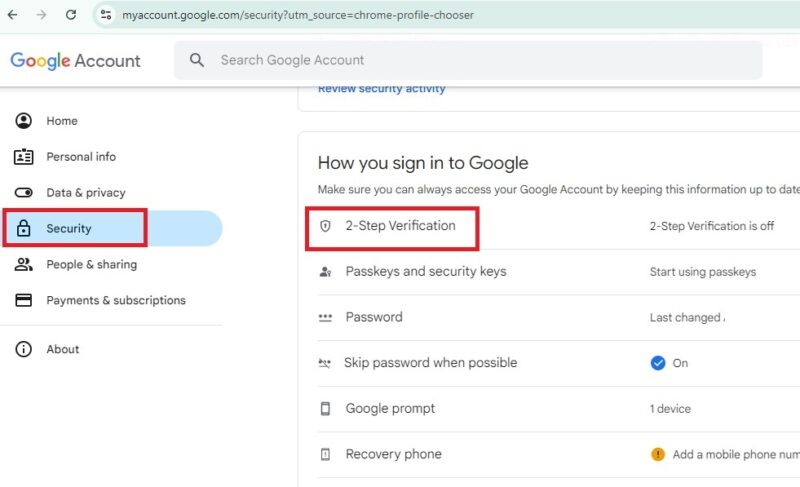
Note: двухэтапная проверка делает доступ к списку паролей и изменениям значительно безопаснее.
Проверка паролей на утечки и слабые пароли
Google Password Manager включает инструмент проверки, который анализирует сохранённые логины на предмет утечек и слабых паролей.
Как запустить проверку:
- Нажмите значок профиля -> значок ключа.
- Откройте меню и выберите «Проверка». Проверка начнётся автоматически.
Инструмент сообщит о:
- Паролях, участвовавших в утечках
- Повторно использующихся паролях
- Слабых паролях

Действия после обнаружения проблем:
- Немедленно смените пароли для скомпрометированных учётных записей.
- Включите двухэтапную аутентификацию там, где возможно.
- Замените повторяющиеся пароли на уникальные.
Как отключить Google Password Manager
Если вы хотите полностью прекратить использование менеджера паролей:
- Нажмите значок профиля -> значок ключа.
- Откройте «Настройки».
- Отключите «Предлагать сохранять пароли и ключи».
- Перейдите в «Пароли», выберите записи и удалите их по отдельности.
Чтобы удалить все данные паролей сразу:
- Отключите синхронизацию в профиле Chrome.
- Откройте меню из трёх точек -> «Удалить данные просмотра».
- Во вкладке «Дополнительно» поставьте галочку «Пароли и другие данные для входа» и нажмите «Удалить данные».
- Повторите эти шаги на всех синхронизированных устройствах.
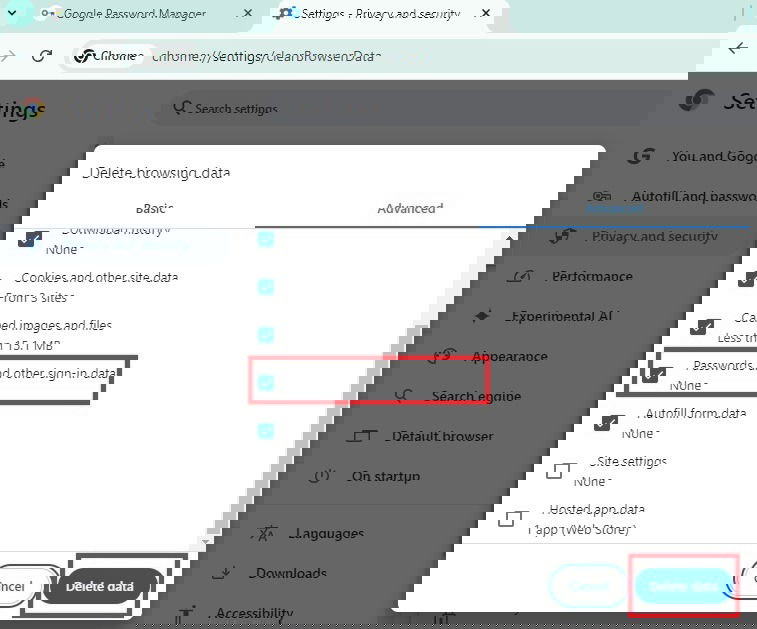
Важно: удалённые данные не восстанавливаются из хранилища Google после удаления, если вы не сделали резервную копию.
Когда менеджер паролей не подойдёт
Контекстные ограничения и случаи, когда стоит рассмотреть альтернативы:
- Нужна централизованная корпоративная политика и аудит учётных записей — корпоративные решения предоставляют больше контроля.
- Требуется хранение дополнительных полей (пометки, лицензии, безопасные заметки) — специализированные менеджеры часто предлагают расширенные шаблоны.
- Необходима поддержка совместной работы с безопасными заметками и групповой политикой доступа — чаще доступно в бизнес-версиях других продуктов.
- Требуется хранение паролей полностью офлайн и без синхронизации в облако — выбирайте офлайн-менеджеры.
Counterexample: для личного использования с синхронизацией между устройствами Google Password Manager подходит большинству пользователей.
Альтернативы и советы по миграции
Популярные альтернативы включают другие менеджеры паролей, которые предоставляют расширенные функции:
- Менеджеры с нативным шифрованием и локальным хранением
- Менеджеры для команд и организаций с аудитом и ролевым доступом
При миграции учтите следующие шаги:
- Экспортируйте CSV из текущего менеджера.
- Проверьте и стандартизируйте столбцы (url, username, password).
- Сделайте резервную копию CSV на зашифрованном носителе до импорта.
- Импортируйте в Google Password Manager или в новый менеджер.
- Убедитесь, что все записи корректно сопоставлены по URL и что автозаполнение работает.
Pitfall: никогда не храните CSV с паролями в облачном хранилище без шифрования.
Чеклист безопасности и роли
Чеклист для рядового пользователя:
- Войти в аккаунт Google на всех устройствах, где нужен автозаполнение.
- Включить синхронизацию.
- Включить автосохранение паролей и автозаполнение.
- Настроить двухэтапную аутентификацию для аккаунта Google.
- Регулярно запускать проверку паролей и заменять проблемные.
Чеклист для администратора IT:
- Определить политику использования менеджера паролей для сотрудников.
- Выбрать, разрешать ли синхронизацию в личный аккаунт Google или требовать корпоративный аккаунт.
- Инструкции по миграции и резервному копированию паролей.
- План реагирования при подозрении на утечку учётных данных.
Критерии приёмки
Перед тем как считать настройку завершённой, убедитесь в следующем:
- Синхронизация включена на всех целевых устройствах.
- Все важные учётные записи импортированы и правильно заполнены URL.
- Проверка безопасности не возвращает критических утечек.
- Двухэтапная верификация включена для аккаунта Google.
- Пользователи получили инструкцию и чеклист по использованию.
План отката при проблемах с паролями
Если после изменения настроек или миграции возникают проблемы с доступом к учётным записям:
- Отключите синхронизацию на проблемном устройстве.
- Временно верните локальную копию CSV из резервной копии (если она есть), но держите файл на зашифрованном диске.
- Восстановите доступ к наиболее важным сервисам через процесс восстановления пароля на самих сайтах.
- При масштабных проблемах — откатите настройки аккаунта Google к предыдущему состоянию, если есть такая возможность, и уведомьте пользователей.
Важно: не публикуйте CSV с паролями и немедленно удалите временные нешифрованные файлы.
Шаблон CSV для импорта
Ниже пример содержимого CSV для импорта в Google Password Manager. Заголовки столбцов должны быть точно такими.
url,username,password
https://example.com/login,user@example.com,SuperSecretPassword123!
https://another.example.com/login,john.doe,AnotherPassword!@#
Note: используйте кодировку UTF-8 и проверьте отсутствие лишних BOM-символов.
Тестовые случаи и приёмка
Тесты для проверки корректности работы после настройки:
- Новый логин на сайте: при входе появилось предложение сохранить пароль.
- Сохранённый логин автозаполнился при повторном посещении сайта.
- Ручное добавление записи появляется в менеджере и корректно автозаполняется.
- Импорт CSV добавил все записи и автозаполнение работает для большинства URL.
- Проверка безопасности не показывает необработанных утечек; если есть — пароли были обновлены.
Decision flowchart для выбора действий при утечке пароля
flowchart TD
  A[Обнаружена утечка пароля] --> B{Пароль уникален?}
  B -- Да --> C[Немедленно сменить пароль]
  B -- Нет --> D[Сменить пароль и убедиться в уникальности]
  C --> E[Включить двухэтапную аутентификацию]
  D --> E
  E --> F[Повторная проверка через инструмент Password Checkup]
  F --> G[Закрыть инцидент или инициировать расследование]
Частые вопросы
В: Где хранится мой пароль — в облаке или локально?
О: По умолчанию вы можете выбрать хранение в аккаунте Google, чтобы синхронизировать между устройствами. Если синхронизация выключена, пароли хранятся локально на устройстве.
В: Можно ли экспортировать все пароли и удалить их из Google навсегда?
О: Да. Экспортируйте CSV, сохраните его в безопасном месте, затем отключите синхронизацию и удалите пароли через настройки Chrome на всех устройствах.
В: Безопасно ли использовать автозаполнение на публичных компьютерах?
О: Нет. На общих устройствах автозаполнение небезопасно. Всегда выходите из аккаунта и отключайте автозаполнение на публичных компьютерах.
Заключение
Google Password Manager в Chrome — удобный инструмент для большинства индивидуальных пользователей, позволяющий хранить, генерировать и проверять пароли на разных устройствах. Он упрощает управление доступами, но требует соблюдать базовые правила безопасности: уникальные пароли, двухэтапная проверка и аккуратная работа с экспортами CSV. Если вам нужно централизованное управление для команды, рассмотрите корпоративные менеджеры паролей.
Краткие рекомендации:
- Используйте автосохранение и автозаполнение только на доверенных устройствах.
- Включите синхронизацию, если хотите доступ с разных устройств.
- Всегда включайте двухэтапную проверку для аккаунта Google.
- Делайте и храните резервные копии CSV на зашифрованных носителях.
Image credit: Unsplash All screenshots by Crystal Crowder

Похожие материалы

Несколько аккаунтов Skype: Multi Skype Launcher

Журнал для работы: повысить продуктивность

Персональные звуки уведомлений на Android

Скачивание шоу Hulu для офлайн‑просмотра

Microsoft Start: персонализированная новостная лента
