
PWA Google Drive: установка и использование
Быстрые ссылки
- Как установить PWA Google Drive
- Как пользоваться PWA Google Drive
- Как использовать Google Drive в офлайне
- Как удалить PWA Google Drive
С переходом Google от Chrome apps прогрессивные веб‑приложения (PWA) стали основной моделью для многих сервисов. YouTube Music, Google Maps и Google Photos уже доступны как PWA, и теперь Google Drive присоединился к списку. Обратите внимание: на момент написания инструкция применима преимущественно к персональным аккаунтам Google; пользователи G Suite / Google Workspace могут не видеть опции установки.
Почему PWA и чем это отличается от веба
PWA — это сайт, который ведёт себя как приложение: отдельное окно, назначаемые ярлыки, уведомления и возможность базовой работы в офлайне. Коротко:
- Прогрессивность: работает в браузере и как отдельное приложение.
- Удобство: быстрое открытие с рабочего стола, минималистичный интерфейс.
- Ограничения: некоторые файлы и функции всё ещё открываются в новой вкладке Chrome.
Важно: PWA не заменяет полноценное клиентское приложение для бэкапа и синхронизации (Drive for desktop). Это интерфейс для работы с файлами через веб‑технологии, но в отдельном окне.
Как установить PWA Google Drive
Установка занимает секунды и не требует скачивания файлов. Всё происходит внутри браузера Chrome.
- Откройте Chrome и перейдите на главную страницу Google Drive (drive.google.com).
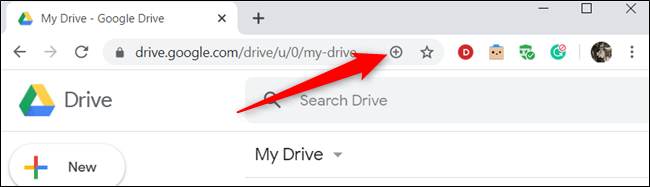
- В адресной строке в правой части нажмите знак плюс (+), если он виден.
Альтернатива: если плюса нет, откройте меню Chrome — три точки в правом верхнем углу — и выберите пункт установки приложения.
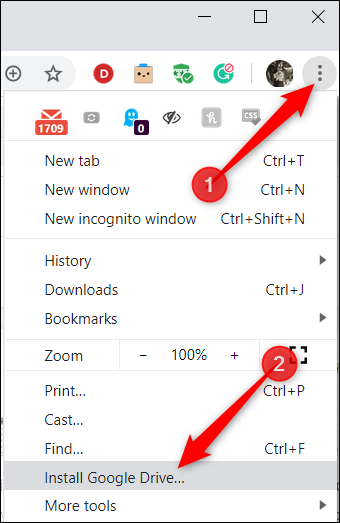
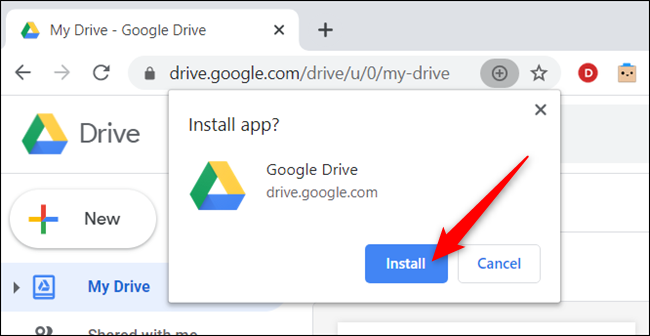
- В появившемся окне подтвердите установку, нажав «Install» или «Установить».
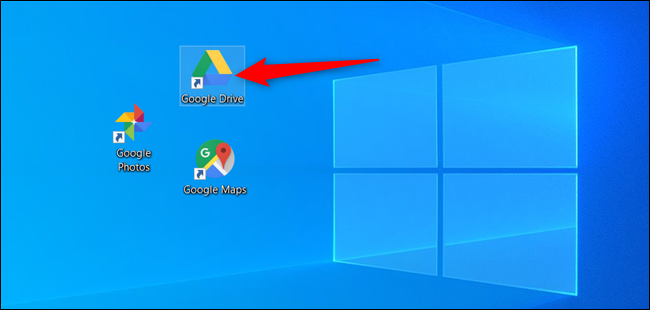
- Готово — приложение добавится в список ваших приложений и на рабочий стол (в зависимости от системы и настроек Chrome).
Пояснение: в разных версиях Chrome локализация надписей может отличаться — ищите вариант «Install», «Установить» или «Add to desktop».
Как открыть PWA и общие элементы интерфейса
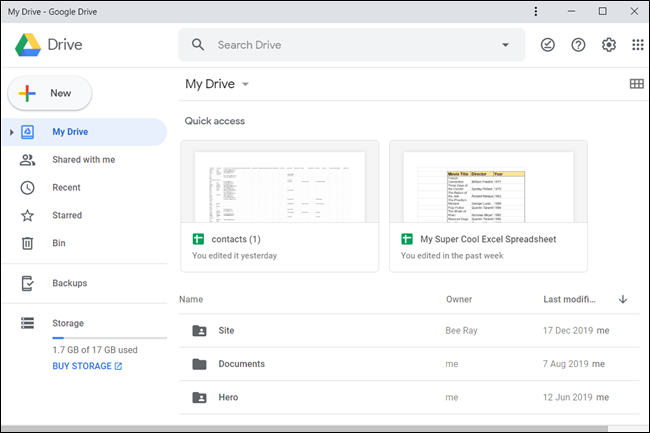
После установки PWA открывается в отдельном окне, похожем на отдельную программу. Это окно отделено от обычных вкладок и имеет свою иконку.
Интерфейс идентичен веб‑версии Google Drive: навигация, список файлов, кнопка «Создать / New», контекстные меню. Большая часть действий выполняется так же, как и в браузере.
Загрузка файлов и папок
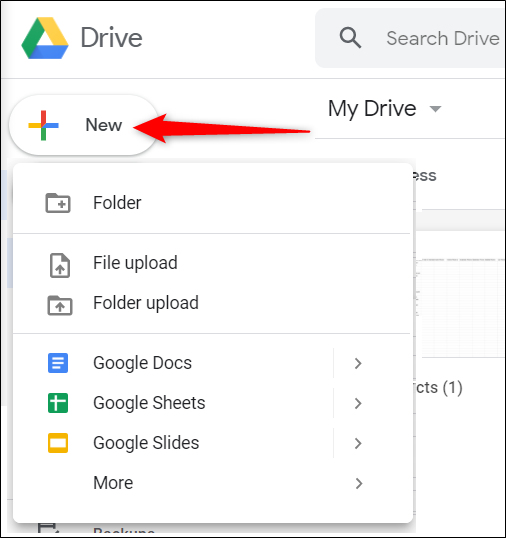
- Нажмите кнопку «Создать» (New), чтобы создать папку или загрузить файлы.
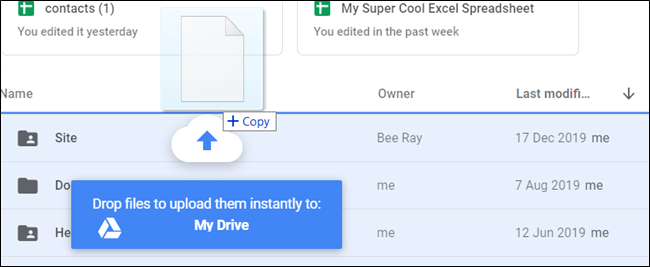
- Также можно перетаскивать (drag & drop) файлы и папки из проводника/Finder прямо в окно PWA.
- После загрузки дважды щёлкните по файлу, чтобы открыть его.
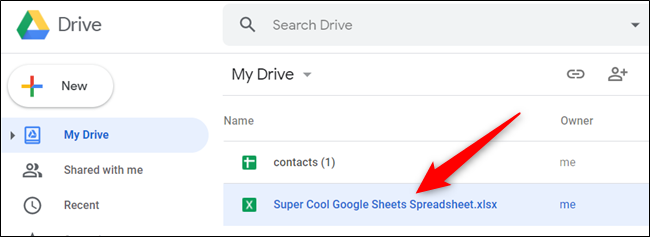
Некоторые форматы (Office, изображения) можно просмотреть прямо в PWA, другие (файлы Google Docs/Sheets/Slides) откроются в новой вкладке Chrome.
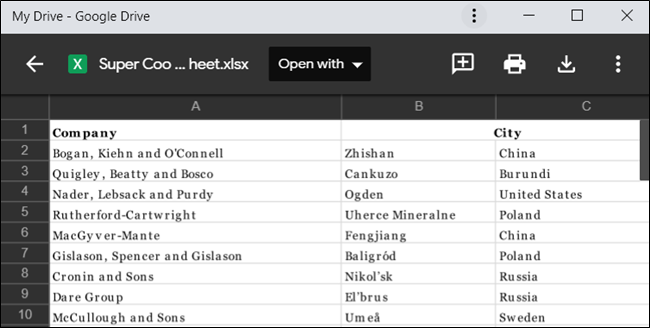
Если вы хотите редактировать файл Microsoft Office в интерфейсе Google, используйте «Open with» → «Google Sheets/Docs/Slides».
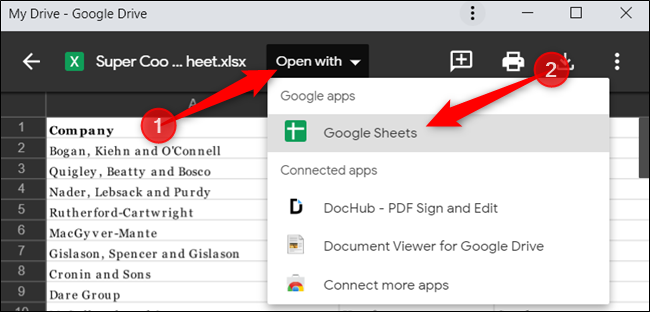
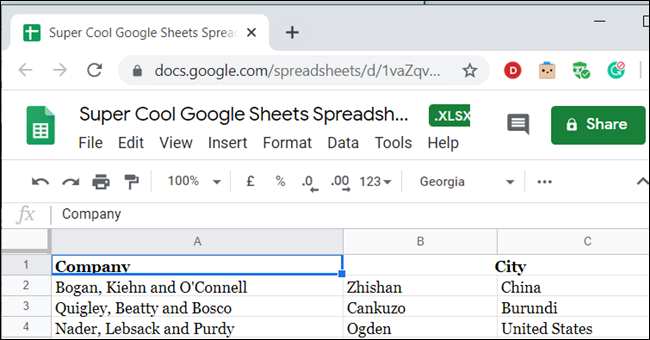
В этом случае открывается новая вкладка Chrome с соответствующим редактором.
Как создать ссылку для скачивания и поделиться файлом
- Найдите файл, который хотите отправить.
- Правый клик → «Получить ссылку» (Get Shareable Link) или «Share» для тонкой настройки прав.
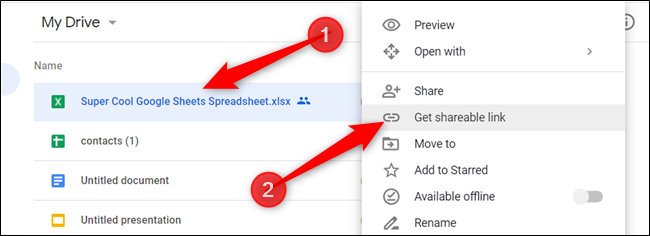
- Ссылка скопируется в буфер обмена. Вставьте её в письмо или мессенджер.
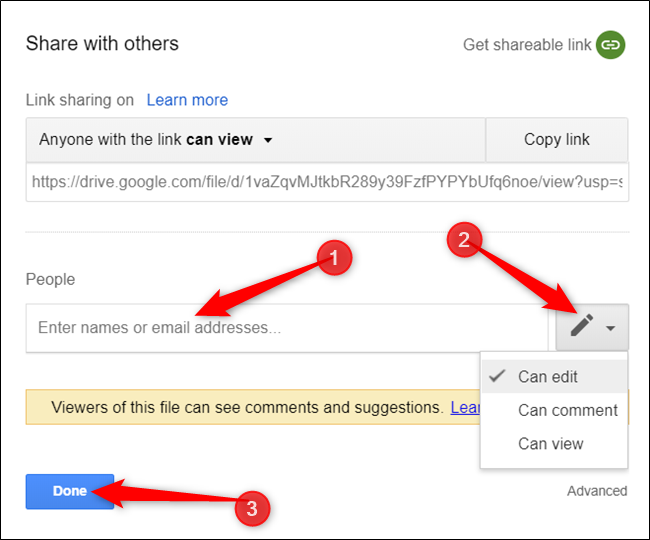
Для передачи доступа конкретным людям используйте «Share»: введите адрес электронной почты, выберите роль (Просмотр, Комментирование, Редактирование) и нажмите «Готово».
Как использовать Google Drive офлайн в PWA
PWA поддерживает офлайн‑работу для многих документов, но требуется расширение Google Docs Offline.
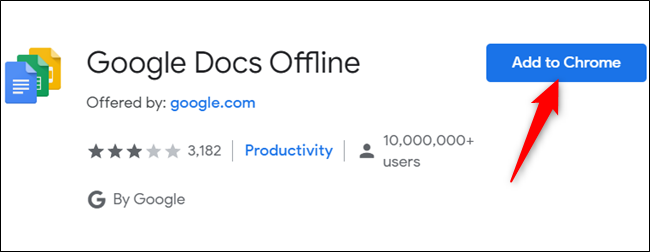
- Откройте Chrome Web Store на странице Google Docs Offline.
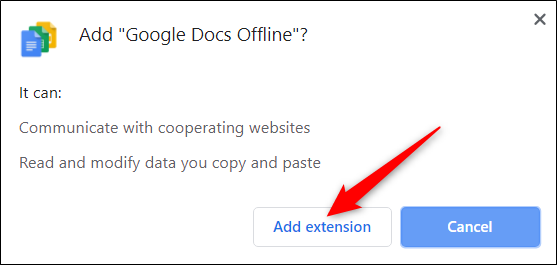
- Нажмите «Добавить в Chrome» → подтвердите «Добавить расширение».
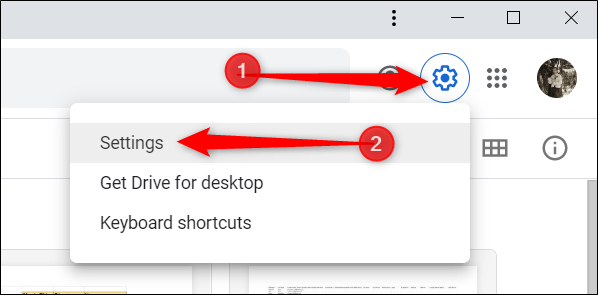
- Откройте приложение Google Drive (PWA). Через настройки поставьте галку напротив «Офлайн / Offline», чтобы подготовить локальные копии.
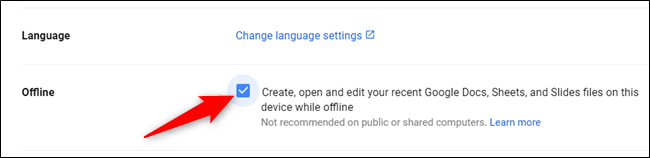
После этого наиболее недавние файлы автоматически подготовятся для работы без интернета. При следующем подключении изменения синхронизируются.
Важно: офлайн‑возможности зависят от браузерных расширений и прав на компьютере; в управляемых корпоративных средах администратор мог ограничить установку расширений.
Как удалить PWA Google Drive
- В окне приложения нажмите меню — три точки в правом верхнем углу.
- Выберите «Uninstall Google Drive» или «Удалить Google Drive» и подтвердите.
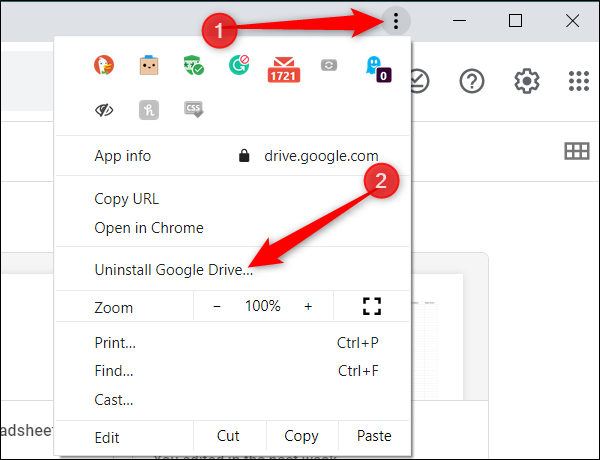
После удаления ярлык и приложение исчезнут, а ваши файлы останутся в облаке Google Drive.
Руководства и чеклисты по ролям
Чеклист для обычного пользователя:
- Убедиться, что используется Chrome (последняя стабильная версия).
- Войти в персональный аккаунт Google (PWA может быть недоступен для Workspace).
- Установить PWA через плюс (+) в адресной строке или через меню браузера.
- Включить офлайн через расширение Google Docs Offline при необходимости.
- Проверить открытие и редактирование нескольких типов файлов.
Чеклист для IT‑администратора:
- Проверить политику компании на установку расширений и PWA.
- При необходимоcти включить/разрешить Google Docs Offline в корпоративном образе Chrome.
- Тестировать поведение для управляемых аккаунтов Workspace.
- Настроить инструкции для сотрудников и процедуру поддержки.
Чеклист для продвинутого пользователя:
- Сравнить поведение PWA и Drive for desktop (синхронизация бэкапов).
- Настроить ярлыки и автозапуск при старте системы, если нужно.
- Тестировать совместную работу над файлами в офлайн/онлайн режимах.
Критерии приёмки
Чтобы считать установку и настройку выполненной:
- PWA установлено и запускается в отдельном окне с собственной иконкой.
- Пользователь может загружать и открывать файлы из PWA.
- Офлайн‑режим работает: изменённый офлайн файл синхронизируется при подключении.
- Для общих файлов можно генерировать ссылки и управлять доступом.
Тестовые сценарии и критерии приёмки
Минимальный набор тестов:
- Установка: установка через плюс (+) и через меню Chrome.
- Открытие: открыть документ Google Docs и файл формата .xlsx; проверить поведение (Docs откроется в новой вкладке).
- Загрузка: загрузить папку и большой файл, проверить завершение загрузки.
- Офлайн: включить Offline, отключить сеть, отредактировать документ, подключиться и убедиться в синхронизации.
- Удаление: удалить PWA и проверить, что файлы остались в облаке.
Критерий успеха: все тесты проходят без ошибок и без утраты данных.
Типичные проблемы и их решение
Проблема: кнопка плюс (+) не отображается.
- Решение: откройте меню Chrome → попробуйте «Установить Google Drive». Если пункт отсутствует, используйте другой профиль или проверьте, не является ли аккаунт управляемым Workspace.
Проблема: файлы открываются в новой вкладке, а не в PWA.
- Причина: G Suite/Docs/Sheets/Slides по дизайну открываются в редакторах Google в новых вкладках. Это ожидаемое поведение.
Проблема: офлайн не работает.
- Решение: проверьте, установлено ли расширение Google Docs Offline; убедитесь, что достаточно места на диске; проверьте политику браузера.
Проблема: PWA не отображает уведомления.
- Решение: проверьте разрешения уведомлений в настройках Chrome и в настройках системы.
Когда PWA не подходит (контрпример)
- Нужна постоянная двусторонняя синхронизация больших папок — лучше использовать Drive for desktop (приложение синхронизации).
- Нужны специфические расширения или интеграции, доступные только в полнофункциональном приложении — тогда PWA ограничит возможности.
- Управляемые корпоративные аккаунты с ограничениями не всегда смогут установить PWA.
Альтернативные подходы
- Веб‑версия в обычной вкладке Chrome: минимальные отличия, но без отдельного окна.
- Drive for desktop (раньше Backup and Sync / Drive File Stream): подходит для автоматической синхронизации локальных папок.
- Мобильные приложения Google Drive на iOS/Android для работы с файлами на смартфоне.
Безопасность и конфиденциальность
- PWA наследует безопасность браузера Chrome — HTTPS, cookie и сессии Google.
- При работе в публичных или корпоративных устройствах убедитесь, что вы выходите из аккаунта и не оставляете включённую опцию автологина.
- Для соответствия GDPR/локальным требованиям хранение и обработка данных остаются на серверах Google; при работе с чувствительной информацией уточняйте правила обработки данных в вашей организации.
SOP: пошаговая инструкция для установки и включения офлайна
- Откройте Chrome и войдите в нужный Google аккаунт.
- Перейдите на drive.google.com.
- Нажмите значок плюса (+) в адресной строке или откройте меню Chrome → Установить Google Drive.
- Подтвердите установку.
- Для офлайн: установите расширение Google Docs Offline из Chrome Web Store, затем в PWA включите «Offline» в настройках.
- Проверьте загрузку и редактирование двух файлов: документ и таблицу.
Короткая памятка по совместимости и миграции
- PWA работает в Chrome на настольных системах — в мобильных системах рекомендуется использовать нативные приложения.
- Для пользователей Workspace: если опция установки недоступна, свяжитесь с администратором.
Карта решений (Mermaid)
flowchart TD
  A[Нужно ли приложение для Drive?] -->|Да, окно отдельно| B[Установить PWA из Chrome]
  A -->|Нужна синхронизация папок| C[Использовать Drive for desktop]
  B --> D{Аккаунт Workspace?}
  D -->|Да и установка заблокирована| E[Обратиться к администратору]
  D -->|Нет| F[Включить офлайн через расширение]
Короткий глоссарий
- PWA — Progressive Web App, веб‑приложение, которое можно установить как отдельное приложение.
- Drive for desktop — приложение Google для синхронизации локальных папок с облаком.
- Offline — режим, позволяющий работать без подключения и синхронизировать изменения позже.
Часто задаваемые вопросы
Q: Работает ли PWA с корпоративными аккаунтами Google Workspace?
A: Не всегда — на момент написания опция установки чаще доступна для персональных аккаунтов. Если установка недоступна, уточните политику у администратора.
Q: Сохранит ли PWA файлы в офлайне без расширений?
A: Для полной поддержки офлайна требуется расширение Google Docs Offline; без него возможности ограничены.
Итог: PWA Google Drive даёт удобный и быстрый доступ к Drive через отдельное окно, сочетая знакомый интерфейс веб‑версии с возможностями приложения. Для пользователей, которым важна локальная синхронизация больших объёмов данных или сложные интеграции, лучше рассмотреть Drive for desktop. Для большинства повседневных задач PWA — быстрая и лёгкая альтернатива.

Похожие материалы

Несколько аккаунтов Skype: Multi Skype Launcher

Журнал для работы: повысить продуктивность

Персональные звуки уведомлений на Android

Скачивание шоу Hulu для офлайн‑просмотра

Microsoft Start: персонализированная новостная лента
