
Как пользоваться инструментом «Исследовать» в Google Docs
Быстрые ссылки
- Открыть инструмент «Исследовать» в Google Docs
- Использовать Веб, Изображения и Диск в боковой панели «Исследовать»
Инструмент «Исследовать» сокращает время на поиск источников и иллюстраций, не выходя из документа. Он похож на Researcher в Microsoft Word, но интегрирован с Google Поиском и Google Drive: ищите темы, добавляйте выдержки, вставляйте изображения и автоматически добавляйте ссылки в виде сносок.
Как открыть инструмент «Исследовать» в Google Docs
У вас есть несколько способов открыть боковую панель «Исследовать»:
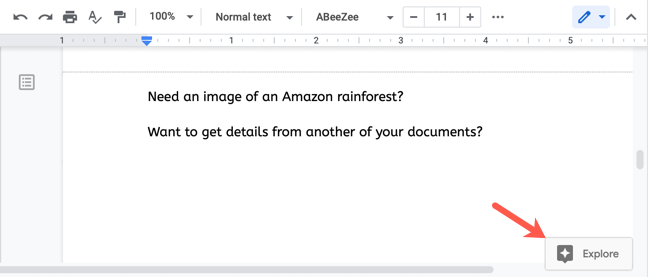
- Нажмите значок «Исследовать» в правом нижнем углу окна Google Docs.
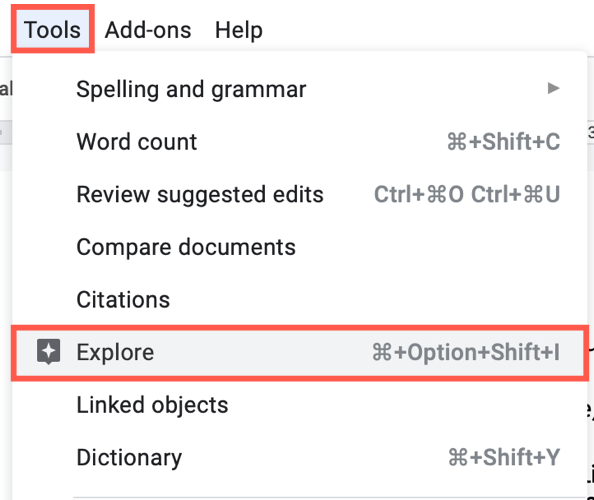
- Выберите меню Инструменты › Исследовать.
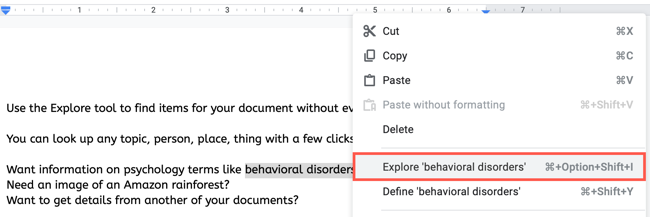
- Выделите текст в документе, затем щёлкните правой кнопкой и выберите «Исследовать [выделенный текст]», чтобы сразу искать по выбранной фразе.
Любое из действий откроет боковую панель «Исследовать», где доступны вкладки Веб, Изображения и Диск.
Использование вкладок: Веб, Изображения и Диск
В верхней части боковой панели находятся три вкладки: Веб, Изображения и Диск. Ниже — как эффективно работать с каждой.
Веб — добавление фрагментов и цитат
Переключитесь на вкладку Веб, чтобы просмотреть веб‑результаты по теме так же, как в Google Поиске. Нажмите результат, чтобы открыть источник в новой вкладке.
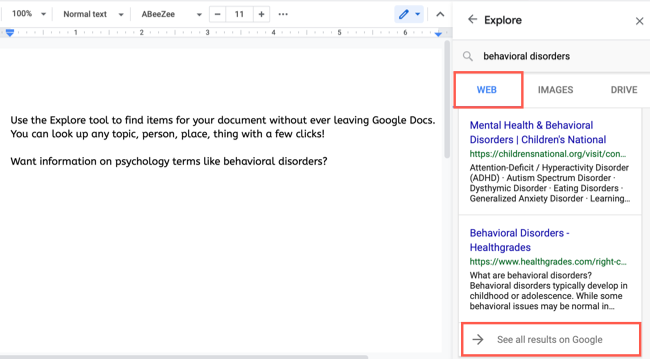
Чтобы вставить выдержку в документ:
- Выделите нужный фрагмент в результатах, скопируйте и вставьте в документ; либо
- Нажмите значок «Цитировать как сноску» — тогда источник автоматически вставится в виде сноски в формате MLA по умолчанию.
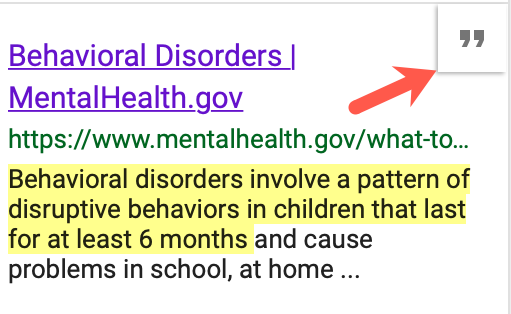
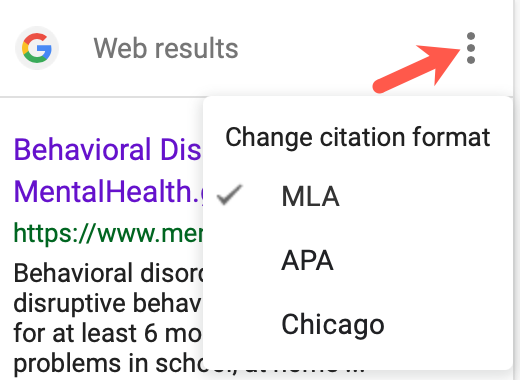
Если нужен другой стиль цитирования, откройте меню формата цитирования (три точки) и выберите MLA, APA или Chicago.
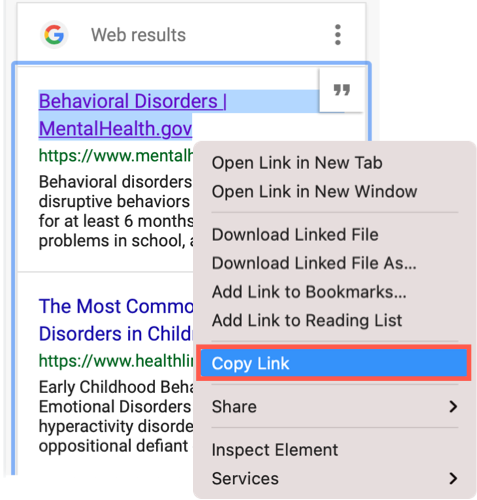
Вы также можете скопировать ссылку прямо из результатов и вставить её в документ.
Важно: автоматическая сноска упрощает работу, но проверяйте корректность формата — иногда требуется правка под требования преподавателя или издательства.
Изображения — быстро вставить графику с атрибуцией
Перейдите на вкладку Изображения, чтобы найти картинки по теме. Нажмите изображение для увеличения и просмотра источника и лицензии. Оттуда можно вставить изображение в документ.

Чтобы вставить картинку прямо из боковой панели, нажмите плюс в правом верхнем углу миниатюры изображения.
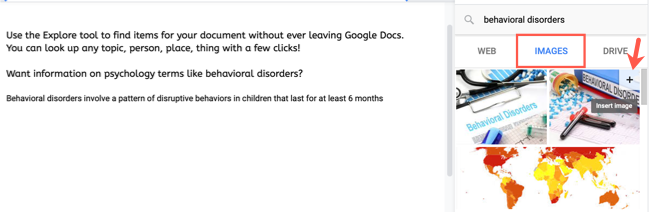
Проверяйте лицензию изображений и указывайте авторство, если это требуется для публикации.
Диск — использовать собственные файлы
Во вкладке Диск отображаются файлы из вашего Google Drive, связанные с запросом. Это удобно, если вы уже сохранили заметки, документы или изображения, которые хотите использовать.
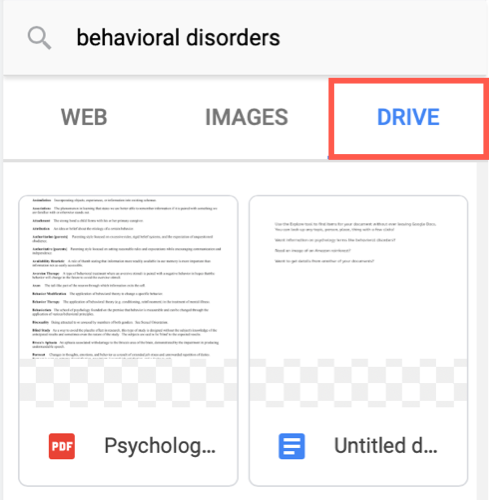
Откройте нужный файл, скопируйте оттуда текст или скачайте изображение. Вкладка Диск полезна для извлечения материалов из личной библиотеки исследований.
Практическая методология: как исследовать быстрее (минимальный рабочий процесс)
- Сформулируйте вопрос или тезис — 1‑2 предложения.
- Выделите ключевую фразу и вызовите «Исследовать» через правый клик.
- Просмотрите 3–5 веб‑результатов, отметьте 1–2 авторитетных источника.
- Вставьте короткую цитату или перефразируйте и добавьте сноску через «Цитировать как сноску».
- Если нужен рисунок, найдите в «Изображениях», проверьте лицензию, вставьте.
- Проверьте формат ссылок и сносок по требованиям вашего задания.
Критерии приёмки
- Источник добавлен как сноска в выбранном стиле.
- Изображение вставлено с проверенной лицензией.
- Текст не содержит несоответствий с оригиналом (если вставлена прямая цитата).
Советы и трюки
- Используйте выделение текста + «Исследовать», когда нужен быстрый контекст по конкретной фразе.
- Меняйте формат цитирования до вставки сноски, если предпочитаете APA или Chicago.
- Если боковая панель пустая, проверьте подключение к интернету и настройки учётной записи Google.
Важно: результаты «Исследовать» зависят от индексации Google и локализации. Для академических работ лучше проверять источники через Google Scholar или библиотечный каталог.
Когда инструмент не подходит — примеры и альтернативы
- Нужна научная публикация с DOI: используйте Google Scholar или профильную базу данных (PubMed, Scopus).
- Требуется строгое управление ссылками и библиографией: используйте менеджер ссылок (Zotero, Mendeley) и плагин для Google Docs.
- При работе в офлайн‑режиме «Исследовать» недоступен — заранее сохраните материалы в Google Drive.
Альтернативные подходы:
- Поиск через Google Scholar для рецензируемых источников.
- Поиск в университетской библиотеке для платных журналов.
- Ручная проверка прав на изображения через сайты‑источники.
Ролевые чеклисты (быстрая проверка перед сдачей)
Студент:
- Вставлены сноски в требуемом стиле.
- Изображения имеют подписи и лицензии.
- Не более 20% скопированного текста.
Исследователь:
- Проверены DOI и даты публикаций.
- Собрана база ссылок в Zotero/Mendeley.
- Критически оценены источники.
Маркетолог/контент‑менеджер:
- Проверены права использования изображений для коммерции.
- Тексты адаптированы под ЦА и SEO.
Журналист:
- Источники подтверждены минимум двумя независимыми источниками.
- Сохранены скриншоты и метаданные для проверки.
Мини‑руководство по безопасности и приватности
- Не вставляйте в публичные документы конфиденциальные данные из Drive.
- При использовании общих ресурсов проверяйте настройки доступа на Google Drive.
- Для GDPR‑чувствительных данных используйте защищённые хранилища и минимизируйте распространение копий.
Небольшая галерея крайних случаев
- Пустые результаты по очень узкой теме — расширьте запрос.
- Результаты на другом языке — добавьте локализацию запроса или переключите язык интерфейса.
- Неверное определение автора у веб‑страницы — откройте исходник и проверьте метаданные вручную.
Краткое резюме
Инструмент «Исследовать» в Google Docs — быстрый способ подобрать веб‑источники, вставить цитаты и картинки, а также использовать материалы из Google Drive, не переключаясь между вкладками. Он экономит время для базового и среднего уровня исследований, но при серьёзных академических задачах рекомендуются дополнительные инструменты (Google Scholar, менеджеры ссылок).
Короткая памятка (1‑строка): выделили текст → «Исследовать» → выбрали результат → вставили цитату или картинку → проверили формат и лицензию.
Глоссарий в одну строку
- Сноска — запись внизу страницы с указанием источника; автоматически вставляется в выбранном формате при помощи «Цитировать как сноску».

Похожие материалы

Несколько аккаунтов Skype: Multi Skype Launcher

Журнал для работы: повысить продуктивность

Персональные звуки уведомлений на Android

Скачивание шоу Hulu для офлайн‑просмотра

Microsoft Start: персонализированная новостная лента
