
Generative Recolor в Adobe Illustrator — как быстро перекрашивать векторную графику с помощью ИИ
Что такое Generative Recolor?
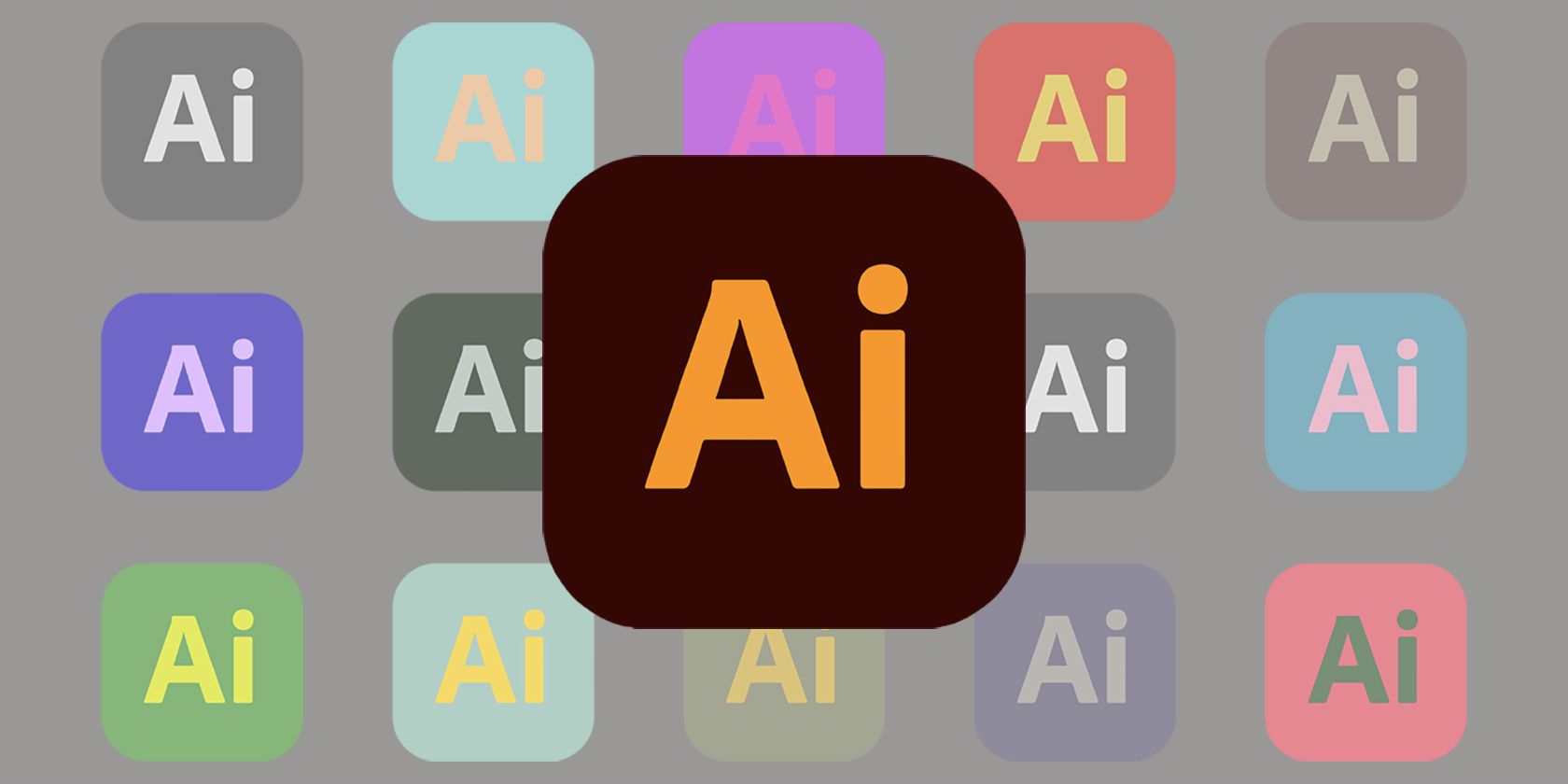
Generative Recolor — это инструмент генеративного ИИ в Adobe Illustrator, представленный в 2023 году. Он позволяет автоматически подобрать и применить цветовую схему к векторной иллюстрации на основе текстовой подсказки или образца. Генеративный ИИ — модель, которая на основе обучающих данных формирует новые варианты изображений или цветов. Коротко: Generative Recolor генерирует варианты палитр и сразу применяет их к выбранным объектам.
Важно: Adobe заявляет, что для обучения своих моделей использует изображения Adobe Stock, а не ваши личные файлы. Тем не менее, при работе с конфиденциальными материалами всегда соблюдайте внутренние политики безопасности.
Кому и зачем это нужно
- Дизайнерам интерфейсов для быстрого перебора цветовых концепций.
- Иллюстраторам, чтобы подобрать разные колористические настроения.
- Бренд-менеджерам на этапе тестирования новых цветовых направлений.
- Контент-студиям для ускорения повторного брендинга большого объёма значков и иконок.
Факт-бокс:
- Статус: бета
- Вкладывается в существующий рабочий процесс Illustrator (Edit > Edit Colors > Generative Recolor)
- Поддерживаемые форматы: .ai, .svg, .eps (растровые форматы требуют трассировки)
Как пользоваться Generative Recolor — пошагово
Шаг 1: Подготовьте вектор
Создайте вектор прямо в Illustrator или импортируйте файл в .ai, .svg или .eps. Вы также можете использовать Live Paint — инструмент работает со заливками и обводками. Если у вас растровое изображение (.tiff, Procreate и т. п.), примените Image Trace и преобразуйте его в вектор перед перекраской.
Совет: убедитесь, что цветовой режим документа — RGB или CMYK, а не Grayscale, если вы хотите получить корректные цветовые варианты.
Шаг 2: Откройте Generative Recolor
Выделите весь объект или нужные части. В меню выберите Edit > Edit Colors > Generative Recolor (Beta). Откроется окно с полем подсказки, образцами и настройками.
Шаг 3: Введите подсказку или выберите образец
Два способа создания палитры:
- Ввести текстовую подсказку (например, “ретро американский закусочный стиль”, “приглушённые пастельные тона”, “контрастная палитра для мобильного UI”). Чем конкретнее подсказка, тем ближе результат к ожиданию.
- Выбрать один из готовых образцов (есть девять предустановленных тем с визуальными примерами).
Под полем подсказки можно добавить конкретные цвета через кнопку + — полезно, если палитра должна обязательно содержать брендовый оттенок.
Шаг 4: Примените результат
Инструмент генерирует четыре варианта палитры. Выберите любой — он применится непосредственно к выделению (изменение происходит без сохранения дубликата). Если результат не устраивает, нажмите Generate повторно: ИИ обычно даёт разные варианты.
После применения можно продолжать редактировать заливки и обводки стандартными инструментами Illustrator и вносить правки в формы.
Советы по написанию подсказок и приёмам работы
- Описывайте настроение: “теплые”, “холодные”, “винтаж”, “неоновый”, “приглушённый”.
- Указывайте целевую сферу: “UI для мобильного приложения”, “иконки для панели инструментов”, “иллюстрация для упаковки”.
- Добавьте ключевые цвета через +, если важна точная точка цвета (например, бренд-активный оттенок).
- Тестируйте несколько генераций для увеличения вариативности — ИИ редко повторяет точные палитры.
Хитрость: сочетайте подсказку настроения и конкретные ограничения, например: “минималистичная тёмная палитра с акцентным оранжевым”.
Ограничения и когда инструмент может не подойти
- Точная цветовая привязка к фирменной палитре: инструмент помогает найти варианты, но прямую гарантию соответствия конкретным бренд-цветам не даёт. Используйте добавление цветов (+) и проверяйте HEX/CMYK после применения.
- Работа с растровыми изображениями требует трассировки, что может изменить детали и формы.
- Доступность: сгенерированные палитры могут не соответствовать требованиям контрастности для WCAG. Проверяйте контраст и применяйте корректировки вручную.
- Бета-статус означает, что поведение и интерфейс могут меняться.
Примечание: Generative Recolor напрямую изменяет выбранные объекты. Если хотите сохранить исходную версию, сделайте дубликат перед применением.
Альтернативные подходы
- Ручная перекраска: полностью контролируемая, требует больше времени, но даёт точный результат.
- Recolor Artwork (классический инструмент в Illustrator): позволяет вручную варьировать цвета через редактор цветовых групп и сопоставление.
- Adobe Firefly Vector Recolor: инструмент для SVG, если вы работаете с загруженными SVG-файлами вне Illustrator — Firefly имеет свою логику и ограничения форматов.
Когда выбрать Generative Recolor: нужен быстрый визуальный перебор и вдохновение. Когда отказаться: требуется строгая цветовая точность или сертифицированная доступность без ручной проверки.
Мини-методология для команд (быстрый рабочий режим)
- Подготовьте мастер-файл и сделайте копию для экспериментов.
- Выделите слой/группу и вызовите Generative Recolor.
- Сгенерируйте 8–12 вариантов (несколько генераций и выбор образцов).
- Фильтруйте варианты по критериям бренда и доступности.
- Примените победную палитру в мастер-файле и проверьте все компоненты UI/иконки.
- Документируйте HEX/CMYK и добавьте их в библиотеку бренда.
Чек-листы по ролям
Дизайнер интерфейса:
- Сделать дубликат слоёв перед экспериментом.
- Проверить контрастность и читаемость текста.
- Экспортировать образцы палитр в библиотеку.
Иллюстратор:
- Убедиться, что заливки и обводки настроены корректно.
- При необходимости выполнить ручную корректировку градиентов и насыщенности.
Бренд-менеджер:
- Подтвердить соответствие ключевых бренд-цветов (добавить через +).
- Попросить список финальных кодов цветов для гайдлайна.
Критерии приёмки
- Цвета соответствуют утверждённому тону бренда или согласованной направленности.
- Контрастность основных текстов и элементов управления соответствует требованиям UX.
- Итоговые цвета экспортированы в форматы HEX/CMYK и добавлены в библиотеку.
Совместимость и переходы
- Generative Recolor встроен в Illustrator и поддерживает нативные форматы (.ai, .eps, .svg).
- Для растровых изображений нужен Image Trace — это может поменять детализацию, поэтому для точной работы сначала создайте векторный вариант вручную.
- Если вы используете старые версии Illustrator, проверьте доступность бета-инструмента — он может требовать обновления приложения.
Примечание о конфиденциальности и обучении модели
Adobe указывает, что обучающая база для своих генеративных инструментов собирается из Adobe Stock и других лицензионных источников. Это значит, что данные пользователя не будут автоматически включаться в тренировочные наборы моделей. При работе с конфиденциальными или защищёнными авторскими правами материалами придерживайтесь внутренних правил компании и не публикуйте исходники без проверки.
Когда Generative Recolor не даёт нужного результата — что делать
- Уточните подсказку: добавьте стиль, настроение и конкретные элементы.
- Добавьте обязательные цвета через кнопку +.
- Сделайте несколько генераций и комбинируйте вручную лучшие пары цветов.
- Используйте классический Recolor Artwork для тонкой настройки и сопоставления цветовых групп.
Быстрый план действий для внедрения в рабочий процесс
- Включите Generative Recolor в шаблоны проектов как опцию «быстрого мозгового штурма цвета».
- Обучите команду правилам безопасности и проверке доступности.
- Ведите реестр финальных палитр и фиксируйте HEX/CMYK.
- Добавьте шаг проверки: ручная корректировка контраста перед релизом.
Краткое резюме
Generative Recolor ускоряет экспериментирование с цветом в Illustrator и отлично подходит для поиска настроения и быстрых вариантов. Это не замена ручной проверки и брендовых гайдлайнов, но мощный инструмент для прототипирования и творчества. Работайте с ним как с этапом генерации идей, а не финальной автоматической публикацией.
Короткое объявление
Generative Recolor — новый бета-инструмент в Adobe Illustrator для автоматической генерации и применения цветовых схем по текстовой подсказке. Быстро и удобно для дизайнерских итераций; не забудьте сохранять исходники и проверять контраст.

Похожие материалы

Несколько аккаунтов Skype: Multi Skype Launcher

Журнал для работы: повысить продуктивность

Персональные звуки уведомлений на Android

Скачивание шоу Hulu для офлайн‑просмотра

Microsoft Start: персонализированная новостная лента
