
Generative Recolor в Adobe Illustrator — как работает и как использовать
Generative Recolor — значимое обновление в экосистеме Adobe. Инструмент использует подходы генеративного ИИ для создания вариантов цветовой схемы на основе текста или примера и интегрирован прямо в Illustrator. Ниже — подробное объяснение, когда и как применять инструмент, практические рекомендации и чеклисты для команд.
Что такое Generative Recolor
Generative AI — форма искусственного интеллекта, которая на основе обученных моделей генерирует визуальные результаты по входным данным (текст, изображение или цветовой образец). Adobe отмечает, что свои модели инструментов обучают на Adobe Stock, а не на пользовательских работах.
Generative Recolor — функция, добавленная в Adobe Illustrator в июне 2023 года. Она позволяет автоматически перекрашивать любую векторную иллюстрацию по текстовому описанию цвета, по готовому образцу или по выбранным вами добавочным цветам. Инструмент создаёт несколько вариантов, которые можно применить напрямую к исходному вектору.
Важно: это бета‑функция — поведение и результаты могут меняться в будущих версиях.
Быстрый обзор возможностей
- Работает с векторными форматами .ai, .svg, .eps. Для растров — сначала трассировка (Image Trace).
- Принимает текстовую подсказку и/или образец из предустановленных тем.
- Позволяет добавлять конкретные цвета через кнопку «+», чтобы уточнить направление генерации.
- Генерирует несколько вариаций; выбранная вариация применяется непосредственно к вектору.
Пошаговое руководство по использованию
Шаг 1: Откройте или создайте вектор в Illustrator
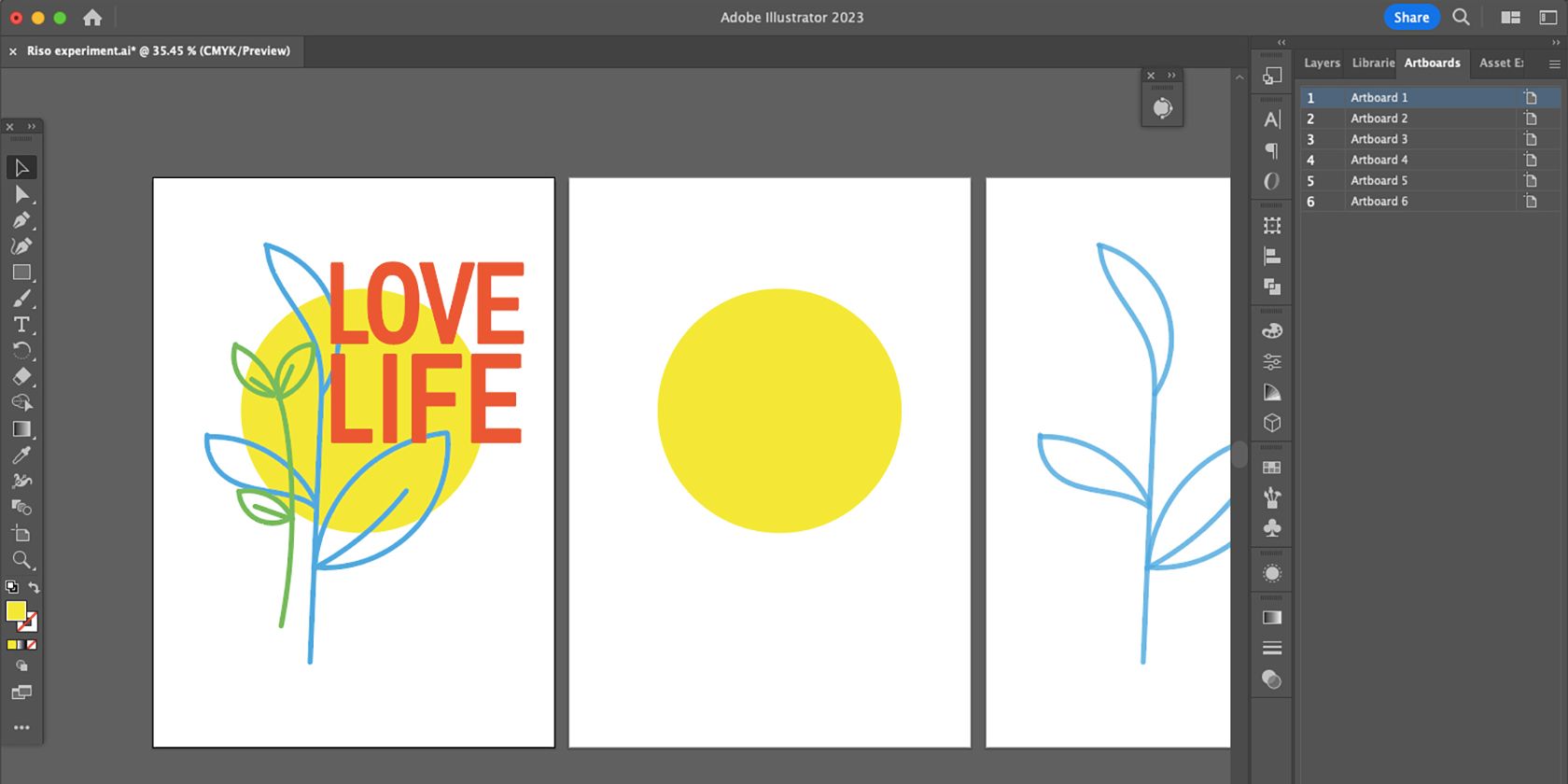
Создайте вектор нативно в Illustrator или импортируйте файл .ai, .svg или .eps. Для растровых изображений (например, .tiff или экспорт из Procreate) сначала примените Image Trace, затем проверьте режим цвета (RGB или CMYK, не Grayscale).
Совет: сохраняйте исходную копию перед применением — инструмент применяет изменения напрямую к выбранным объектам.
Шаг 2: Откройте Generative Recolor
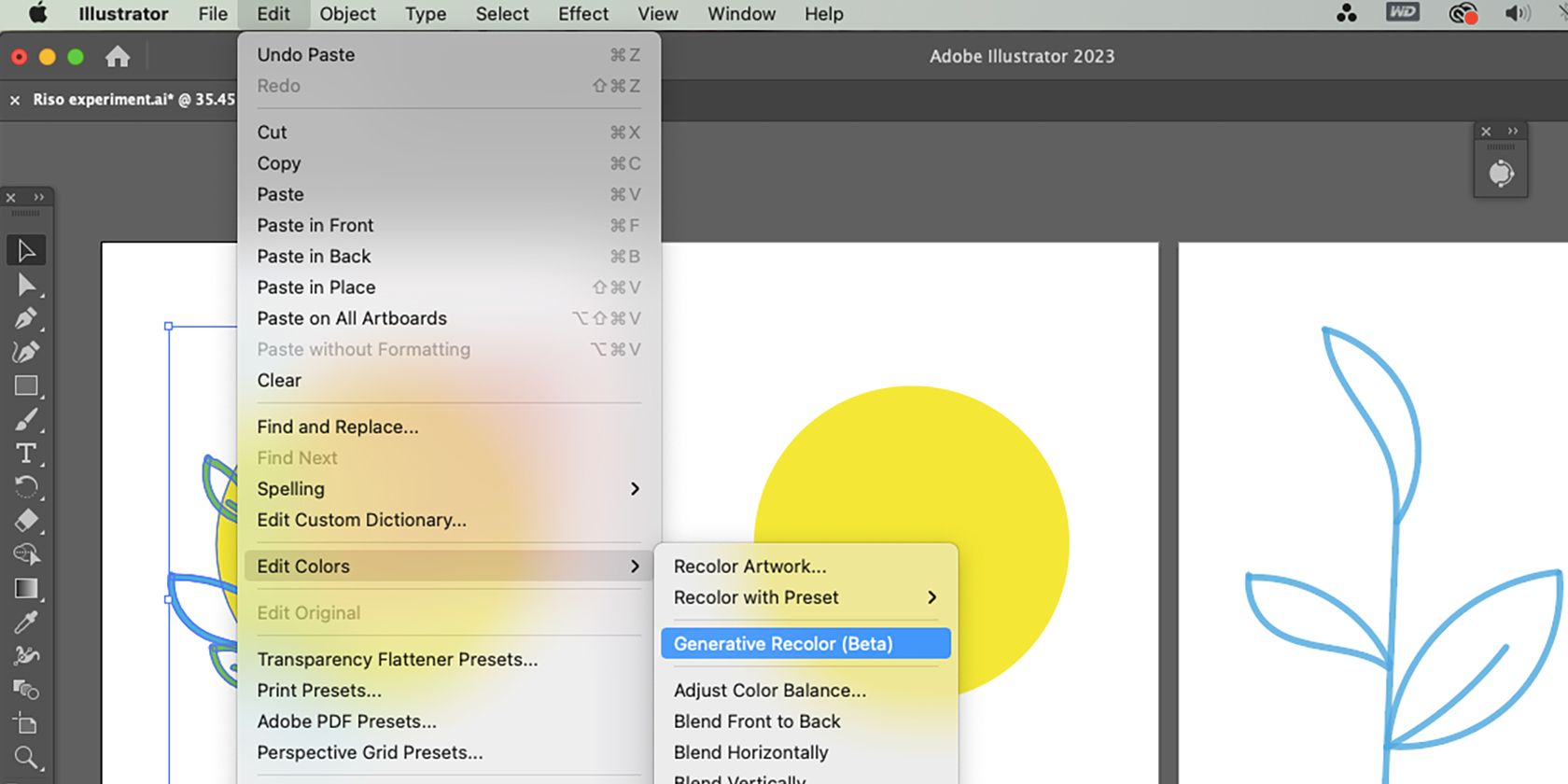
Выделите всю графику или её часть, которую хотите перекрасить. Затем в меню выберите: Правка > Редактировать цвета > Generative Recolor (Beta).
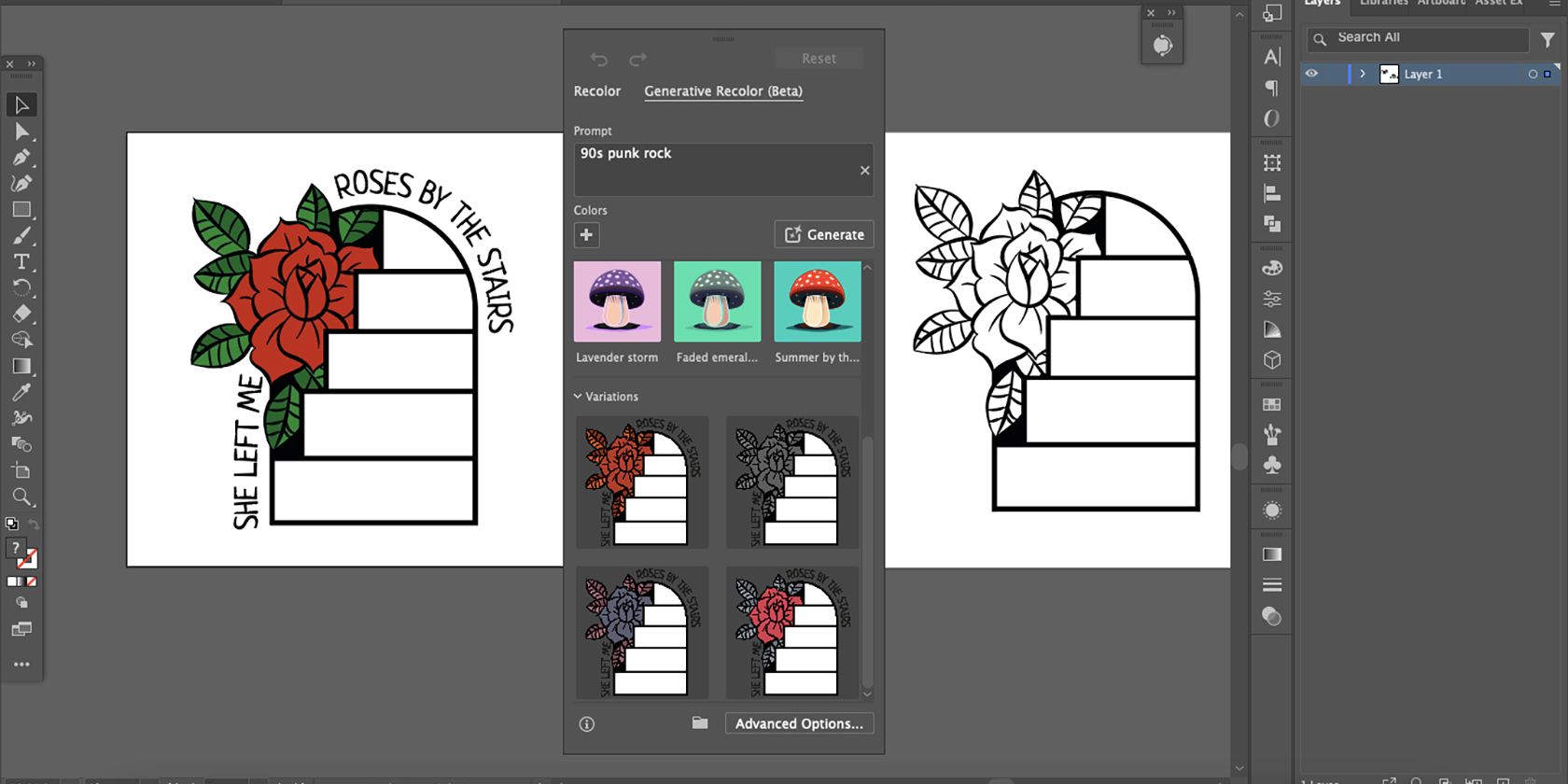
Откроется окно Generative Recolor с полем подсказки, образцами, вариациями результатов и расширенными настройками.
Шаг 3: Введите подсказку или выберите образец
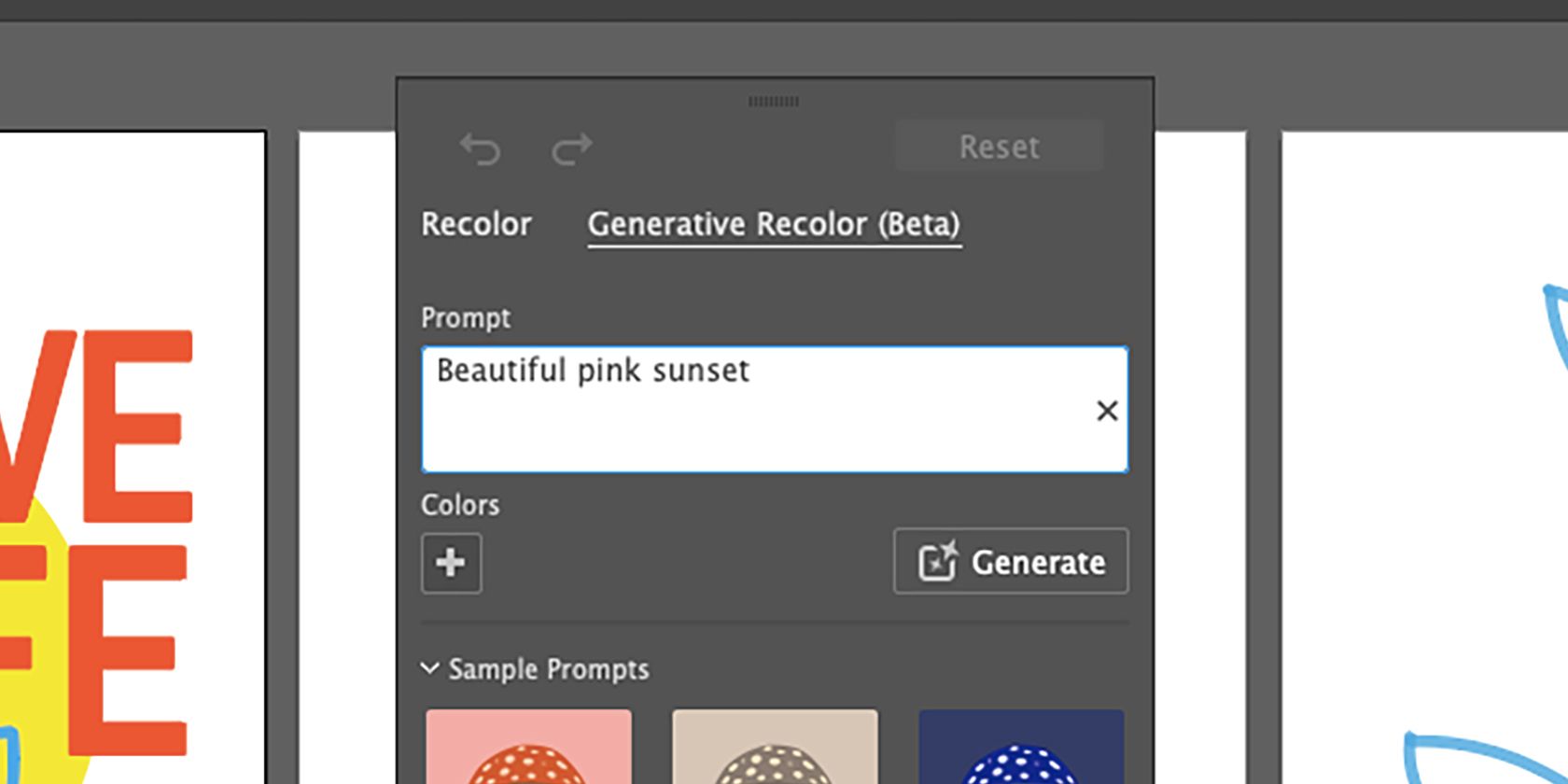
Вы можете:
Ввести текстовую подсказку (на любом языке). Чем точнее описание, тем лучше. Примеры подсказок:
- ретро‑американский закусочная, тёплые тона
- living coral, мягкий градиент
- розовое закатное небо, пастель
- сельские поля, натуральные оттенки
- барби‑палитра, контрастный розовый
Выбрать одну из 9 встроенных тем с миниатюрами.
Под подсказкой нажмите «+», чтобы добавить конкретный цвет в виде сэмпла — это поможет направить ИИ.
Шаг 4: Примените результат
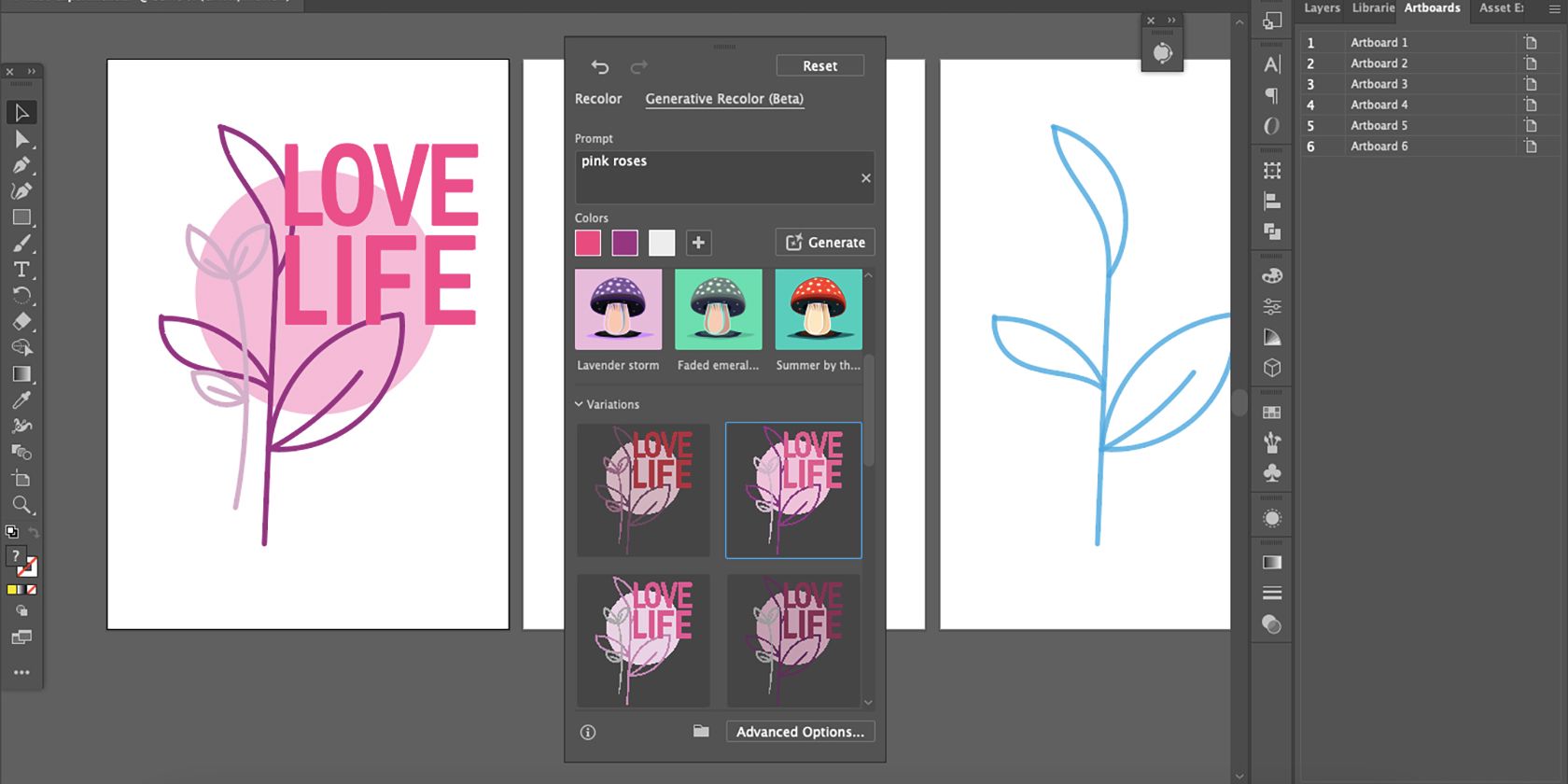
Инструмент сгенерирует 4 варианта. Выберите один — он будет применён к выделенным объектам. Если результат не устраивает, нажмите Generate снова — обычно ИИ выдаёт новые варианты.
После применения закройте окно. Цвета можно дополнительно редактировать через Fill и Stroke, как обычно.
Подсказки и приёмы написания промптов
- Уточняйте стиль и настроение: «минималистично», «винтаж», «кинематографично».
- Указывайте ограничения: «ограничить палитру до 4 цветов», «без яркого неона».
- Добавляйте пространственные указания: «фон — нейтральный», «иконка — монохром».
- Комбинируйте: «бархатные тёплые тона, 3 цвета, высокий контраст».
Пример расширенных промптов:
- «минималистичная палитра из 4 цветов, нейтральный фон, для иконок интерфейса»
- «пастельный пляжный сет, мягкие градиенты, не более 6 цветов»
Когда Generative Recolor работает хорошо
- Упрощённые векторные иллюстрации с чёткими областями заливки.
- Быстрая разработка нескольких цветовых концепций для презентации.
- Генерация цветовых палитр для иконок, иллюстраций и маркетинг‑материалов.
Когда инструмент может не подойти
- Сложные многослойные градиенты, текстуры и эффекты размытия требуют ручной доработки.
- Тонкие изменения оттенков внутри одного градиента иногда теряются.
- Требования по доступности (контраст, читаемость) часто требуют дополнительной проверки и коррекции.
Важно: инструмент не всегда сохраняет экспортные привязки к design tokens. После генерации нужно проверять соответствие системы дизайна.
Альтернативные подходы
- Ручная перекраска через панель Recolor Artwork и палитры Swatches.
- Adobe Firefly (ограничение: работает с SVG при самостоятельном использовании вне Illustrator).
- Плагины и скрипты для массовой замены цветов.
- Настройка цветовых переменных и design tokens для передачи цветов разработчикам.
Практическая методология для итеративной работы (мини‑метод)
- Подготовьте исходный файл и дублируйте рабочую артборду или слой.
- Пропишите 3–5 промптов: «консервативный», «экспериментальный», «брендовый».
- Сгенерируйте варианты и отфильтруйте 6–12 кандидатов.
- Проверяйте контраст по WCAG, экспортируйте SVG и тестируйте в браузере.
- Выберите 2 варианта для A/B‑теста с пользователями или стейкхолдерами.
Критерии приёмки
- Визуальные: выбранный вариант соответствует брифу и фирменным цветам.
- Технические: экспортируемые SVG/AI содержат корректные цвета, не ломают границы объектов.
- Доступность: контраст текста/фона соответствует базовым требованиям (контраст ≥ 4.5:1 для текста обычного размера).
- Процесс: изменения задокументированы в системе версий.
Роль‑ориентированные чеклисты
Дизайнер:
- Дублировать исходный файл перед изменениями.
- Пробовать 3–5 промптов, фиксировать лучшие вариации.
- Проверить свотчи и группы цветов.
Фронтенд‑разработчик:
- Экспортировать финальный SVG и проверить соответствие цветовым токенам.
- Убедиться, что цвета представлены в нужном цветовом профиле (RGB для web).
Маркетолог:
- Проверить, что палитра подходит для каналов и рекламных материалов.
- Подготовить 2–3 визуальных варианта для тестирования на целевой аудитории.
Совместимость, экспорт и миграция
- Поддерживаемые форматы: .ai, .svg, .eps. Для растровых изображений используйте Image Trace.
- Цветовой режим документа: проверьте RGB/CMYK до генерации.
- Экспортируйте Swatches/ASE, чтобы интегрировать палитры в другие проекты и системы дизайна.
Доступность и соответствие стандартам
Проверяйте контраст с помощью встроенных или сторонних инструментов. Генерация цвета не гарантирует соответствие WCAG, поэтому требуется дополнительная проверка и ручная корректировка.
Конфиденциальность и обучение моделей
Adobe указывает, что для обучения своих ИИ‑моделей используют Adobe Stock, а не работы пользователей. Если вы работаете с конфиденциальными арт‑активами, сохраняйте отдельные копии и управляйте доступом согласно внутренним политикам безопасности.
Плохие практики и частые ошибки
- Применять генерацию прямо к мастер‑слою без резервной копии.
- Ожидать идеальной доступности от сгенерированных палитр.
- Не проверять экспортированные SVG на предмет неожиданных наложений и изменений путей.
Важно: всегда сохраняйте файл с версионностью и документируйте использованные промпты. Это ускорит воспроизведение результата.
Примеры промптов и вариаций (шпаргалка)
- «минималистичный интерфейс, 4 цвета, нейтральный фон»
- «теплая ретро‑палитра, приглушённые тона, 5 цветов»
- «сильный контраст, монохромная иконка, высокий контраст»
- «пастельный набор для детской темы, мягкие оттенки, без неона»
Быстрая инструкция по откату и сохранению версий
- Перед генерацией сделайте дубликат слоя/артборда.
- Если результат не подходит, отмените действие или вернитесь к резервной копии.
- Экспортируйте выбранные палитры в ASE для интеграции в систему дизайна.
Fact box — ключевые факты
- Релиз: июнь 2023
- Статус: бета
- Поддерживаемые форматы: .ai, .svg, .eps (для растров — Image Trace)
- Модель обучения: Adobe Stock (по заявлению Adobe)
Краткое резюме
Generative Recolor в Adobe Illustrator ускоряет эксперименты с цветом и помогает генерировать быстрые концепции. Инструмент полезен дизайнерам, маркетологам и командам, которым нужно быстро получить набор цветовых вариантов. Однако итоговые решения требуют проверки на предмет доступности, соответствия фирменной системе и точности экспорта.
1‑строчный глоссарий
- Generative AI — ИИ, генерирующий новый контент по подсказкам.
- SVG — векторный формат для веба.
- Live Paint — инструмент Illustrator для раскраски сложных областей.
Часто задаваемые вопросы
Можно ли откатить изменения после применения генерации?
Да — если сохранили дубликат исходного слоя/файла, или через Историю действий в документе, пока сессия не закрыта.
Работает ли инструмент с растровыми изображениями?
Только после трассировки через Image Trace; результаты зависят от качества трассировки.
Можно ли экспортировать палитры?
Да, экспортируйте свотчи как ASE и импортируйте в другие проекты.
Источники: информация основана на характеристиках инструмента, объявленных Adobe при релизе Generative Recolor в июне 2023 года, и на практических приёмах работы с векторной графикой в Illustrator.

Похожие материалы

Несколько аккаунтов Skype: Multi Skype Launcher

Журнал для работы: повысить продуктивность

Персональные звуки уведомлений на Android

Скачивание шоу Hulu для офлайн‑просмотра

Microsoft Start: персонализированная новостная лента
