
Приложение Xbox Captures: как использовать и улучшить захват геймплея
Что такое приложение Xbox Captures и где его найти
Приложение Xbox Captures было представлено в обновлении системы от 16 ноября 2022 года. Оно объединяет управление, редактирование и загрузку ваших геймплей-захватов в одном интерфейсе. В приложении вы увидите последние скриншоты и видеозаписи с консоли и сможете быстро с ними работать.
Как открыть приложение на консоли:
- С домашнего экрана нажмите кнопку Xbox, чтобы открыть справочник.
- Выберите Мои игры и приложения и нажмите «Смотреть все» в верхней части.
- Слева выберите категорию Приложения и откройте приложение с названием Captures.

Основные функции приложения Xbox Captures
Приложение предоставляет стандартный набор операций с файлами захвата:
- Поделиться: отправить файл в социальные сети или приложение, доступное на консоли.
- Загрузить в OneDrive: сохранить копию в облачном хранилище, привязанном к вашей учётной записи Microsoft.
- Копировать на внешний накопитель: сохранить локальную копию на подключенном USB-диске.
- Удалить и переименовать файлы.
- Обрезать видео: удалить лишние фрагменты с помощью аналоговых стиков.
Как получить доступ к этим функциям:
- Запустите приложение Captures и в верхней части экрана выберите Manage.
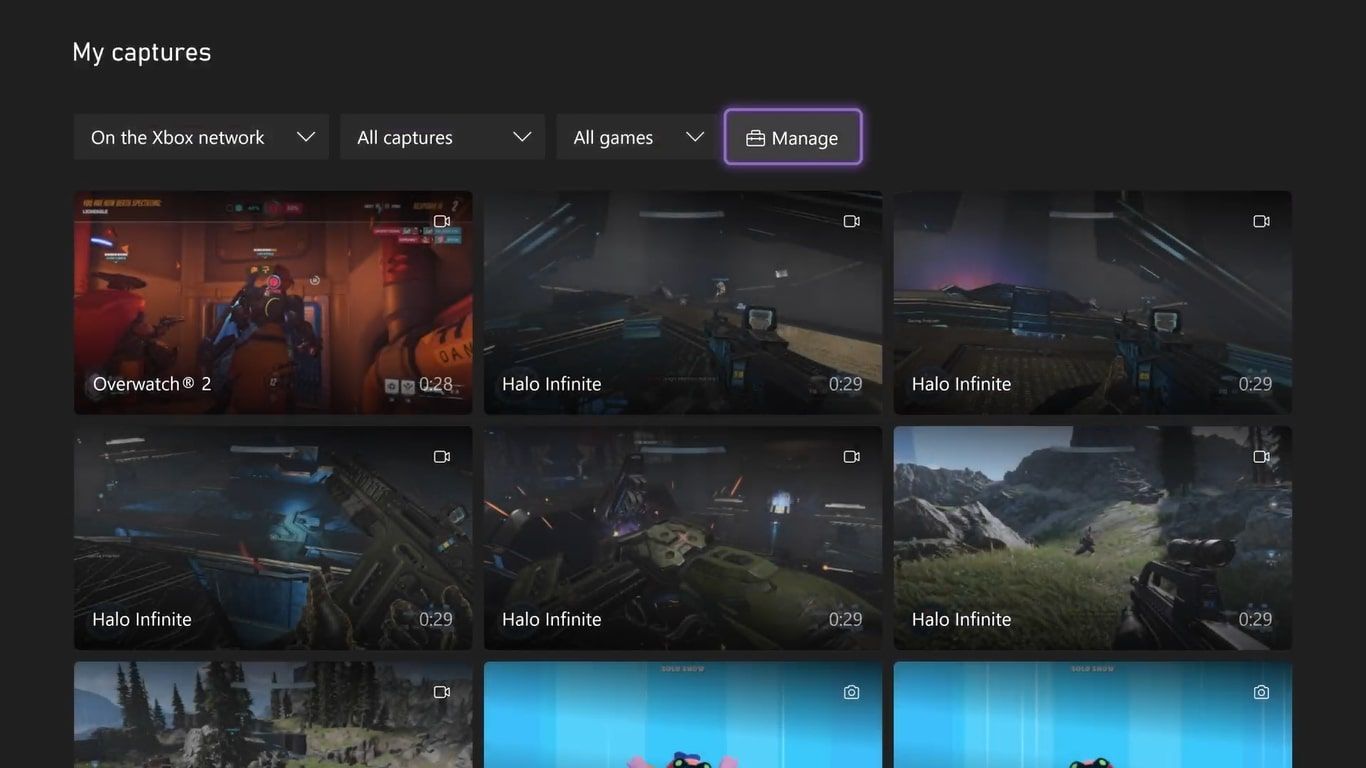
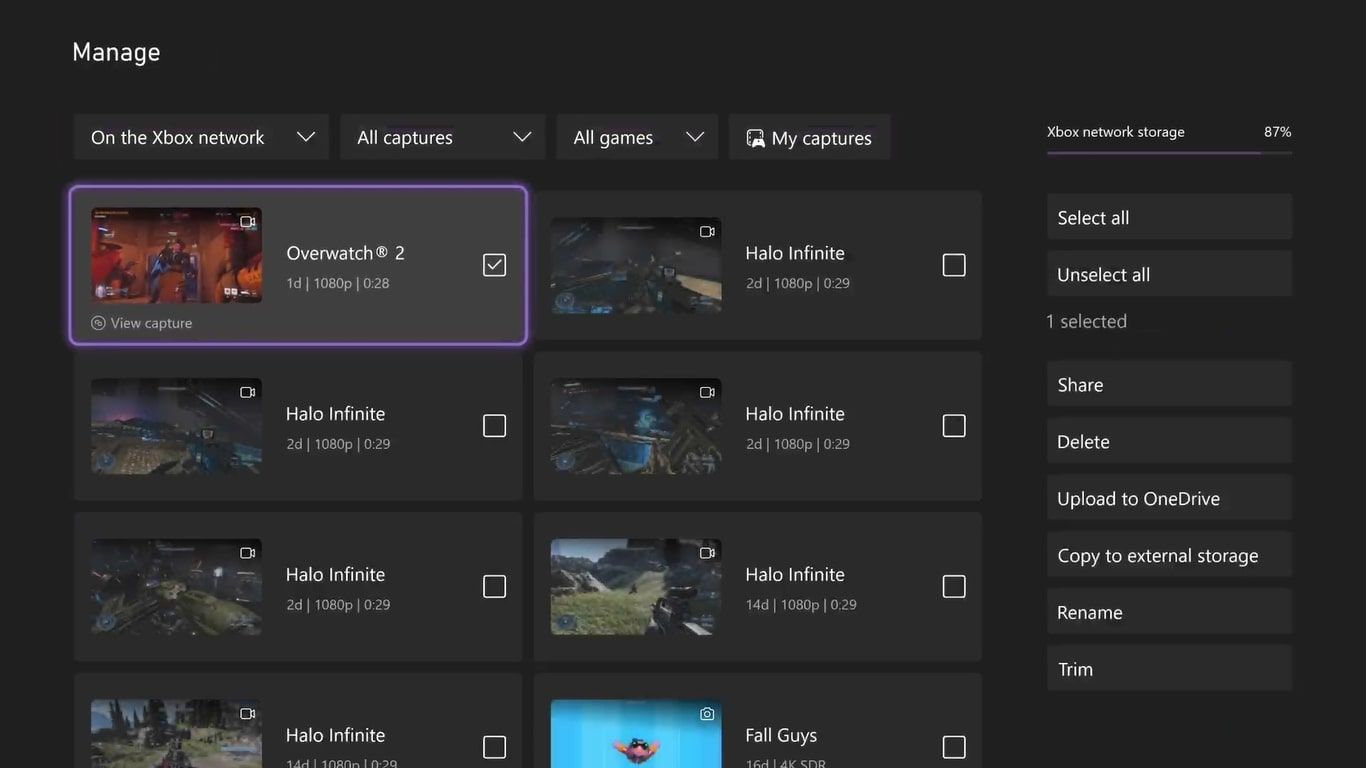
- Выделите одно или несколько захватов. Появится меню управления.
- Выберите одну из команд: Share, Delete, Upload to OneDrive, Copy to external storage, Rename, Trim.
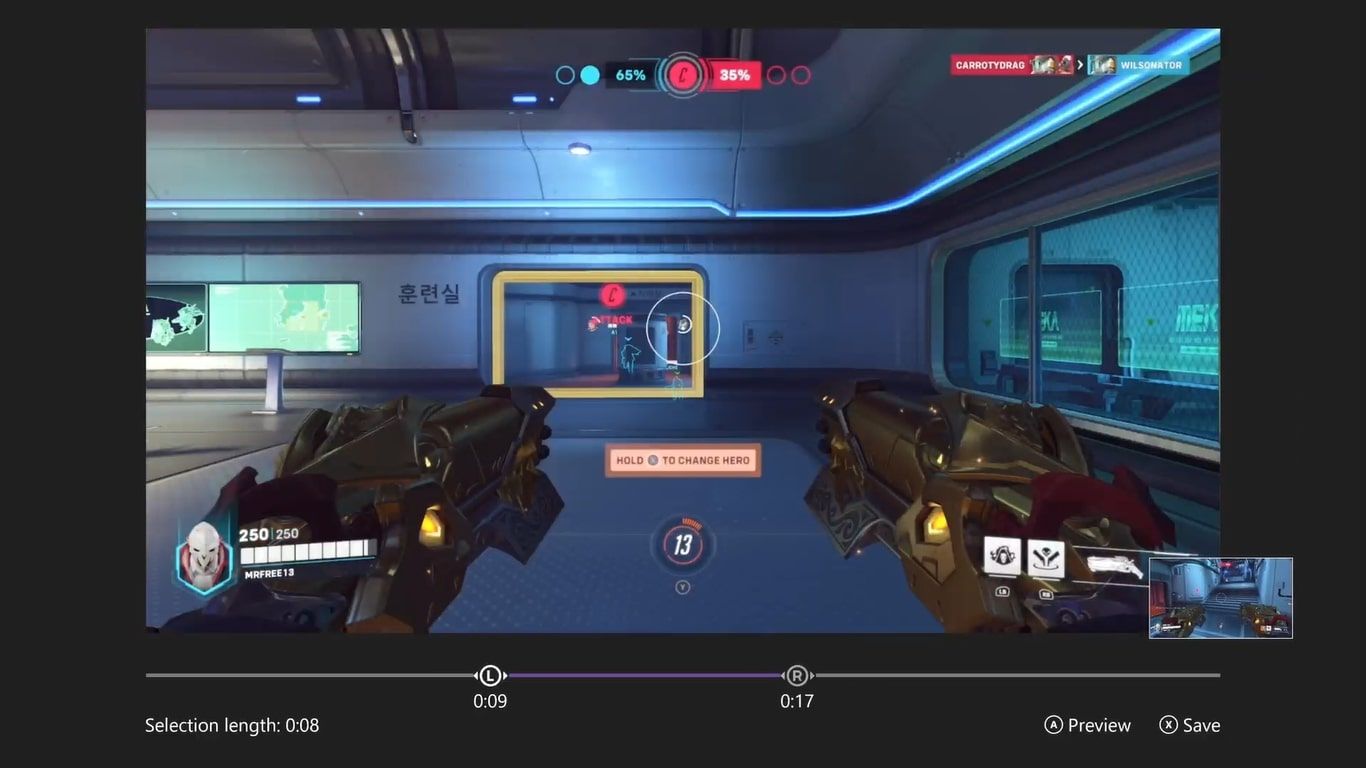
При выборе обрезки приложение подскажет, как пользоваться левым и правым аналоговыми стиками для точной нарезки видео.
Файлы обычно сохраняются в стандартных форматах: изображения — PNG или JPG, видео — MP4. Загрузка в OneDrive выполняется автоматически для выбранных файлов после подтверждения.
Пошаговый рабочий процесс для разных целей
Ниже — готовые сценарии (playbook) для трёх частых задач.
Сценарий: подготовка клипа для соцсетей
- Откройте Captures → Manage.
- Выберите нужный клип → Trim. Обрежьте «завал» в начале и в конце.
- Нажмите Share и выберите платформу или приложение для отправки.
- Если нужно — загрузите исходник в OneDrive для хранения.
Сценарий: перенос архива на внешний диск
- Подключите внешний накопитель к USB-порту (рекомендуется exFAT).
- Captures → Manage → выделите файлы → Copy to external storage.
- Подтвердите и дождитесь завершения копирования.
- Проверьте копию на ПК или другом устройстве.
Сценарий: редактирование длинного ролика
- Перенесите исходник в OneDrive или на ПК для удобного монтажа.
- На ПК используйте видеоредактор для цветокоррекции и монтажа (Xbox предназначено для быстрой нарезки, но не для сложного монтажа).
- Верните окончательный файл в облако или загрузите прямо с ПК на платформы распространения.
Чек-лист перед публикацией
- Качество видео: нет артефактов, правильная ориентация и разрешение.
- Длина: соответствует требованиям платформы (например, сторис vs долгий ролик).
- Аудио: нет посторонних шумов; звук не заглушает важные моменты.
- Метаданные: название, теги, дата и место сохранены.
- Копия: резерв в OneDrive или на внешнем накопителе.
Роли и быстрые рекомендации
Для стримеров
- Держите быстрые клавиши захвата под рукой. Делайте локальные записи для монтажа.
- Используйте обрезку сразу после игры, чтобы быстро получить клип для публикации.
Для создателей контента (краткие ролики)
- Обрезайте прямо в Captures для быстрой публикации.
- Загружайте исходники в OneDrive для доступа с ПК и дальнейшего монтажа.
Для архивистов
- Периодически копируйте архивы на внешний диск в формате exFAT.
- Держите резервную копию в облаке.
Совместимость, форматы и советы по внешним накопителям
- Xbox корректно работает с внешними дисками, отформатированными в exFAT. FAT32 имеет ограничения по размеру файла (>4 ГБ).
- Видео обычно в MP4, изображения — PNG/JPG. Эти форматы совместимы с большинством устройств и редакторов.
- Если консоль не видит диск, проверьте порт USB и питание диска (для некоторых HDD требуется внешний источник питания).
Когда приложение не решит проблему
- Если вам нужен полноценный видеомонтаж (несколько дорожек, сложные эффекты), используйте ПК-редактор. Captures хороша для быстрой обрезки и загрузки.
- Если требуется запись без потери качества для трансляции с низкой задержкой, рассмотрите внешнюю карту захвата.
- При проблемах с авторскими правами и музыкой проверяйте правила платформы, куда планируете загружать контент.
Безопасность и приватность
- Загрузка в OneDrive сохраняет файлы в вашей учётной записи Microsoft. Управляйте настройками доступа в OneDrive, если планируете делиться ссылками.
- Удаляйте личные данные из захватов перед публикацией, если в кадре есть ваша личная информация.
Лучшие практики и краткая методика
- Захват: используйте встроенные быстрые команды контроллера для скриншотов и записи.
- Отбор: сразу после сессии выделите лучшие моменты в Captures.
- Минимальная обработка: обрежьте лишнее и выровняйте начало/конец.
- Архив: храните исходники в OneDrive и/или на внешнем диске.
- Публикация: проверяйте формат и длину под целевую платформу.
Критерии приёмки для публикуемого клипа
- Чистый старт и конец: отсутствие «мертвых» секунд в начале и конце.
- Качество: видео проигрывается без видимых артефактов и прерываний.
- Аудио: звук синхронизирован и понятен.
- Размер файла: соответствует ограничениям платформы или внешнего хранилища.
Частые ошибки и как их избежать
- Забыть подключить внешний диск до копирования → подключайте заранее.
- Заливать на OneDrive при медленном интернете → сначала создавайте локальную копию.
- Публиковать без проверки авторских прав → проверяйте контент музыки и сторонних материалов.
Краткое резюме
Приложение Xbox Captures упрощает базовый рабочий процесс по захвату, обрезке и загрузке геймплей-контента. Оно не заменит мощный редактор на ПК, но экономит время при подготовке клипов для соцсетей и архивирования. Сохраняйте резервные копии, выбирайте правильный формат внешних дисков и пользуйтесь обрезкой для быстрой публикации.
Вопросы и ответы
Как загрузить файл в OneDrive? Откройте Captures → Manage → выделите файл → Upload to OneDrive и подтвердите. Файл появится в вашем облаке.
Как обрезать ролик? Выделите ролик → Trim. Используйте левый и правый аналоговые стики для установки точек обрезки. Подтвердите изменения.
Нужен ли внешний захват для качественной записи? Нет: встроенные инструменты удобны для быстрых клипов. Для профессиональной записи с минимальной компрессией и трансляции с низкой задержкой лучше использовать карту захвата.
Какой формат диска нужен для внешнего накопителя? Рекомендуется exFAT для совместимости с большими файлами. FAT32 ограничен по размеру файла.

Похожие материалы

Несколько аккаунтов Skype: Multi Skype Launcher

Журнал для работы: повысить продуктивность

Персональные звуки уведомлений на Android

Скачивание шоу Hulu для офлайн‑просмотра

Microsoft Start: персонализированная новостная лента
