
Как пользоваться приложением Fujifilm Camera Remote
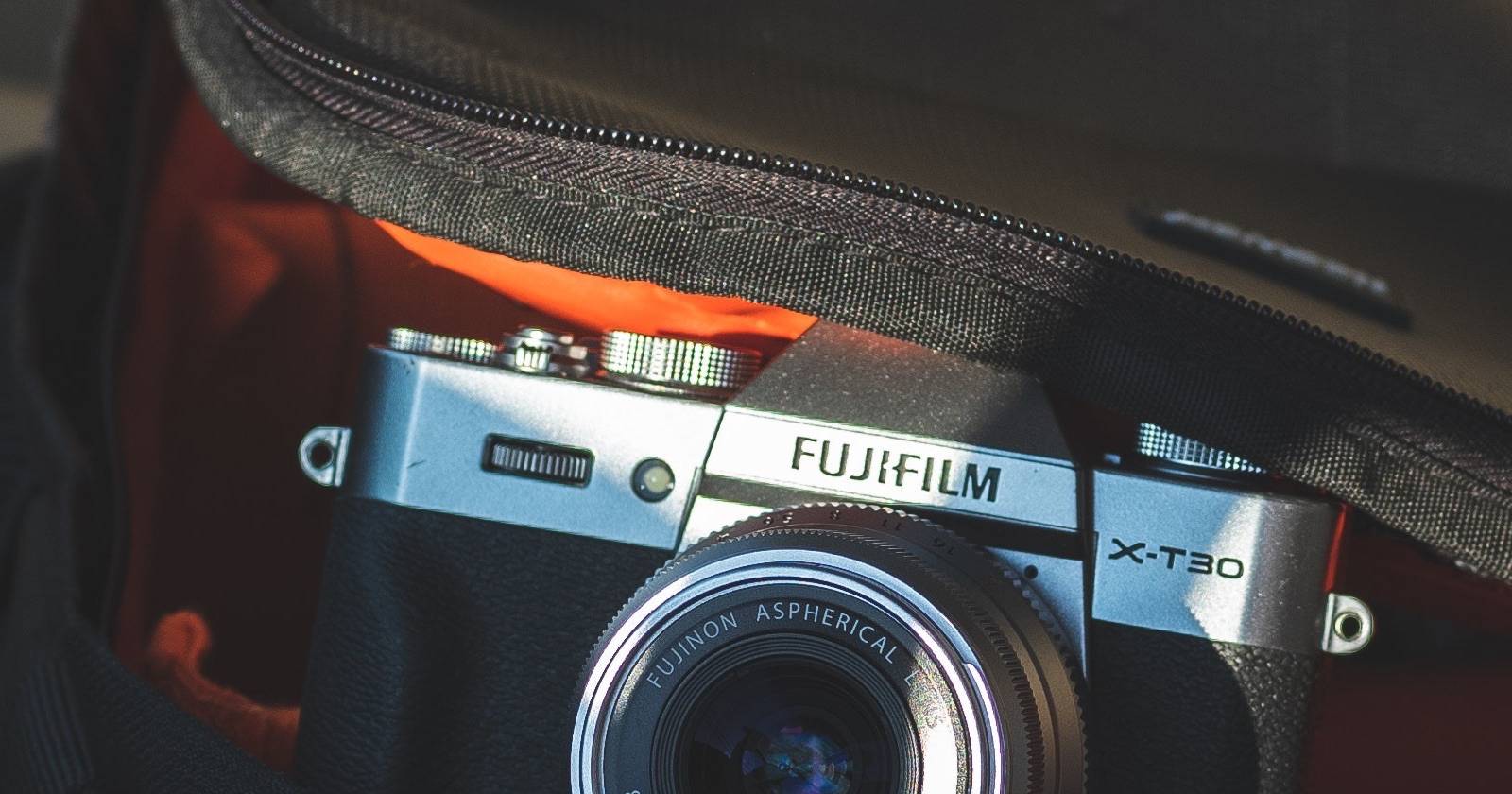
Владея камерой Fujifilm, полезно установить приложение Camera Remote, если вы регулярно хотите делиться снимками со смартфона или планшета. Оно также удобно для скачивания важных обновлений прошивки и удалённого управления камерой на расстоянии.
Ниже — подробное руководство по всем ключевым функциям приложения: скачивание, спаривание, обновление прошивки, Live View, импорт и автоперенос. Включены практические советы, чек‑листы и сценарии устранения проблем.
Основные понятия
- Bluetooth — беспроводной канал для спаривания камеры и устройства; необходим для некоторых функций управления и уведомлений о прошивке.
- Wi‑Fi камеры — локальная сеть, через которую происходит передача изображений и Live View.
- Auto‑Transfer — автоматическая отправка снимков с камеры на устройство.
Что понадобится перед началом
- Смартфон или планшет на iOS/Android с актуальной версией ОС. Поддерживаемые устройства: iPhone, iPad, Android‑планшеты.
- Камера Fujifilm с поддержкой Camera Remote (список моделей смотрите в меню приложения).
- Bluetooth и Wi‑Fi включены на обоих устройствах.
- Достаточно заряда батареи в камере и телефоне — обновление прошивки лучше выполнять при >50%.
Важно: перед обновлением прошивки отключите автоматическое выключение камеры и убедитесь, что на камере достаточно заряда. Прерывание обновления может привести к повреждению системного ПО.
1. Скачивание приложения
Приложение доступно бесплатно в App Store и Google Play. Оно работает на телефонах и планшетах, которые поддерживают соответствующую версию ОС.
Скачать: Fujifilm Camera Remote для iOS | Android (Бесплатно)
Совет: используйте официальный магазин приложений, чтобы избежать поддельных приложений с похожим именем.
2. Скачивание прошивки на камеру — пошаговый SOP
Загрузка обновлений прошивки поддерживает стабильную работу камеры и добавляет новые функции. Fujifilm выпускает нечасто крупные обновления, но каждое важно. Загружать обновления можно через приложение при включённом Bluetooth.
Минимальный порядок действий для обновления:
- Убедитесь, что Bluetooth включён на телефоне и на камере.
- Если доступно обновление, в приложении появится всплывающее окно. Нажмите Yes для начала загрузки.
- Выберите камеру, для которой требуется обновление, и нажмите Download.
- Когда появится лицензионное соглашение, выберите I Agree.
- В приложении нажмите Update. На камере подтвердите загрузку нажатием OK.
- Дождитесь передачи файла прошивки с телефона на камеру. Камера подключится к временной Wi‑Fi сети — разрешите подключение.
- После передачи файла на камеру запустите установку прошивки непосредственно с камеры (следуйте инструкциям на экране камеры).
- По завершении установки выключите и снова включите камеру.
Критерии приёмки
- Прошивка успешно передалась и установлена.
- Камера запускается без ошибок и отображает обновлённую версию прошивки в меню «About» или «Version».
- Функции, заявленные в заметках к обновлению, работают.
Устранение проблем при обновлении
- Прошивка не передаётся: проверьте, не выключен ли Bluetooth или не мешает ли подключению сторонняя VPN/фильтрация сети.
- Установка прервалась: если камера зависла, попробуйте вынуть и вставить батарею (если поддерживается) или обратиться в сервис.
- Нехватка заряда: подпитайте батарею и повторите процедуру.
Совет: всегда делайте резервную копию важных настроек камеры перед обновлением (запишите пользовательские профили, если требуется).
3. Спаривание камеры и устройства
Перед скачиванием прошивки или передачей снимков нужно добавить камеру в приложение.
Шаги спаривания:
- Включите камеру и вывкните в меню функцию связи (Bluetooth/Wi‑Fi) согласно инструкции к вашей модели.
- В приложении откройте главное меню и нажмите на выпадающий список в левом верхнем углу.
- Выберите пункт Add camera to list внизу окна.
- Укажите систему камеры и тип объектива — сменный или фиксированный — и нажмите Add.
- Включите Bluetooth на камере и следуйте подсказкам на экране камеры.
- В приложении нажмите Proceed, когда камера будет готова к спариванию.
- Выберите вашу камеру в списке доступных устройств и подтвердите спаривание.
- После успешного подключения нажмите Start.
Удаление камеры: откройте список камер, выберите Edit и нажмите на значок «-» рядом с камерой.
Совет: если камера не появляется в списке, перезагрузите Bluetooth на обоих устройствах и повторите спаривание.
4. Live View съёмка
Live View позволяет дистанционно видеть картинку с матрицы камеры и делать снимки — удобно для автопортретов, групповых фото и съёмки с нестандартных ракурсов.
Как включить Live View:
- Включите камеру и нажмите Play.
- В приложении выберите Live view shooting.
- Подтвердите подключение к Wi‑Fi сети вашей камеры нажатием Join.
- После подключения в приложении появится изображение в реальном времени; используйте экран для фокусировки и спуска затвора.
Выход: нажмите кнопку x в приложении.
Советы по качеству Live View
- Для снижения задержки используйте короткую дистанцию и минимальные помехи Wi‑Fi.
- Если картинка сильно «лагует», переключите камеру в режим с пониженным энергопотреблением экрана.
5. Импорт выбранных изображений через приложение
Для быстрого переноса избранных снимков на смартфон выполните следующие шаги:
- Нажмите Play на камере.
- В приложении выберите Import images selected on app.
- Подключитесь к Wi‑Fi сети камеры и дождитесь соединения устройства.
- В приложении отметьте снимки, которые хотите импортировать, и нажмите кнопку Import внизу экрана.
Куда попадают файлы: изображения сохраняются в альбоме «Камера» (Camera Roll) вашего устройства.
Совет: для социальных сетей импортируйте JPEG; если вам нужны RAW файлы для глубокой обработки, лучше подключите SD‑карту к компьютеру.
6. Импорт выбранных изображений с камеры
Импорт через интерфейс камеры полезен, если вы предпочитаете выбирать снимки на самом устройстве:
- В приложении выберите Import images selected on camera и подключитесь к Wi‑Fi камеры.
- На камере пролистывайте сделанные снимки и нажимайте OK для тех, которые хотите передать.
- В приложении появится превью переданного снимка.
- Нажмите Exit и подтвердите, когда закончите выбор.
После завершения картинки сохранятся в фотопленке устройства.
7. Просмотр ранее импортированных изображений
Чтобы открыть ранее синхронизированные снимки:
- В приложении нажмите на иконку фото в правом верхнем углу.
- Для превью тапните по изображению; для сохранения или шаринга нажмите иконку Save.
- На следующем экране выберите опцию сохранения или отправки.
8. Переключение Auto‑Transfer
Auto‑Transfer автоматически отправляет снимки с камеры на устройство — удобно для моментальной публикации.
Как включить/выключить:
- Откройте приложение и нажмите на иконку «гамбургер» в правом верхнем углу.
- Прокрутите окно внизу до переключателя Auto‑Transfer setting.
- Включите или выключите переключатель по необходимости.
Совет: включайте Auto‑Transfer, если у вас быстрый канал Wi‑Fi и достаточно места на телефоне; иначе оставляйте его выключенным.
Практические сценарии использования
- Социальные публикации: используйте Auto‑Transfer + автоматическую обрезку в редакторе для быстрого постинга.
- Профессиональная съёмка: импортируйте только превью для отбора на месте, полную загрузку RAW делайте через кардридер.
- Тимельлапсы/дистанционная съёмка: Live View + удалённый спуск через приложение.
Роль‑ориентированные чек‑листы
Профессиональный фотограф
- Зарядил батарею >50%.
- Сделал резервную копию пользовательских настроек.
- Выключил Auto‑Transfer при работе с большим количеством RAW.
- Подключил кардридер для массовой загрузки RAW.
Любитель/контент‑мейкер
- Установил Auto‑Transfer для быстрых публикаций.
- Использует Live View для селфи и групповых кадров.
- Проверяет превью в приложении перед публикацией.
Турист/путешественник
- Спарил камеру с телефоном заранее.
- Включил импорт JPEG для экономии места.
- Использует облачное резервное копирование фотографий на телефоне.
Советы по оптимизации рабочего процесса
- Для минимизации задержки Live View: устанавливайте камеру и устройство близко друг к другу.
- При плохом Wi‑Fi переключайтесь на проводной перенос через кардридер.
- Если часто используете одну камеру, оставляйте её в списке приложений и не удаляйте пары.
Устранение неполадок — карта решений
Проблема: приложение не видит камеру
- Проверьте, включён ли Bluetooth на телефоне и камере.
- Перезапустите приложение и сам смартфон.
- Убедитесь, что камера находится в режиме связи и не подключена к другому устройству.
Проблема: не удаётся передать прошивку
- Убедитесь, что на телефоне достаточно свободного места.
- Отключите VPN и прокси, которые могут мешать соединению.
- Убедитесь, что батарея камеры заряжена.
Проблема: медленный импорт или пропавшие файлы
- Проверьте скорость Wi‑Fi и помехи в диапазоне 2.4/5 GHz.
- Попробуйте передать меньшим пакетом избранные изображения.
- Если файл повреждён, проверьте его на SD‑карте через кардридер.
Безопасность и конфиденциальность
- При подключении к общественным сетям избегайте передачи конфиденциальных снимков.
- Приложение использует локальные каналы Bluetooth/Wi‑Fi для передачи данных; не храните пароли в заметках приложения.
- Если вы работаете с персональными данными, убедитесь в соответствии с местными правилами обработки информации (GDPR для ЕС).
Совместимость и миграция
- Приложение поддерживает большинство современных камер Fujifilm, но для старых моделей может потребоваться ручная проверка совместимости.
- Если вы меняете телефон, удалите старые пары в приложении и выполните новую процедуру Add camera to list.
Ментальные модели при принятии решения о методе переноса
- Скорость vs. Качество: кардридер > Wi‑Fi для скорости и целостности RAW.
- Частота vs. Автономность: Auto‑Transfer удобен при частых публикациях; для длительных съёмок лучше ручной импорт.
Малый чек‑лист перед важной съёмкой
- Зарядить батареи камеры и телефона.
- Создать пару устройств и проверить Live View.
- Отключить автоматические обновления, если важна стабильность во время съёмки.
Краткое резюме
Fujifilm Camera Remote упрощает работу с камерой: спаривание, обновления прошивки, дистанционная съёмка и перенос изображений. Для профессионалов рекомендуем сохранять полный рабочий процесс с кардридером и делать резервную копию перед обновлениями. Для любителей приложение ускоряет публикации и управление съёмкой.
Ключевые выводы
- Всегда включайте Bluetooth и Wi‑Fi перед началом работы.
- Для обновления прошивки следуйте SOP и не прерывайте процесс.
- Для больших объёмов данных используйте кардридер; для быстрого контента — Auto‑Transfer.
Важно: если появятся ошибки при установке прошивки или системные сбои, обратитесь в официальный сервис Fujifilm.
Краткие рекомендации по публикациям
- OG‑превью: используйте быстрые JPEG‑версии для социальных сетей.
- Архив: храните оригинальные RAW‑файлы на внешнем носителе.
Спасибо за чтение. Если нужно, могу подготовить сжатую памятку по конкретной модели вашей камеры и шаги для её подключения.

Похожие материалы

Несколько аккаунтов Skype: Multi Skype Launcher

Журнал для работы: повысить продуктивность

Персональные звуки уведомлений на Android

Скачивание шоу Hulu для офлайн‑просмотра

Microsoft Start: персонализированная новостная лента
