
Freedom: блокировщик отвлечений и подробная инструкция
В наши дни сложно удержать внимание: почта, уведомления и соцсети регулярно прерывают работу. Частая «быстрая проверка» нередко превращается в долгое прокрастинирование. Freedom — один из инструментов, который помогает устранить эти микроперерывы и повысить продуктивность, блокируя доступ к отвлекающим ресурсам на время фокус-сессии.
Что такое Freedom?
Freedom — это приложение для продуктивности, которое блокирует сайты и приложения, мешающие сосредоточиться. Оно соединяет таймер фокус-сессии с настраиваемыми списками блокировок: вы создаёте список сайтов/приложений, задаёте время сессии — и Freedom перекрывает доступ на выбранных устройствах.
Простое определение. Таймер: инструмент для фиксации периода работы. Блоклист: набор ресурсов, которые приложение запрещает во время сессии.
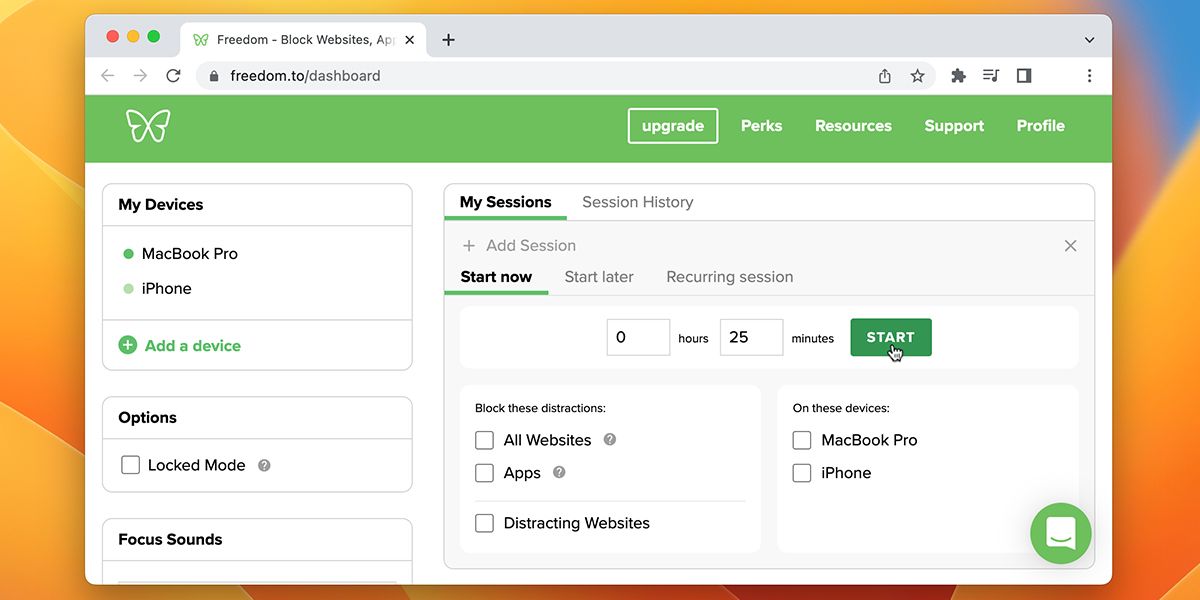
Когда запускается сессия, активируются выбранные блок-листы и отключаются уведомления от блокируемых приложений. Это помогает выстроить дисциплину и заметить, сколько времени раньше тратилось на бесполезные переключения.
Важно: Freedom — инструмент для самоконтроля. Он не заменит привычку планировать задачи, но даёт технический барьер для отвлекающих стимулов.
Стоимость
Freedom предоставляет пробный период: семь бесплатных сессий без ввода данных карты — этого достаточно, чтобы оценить, подходит ли приложение.
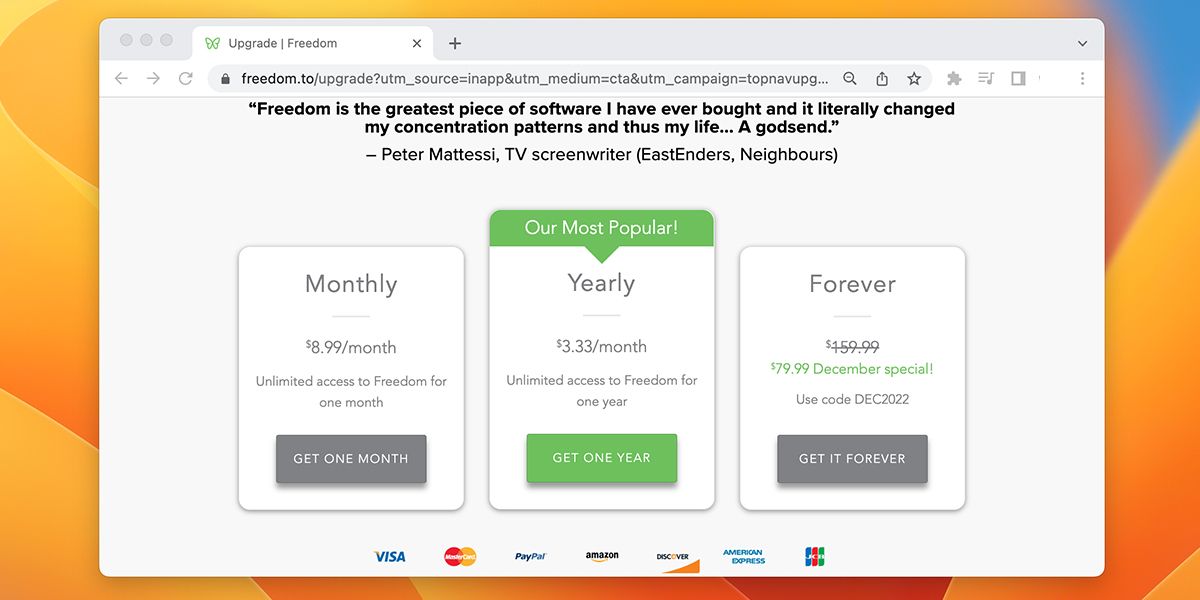
Платные опции (указаны в исходной валюте приложения):
- Подписка: $8.99 в месяц или $39.99 в год (годовая экономит средства при долгом использовании).
- Единовременная покупка: $129.99 (часто бывают скидки).
Премиум-версия открывает: неограниченное количество устройств, повторяющиеся сессии, расширенное расписание и фокус-музыку.
Сравнивайте цену с вашей локальной покупательной способностью перед оплатой — текущие суммы указаны в долларах США.
Платформы и совместимость
Freedom работает на macOS, Windows, iOS, Android, Chromebook и Linux. Интерфейс управления — веб-панель (дашборд), поэтому большинство настроек синхронизируются между устройствами.
Установка и регистрация на компьютере
Регистрация
- Перейдите на официальный сайт Freedom и введите email.
- Укажите имя и пароль, создайте аккаунт.
- На приветственном экране выберите параметры, соответствующие вашим задачам, и нажмите Next.
- Если хотите попробовать без оплаты, нажмите Start my free trial now — пробные сессии доступны без номера карты.
- Вы попадёте на панель управления (Dashboard).
Загрузка и установка
- На дашборде нажмите Download for Windows или Download for macOS, в зависимости от ОС.
- Запустите установщик и следуйте подсказкам.
- После установки Freedom будет доступен в панели задач Windows или в строке меню macOS и запускаться при старте системы.
Работа через дашборд
Конфигурация и запуск сессий выполняются в веб-интерфейсе. На панели слева есть раздел My Devices — список устройств с установленным приложением, а также Locked Mode — режим, который делает список блокировок неизменяемым на период сессии.
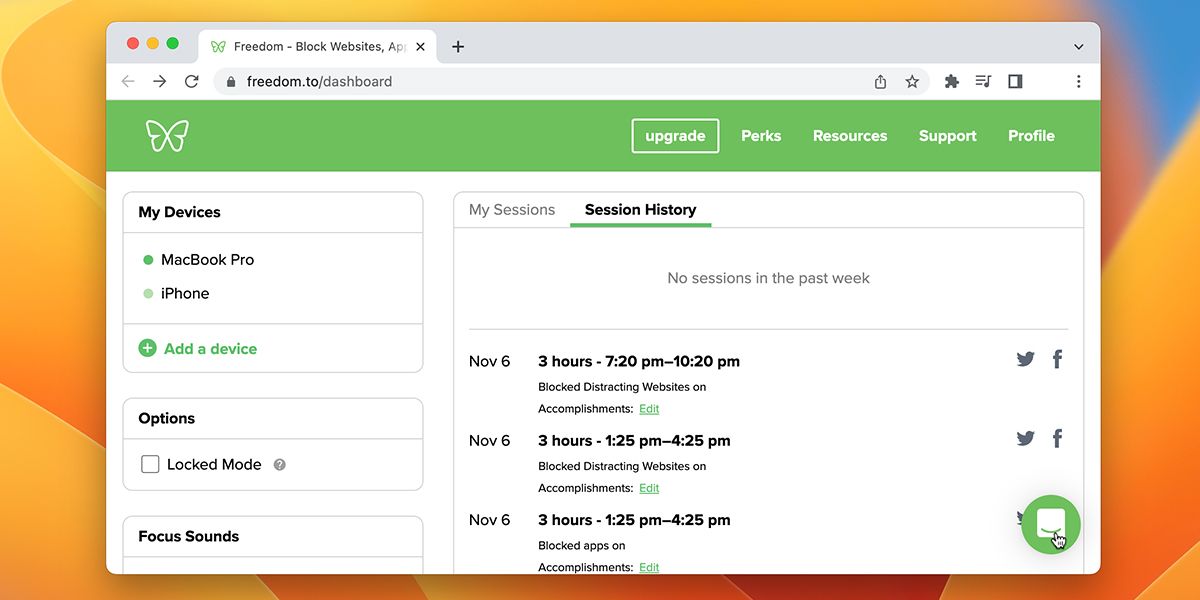
Правая часть дашборда — «Моя сессия» (My Session): установка таймера, выбор блок-листов и устройств, просмотр истории сессий.
Создание пользовательских списков блокировок
Ключевая функция Freedom — настраиваемые блок-листы, которые сохраняются в аккаунте и доступны на всех подключённых устройствах.
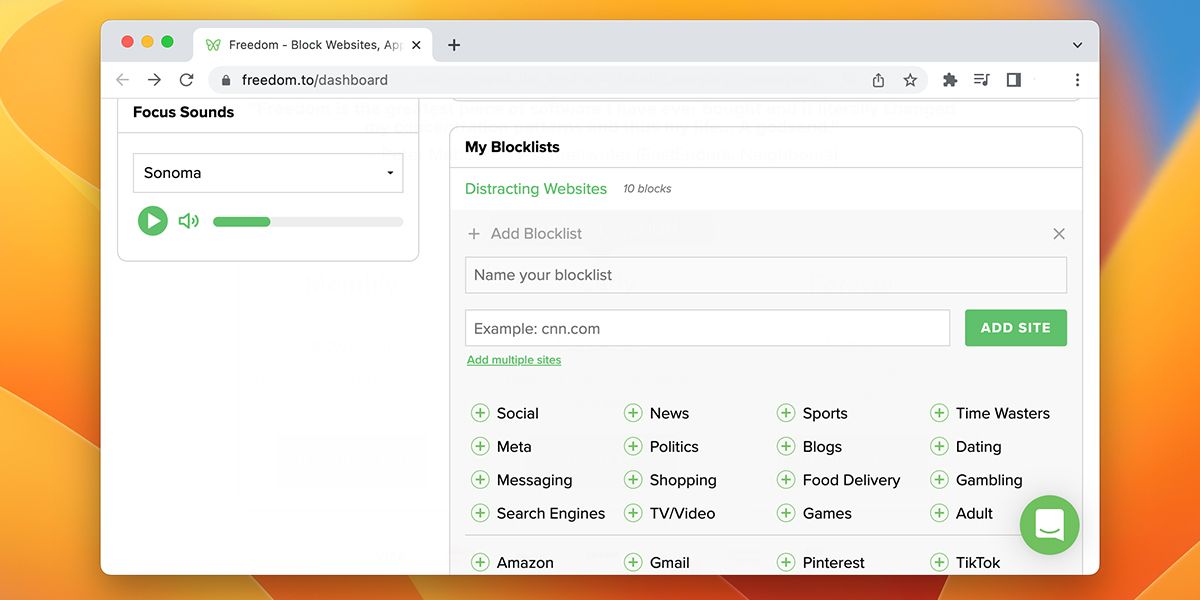
Как создать блок-лист:
- В дашборде выберите My Blocklists.
- Нажмите Add Blocklist.
- Дайте имя списку.
- Введите URL сайта, который хотите заблокировать.
- Кликните Add Site, затем Save.
Можно добавлять сразу несколько сайтов или использовать готовые категории, предложенные Freedom. Перед запуском сессии выберите нужный блок-лист — и приложение закроет доступ к указанным ресурсам и при необходимости заглушит уведомления.
Мобильная версия: iOS и Android
Мобильный клиент работает по похожему принципу, но требует дополнительных разрешений и установки профильного блокировщика.
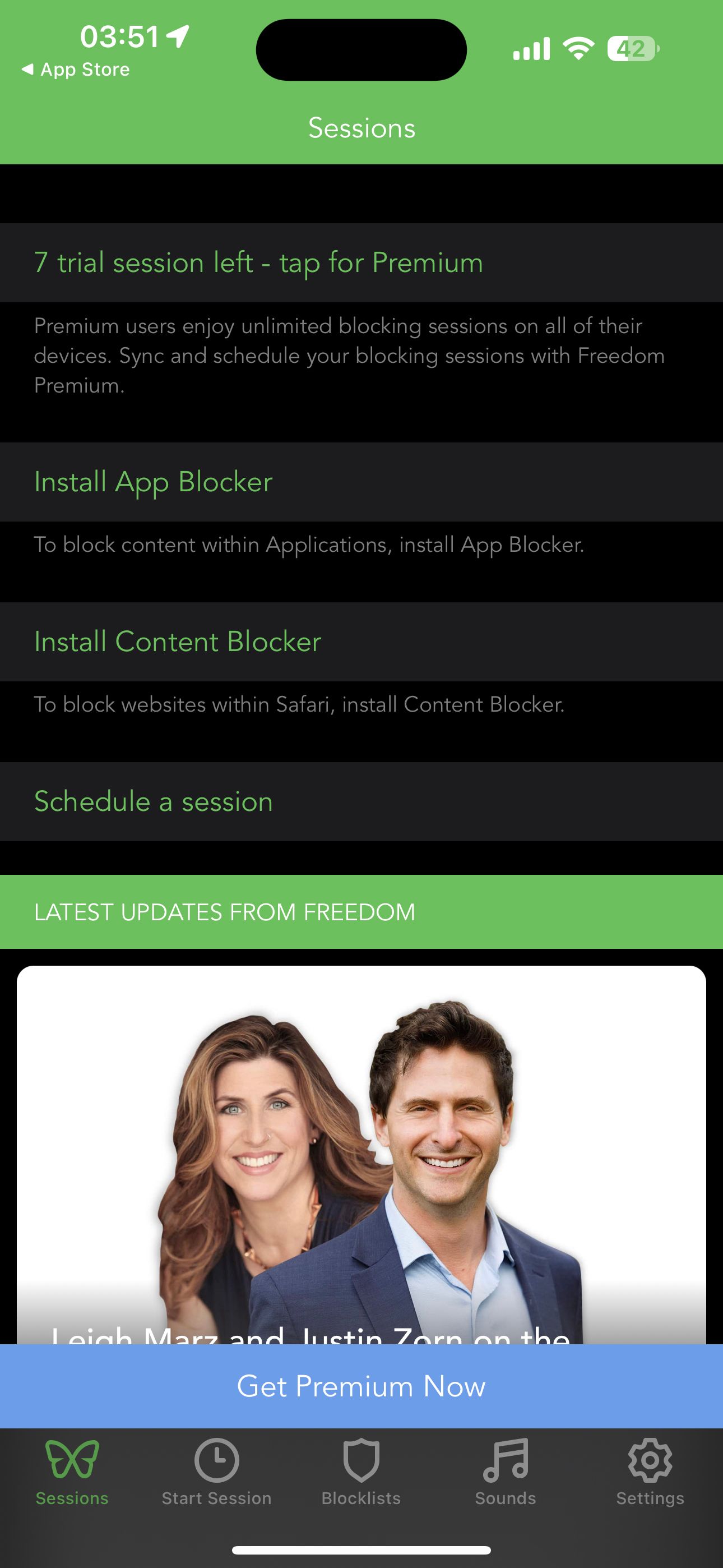
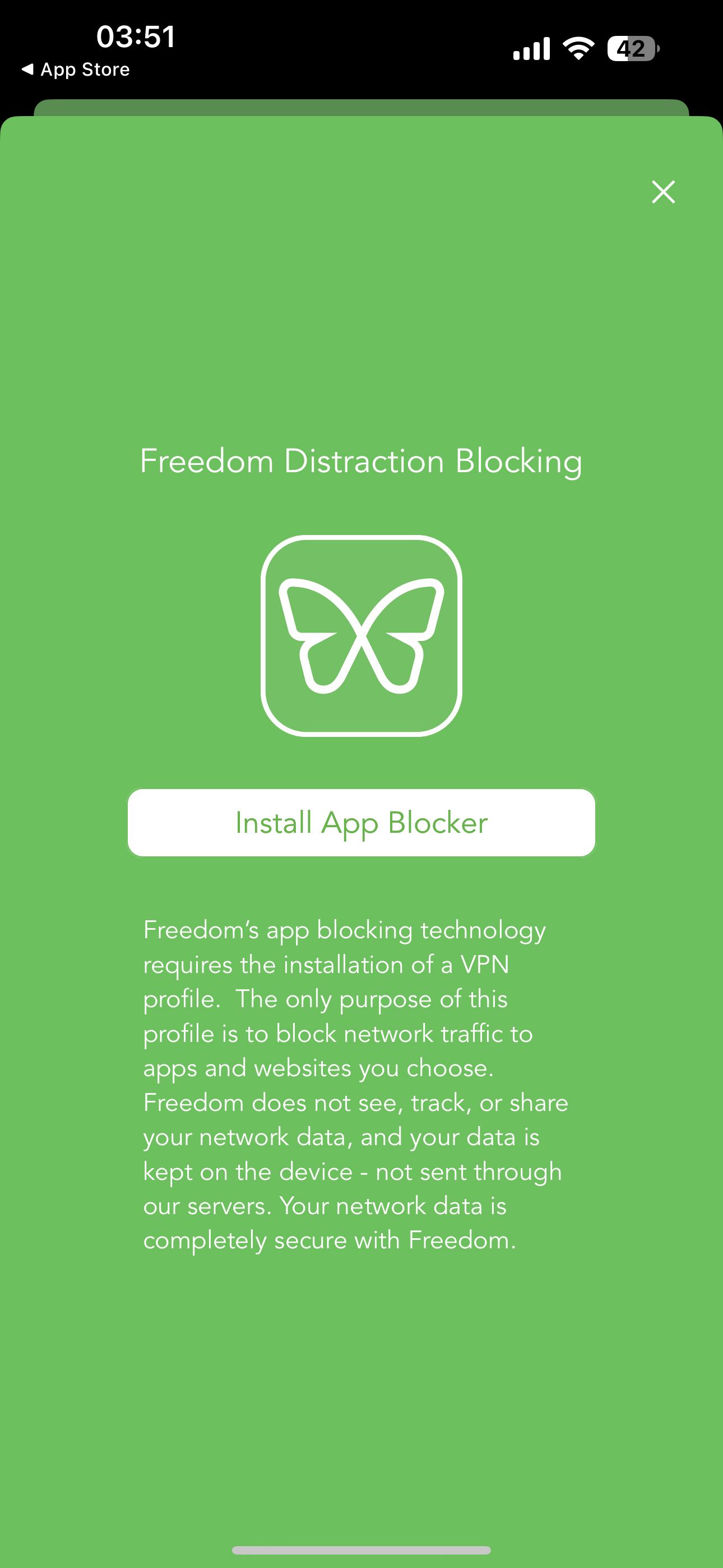
Шаги установки на мобильном:
- В меню Sessions нажмите Install App Blocker.
- Следуйте подсказкам — приложение установит профиль VPN/блокировщик, который даёт возможность ограничивать доступ.
- На Android дополнительно потребуется выдать разрешения в системных настройках.
Блокировщик работает с большинством браузеров и приложений, за исключением некоторых ограничений в Safari (см. следующий раздел).
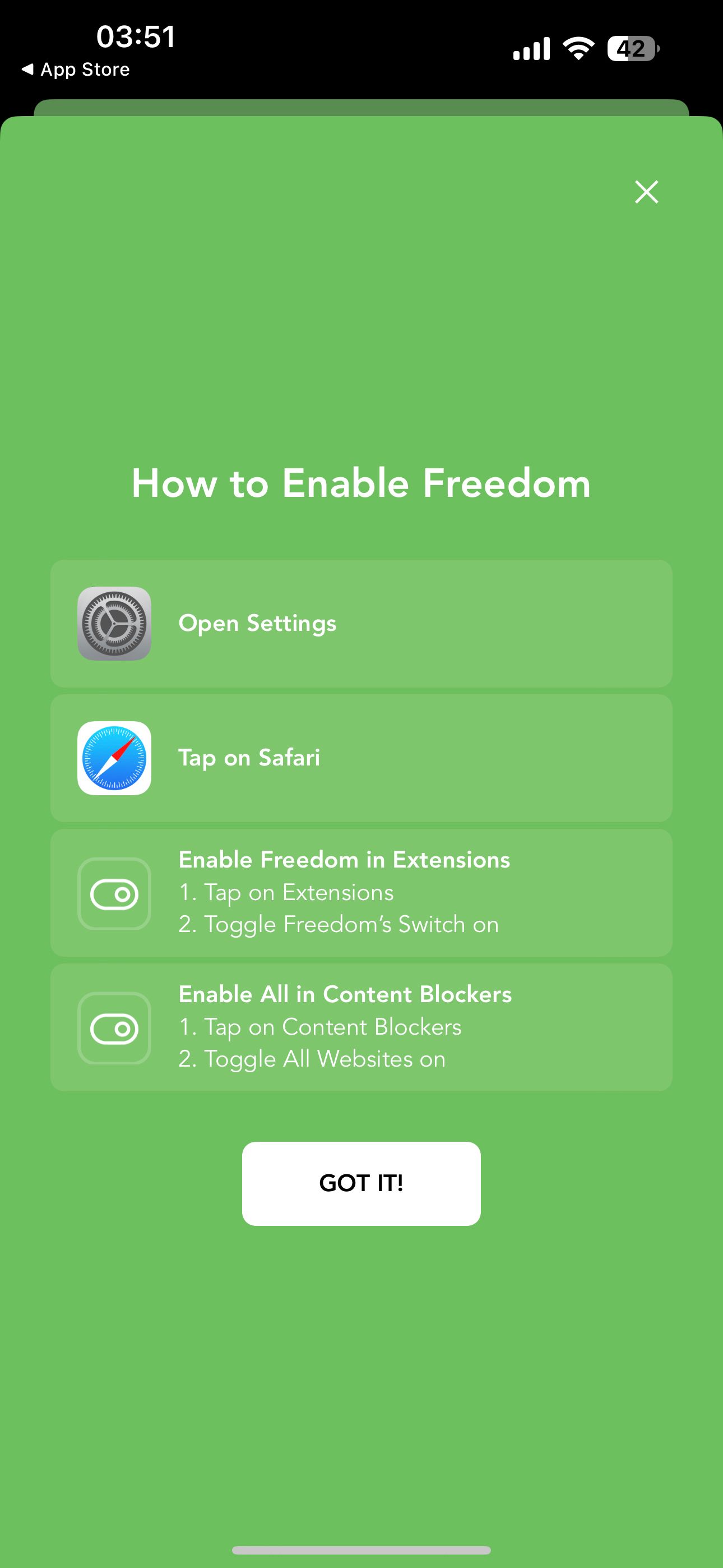
Включение Freedom для Safari на iOS
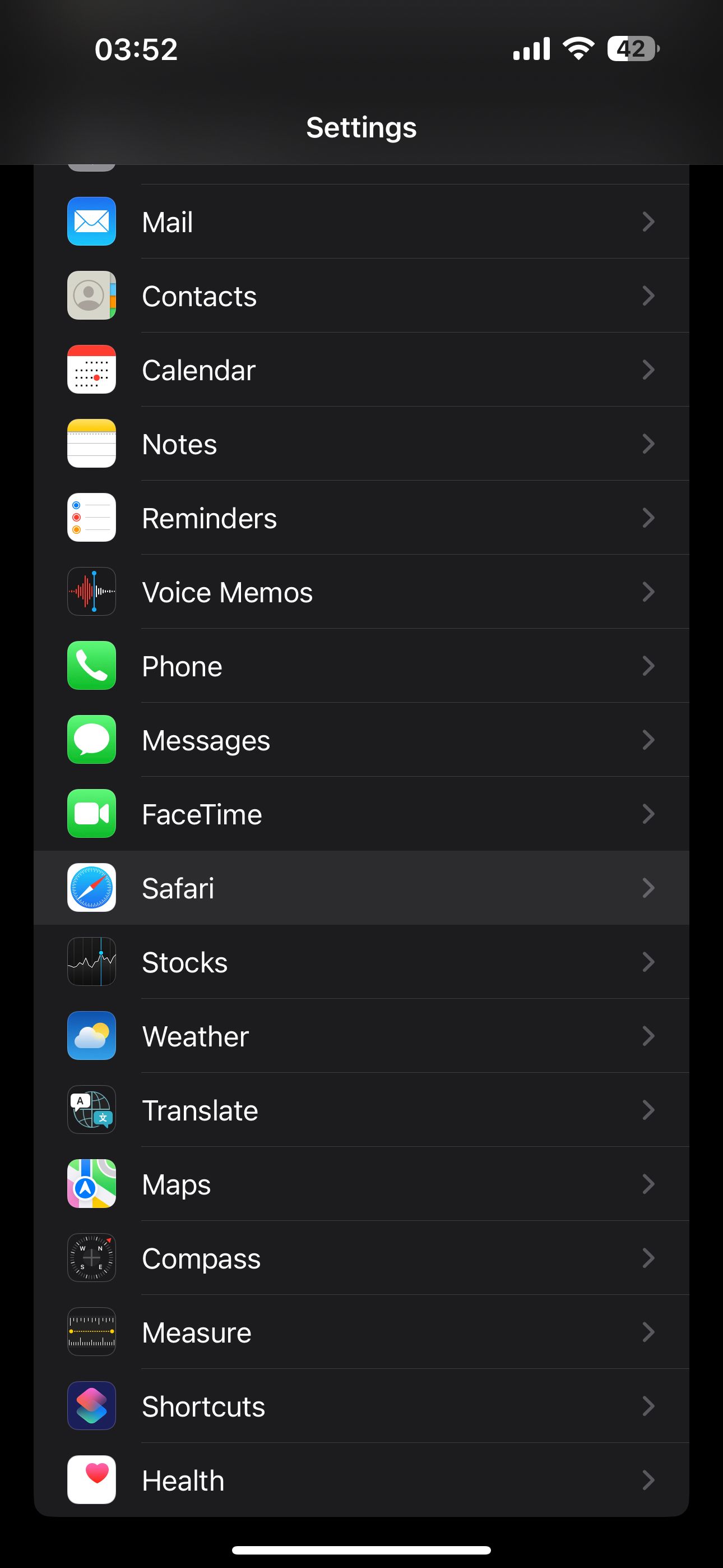
- Откройте «Настройки» на iPhone или iPad.
- Найдите «Safari».
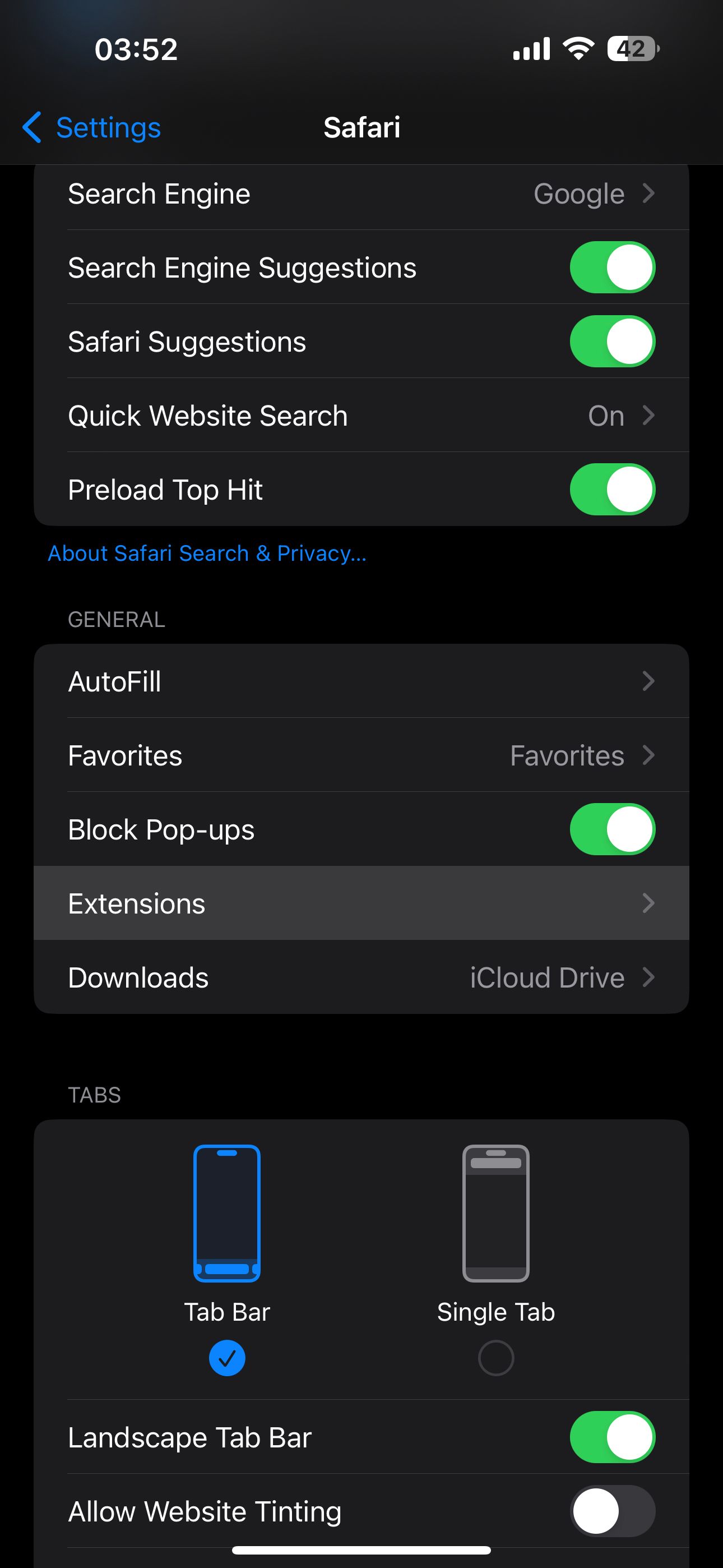
- В разделе Safari откройте «Extensions» или «Расширения».
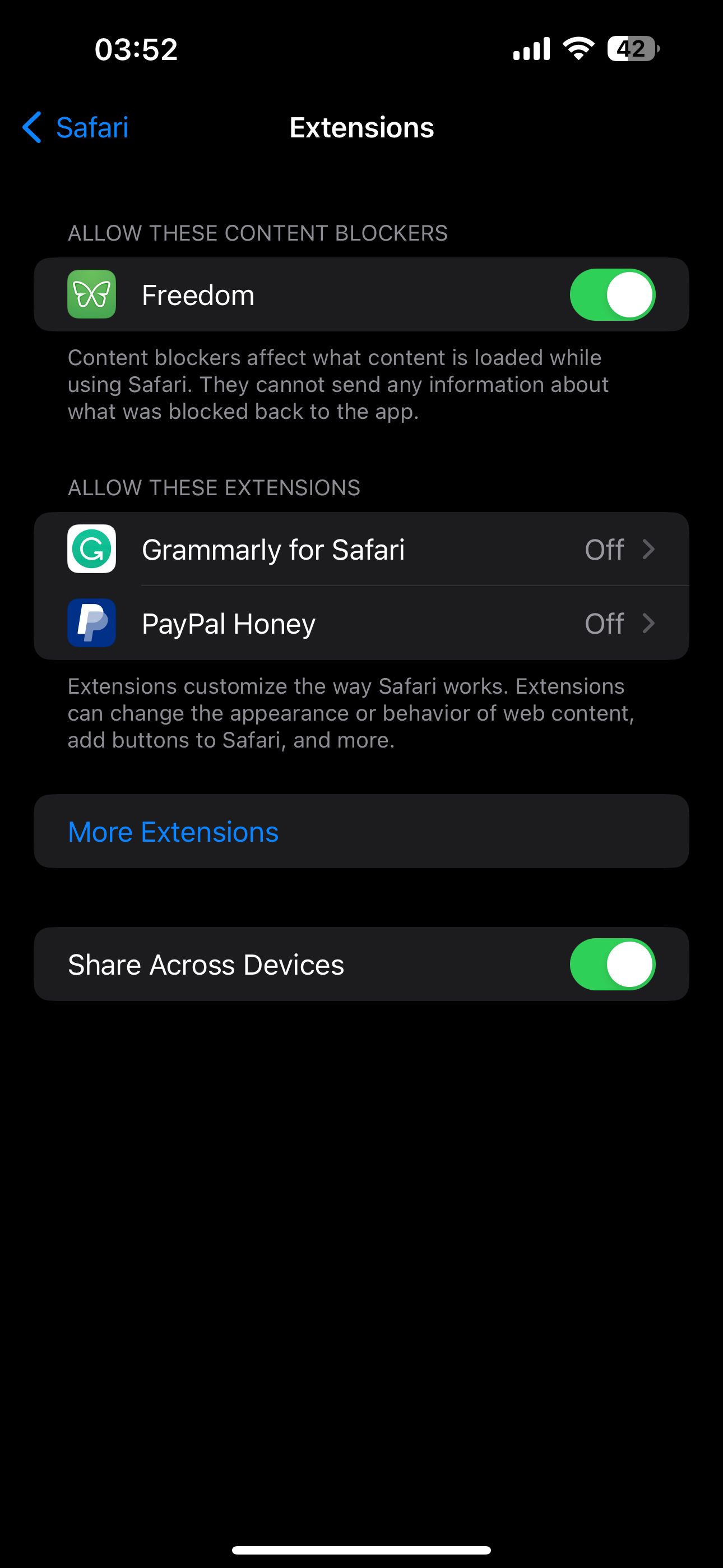
- Активируйте Freedom в списке Content Blockers (Блокировщики содержимого).
На iOS 14 и ниже пункт находится по пути: «Настройки > Safari > Блокировщики содержимого».
Создание блок-листов на мобильных устройствах
Процесс похож на десктоп:
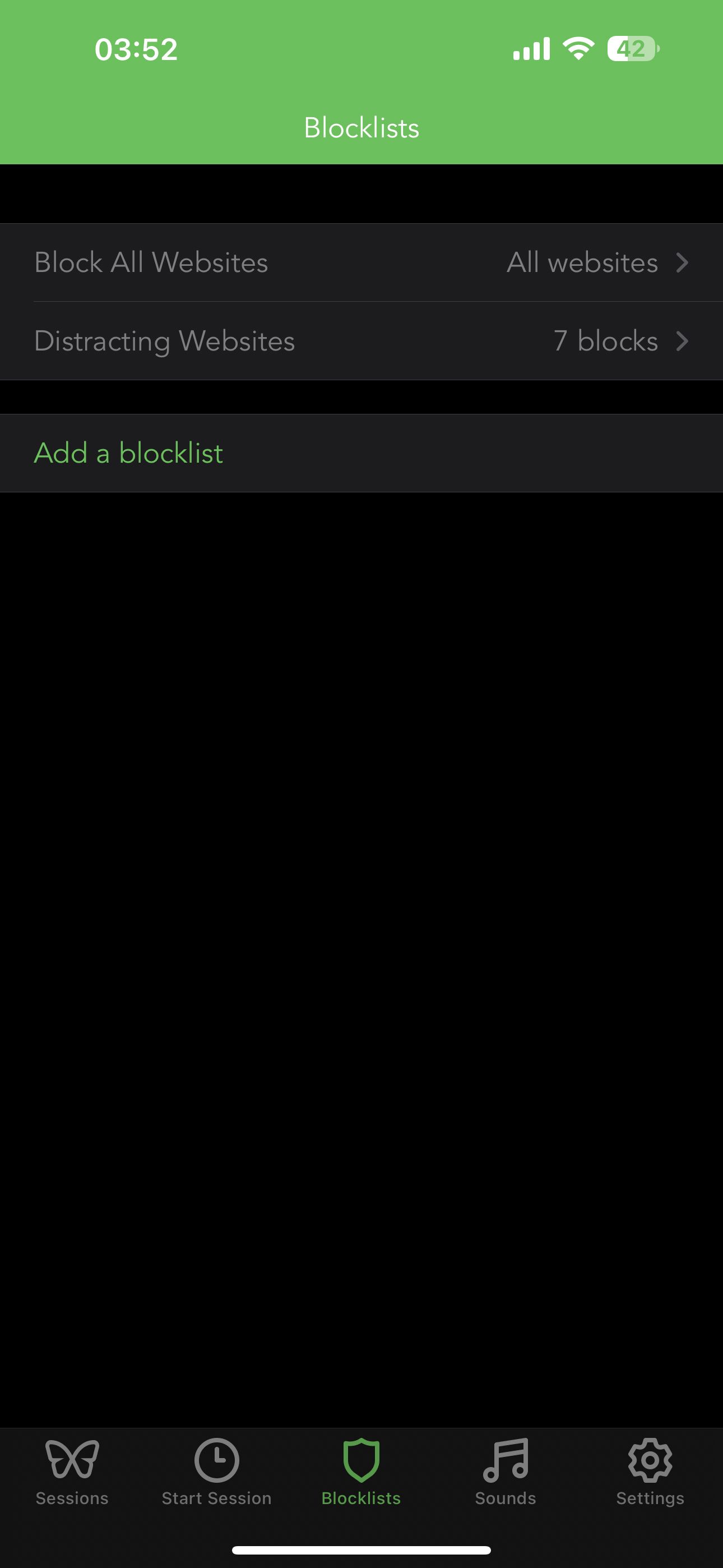
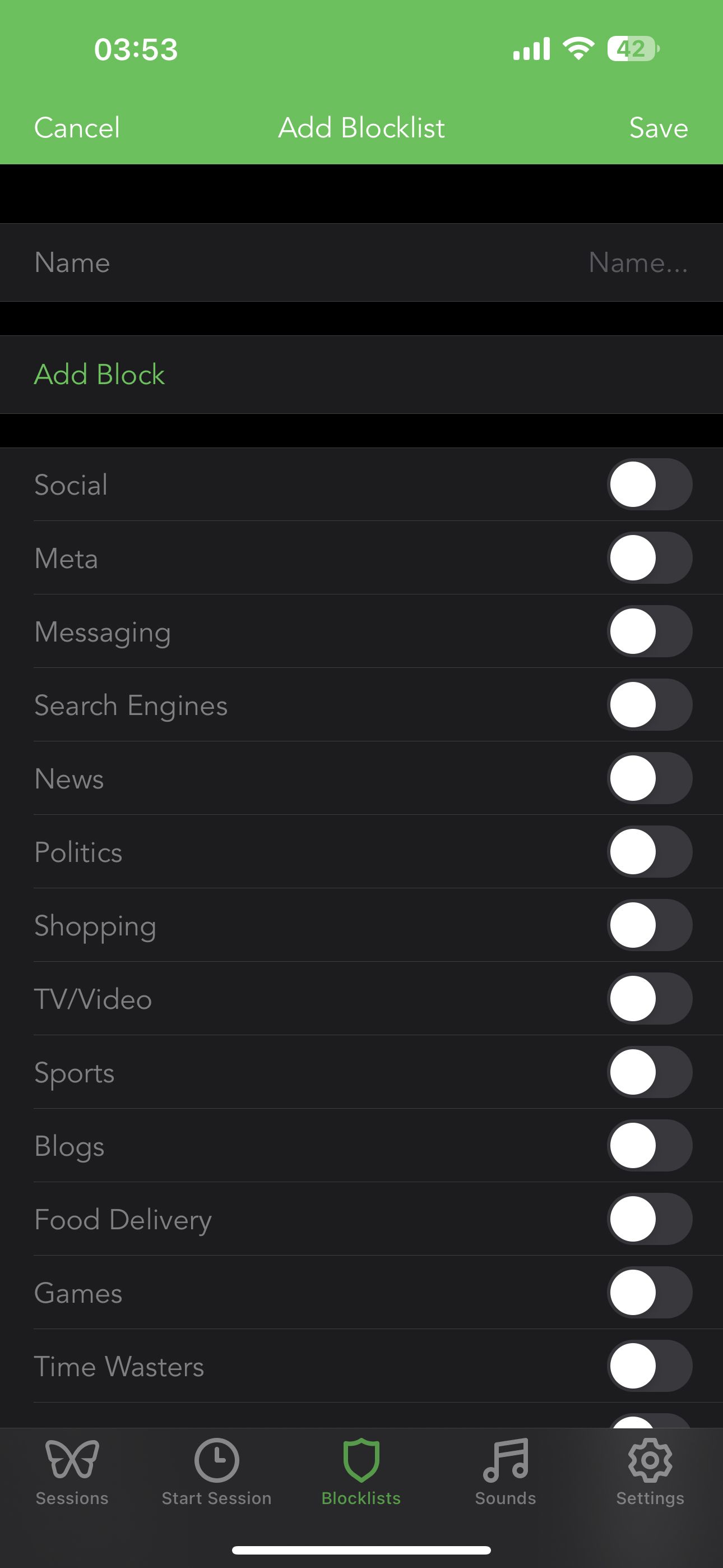
- Откройте меню Blocklists.
- Нажмите Add a blocklist.
- Задайте имя.
- Выберите приложения или добавьте сайты через Add Block.
- Сохраните.
Сессии можно запускать как на одном устройстве, так и на наборе устройств; таймер синхронизируется через аккаунт.
Практики использования и стратегия внедрения
Ниже — набор практических рекомендаций, методик и playbook для персонального и командного использования Freedom.
Мини-методология: сочетание Freedom и Pomodoro
Pomodoro — техника работы циклами: 25 минут работы / 5 минут отдыха. Freedom позволяет автоматизировать блокировки для этих циклов.
Пример методологии:
- Создайте блок-лист «Pomodoro — рабочий» с основными отвлекающими сайтами.
- Настройте сессию на 25 минут и включите её на устройствах.
- По окончании сессии делайте 5 минут отдыха (Freedom отключён).
- Каждые 4 помидора увеличивайте перерыв до 15–30 минут.
Польза: автоматическое отключение соблазнов во время интенсивной работы.
SOP — пошаговый playbook для индивидуального пользователя
- Установите Freedom на все рабочие устройства.
- Создайте базовый блок-лист (соцсети, развлекательные сайты).
- Запустите 3 пробные сессии и оцените, какие сайты вы всё ещё посещаете.
- Доработайте блок-лист на основе реальной истории сессий.
- Настройте повторяющиеся сессии в рабочее время (например, 9:00–12:00, 13:00–17:00).
- Включите Locked Mode для дней, когда нужна строгая дисциплина.
- Проводите еженедельный ретроспектив: что блокировать/разблокировать.
Чек-листы по ролям
Developer / Инженер:
- Блокировать соцсети и развлекательные сайты.
- Исключить из блок-листа сервисы и домены CI/CD и системы мониторинга.
- Настроить уведомления на критические каналы (Slack, PagerDuty) как исключения.
Студент / Ученик:
- Блокировать видеоплатформы и соцсети.
- Создать список «Исследование», куда добавить учебные ресурсы (не блокируемые).
- Использовать Pomodoro для концентрации при чтении.
Менеджер / Руководитель:
- Блокировать личные соцсети, но оставить рабочие коммуникации.
- Настроить повторяющиеся сессии для глубокого планирования.
- Коммуницировать правила доступности команде (когда вы недоступны).
Фрилансер:
- Использовать Freedom для четкого разделения рабочего времени и отдыха.
- Настроить расписание под часы клиента.
Критерии приёмки и тест-кейсы
Критерии, по которым можно проверить корректность работы Freedom:
- Во время активной сессии указанные URL недоступны в браузере.
- Приложения из блок-листа не отправляют уведомления.
- Сессия синхронизируется и действует одновременно на всех выбранных устройствах.
- Locked Mode предотвращает редактирование блок-листа до завершения сессии.
Тест-кейсы:
- Запустить сессию 15 минут с блокировкой twitter.com и проверить, что сайт не открывается в Chrome и в мобильном браузере.
- Включить Locked Mode и попытаться удалить сайт из блок-листа — операция недоступна.
- Настроить повторяющуюся сессию и убедиться, что она запускается по расписанию.
Когда Freedom не помогает и ограничения
Важно понимать, что технические блоки бывают обходимы или неполны:
- Если у вас есть административные права и вы знаете, как изменять настройки сети, вы сможете временно обойти блокировку. Это одновременно означает, что инструмент ориентирован на помощь в самоконтроле, а не на предотвращение злонамеренных действий.
- Некоторые приложения и сайты могут использовать обходные пути (прокси, заглушенные версии, альтернативные домены).
- На iOS есть ограничения платформы — блокирование в Safari и системных приложениях не всегда полнофункционально без дополнительных разрешений.
Контрмеры:
- Установите блоки на уровне сети (например, домашний роутер), если нужна более жёсткая граница.
- Обсудите правила с коллегами и установите командные договорённости (безопасность культуры работы важнее технических запретов).
Устранение неполадок
Проблема: не работает синхронизация между устройствами.
- Проверка: убедитесь, что вы вошли в один и тот же аккаунт на всех устройствах.
- Решение: перезапустите приложение, проверьте подключение к интернету, выполните принудительную синхронизацию в веб-дашборде.
Проблема: сайт всё ещё доступен в браузере.
- Проверка: сайт может быть в HTTPS и использовать поддомены; добавьте конкретный поддомен в блок-лист.
- Решение: используйте wildcard-формат (если поддерживается) или добавьте несколько вариантов URL.
Проблема: настройки iOS не позволяют активировать расширение в Safari.
- Проверка: версия iOS и наличие разрешений.
- Решение: откройте «Настройки > Safari > Расширения» и включите Freedom в Content Blockers; если пункта нет — обновите систему.
Альтернативы и сравнение
Ниже — краткая сравнительная таблица по категориям функций. (Данные по функционалу — качественные, без указания конкретных цен конкурентов.)
| Критерий | Freedom | Простые расширения для браузера | Сетевые решения (роутер/фильтр) |
|---|---|---|---|
| Блокировка на нескольких устройствах | Да, через аккаунт | Часто нет, привязаны к браузеру | Да, на уровне сети |
| Таймер / Сессии | Да | Обычно нет | Нет |
| Locked Mode | Да | Нет | Зависит от решения |
| Простота настройки | Средняя | Очень высокая для браузера | Низкая (требует навыков) |
| Работоспособность на мобильных | Да, с системой разрешений | Ограничена | Да (вся сеть) |
Альтернативные подходы:
- Расширения браузера (локальные блокировщики) — быстро и бесплатно, но не синхронизируются между устройствами.
- Родительские/сетевые фильтры на роутере — жёсткая блокировка для всей сети; удобна для домашнего окружения.
- Поведенческие методики (тайм-менеджмент, методики поведенческой экономики) — работают в связке с технологией.
Ментальные модели и эвристики
- «Barrier of least resistance» — уменьшайте доступность отвлечения: чем больше шагов требуется для доступа, тем реже вы отвлекаетесь.
- «Default setting» — установите дефолт: рабочее время по умолчанию с блоками, а не наоборот.
- «Nudge» — используйте ограничения как мягкий толчок, а не как наказание.
Безопасность и приватность
Freedom использует профиль VPN/блокировщик на мобильных устройствах для фильтрации трафика. Это требует доверия к разработчику в части обработки сетевого трафика. Перед покупкой ознакомьтесь с политикой приватности и условиями обработки данных в приложении.
Примечание: если вы работаете с чувствительными данными, проверьте возможность отключения любых опций, которые могут перенаправлять трафик через сторонние сервисы.
План внедрения для команды (high-level roadmap)
- Оценка потребностей команды: какие отвлечения мешают работе.
- Пилот на 1–2 недели для узкой группы (разработчики или продуктовая команда).
- Сбор обратной связи: что блокировать, какие исключения нужны.
- Настройка общих блок-листов и рабочих расписаний.
- Документирование правил использования и обучение сотрудников.
- Итоговая оценка ROI: влияние на производительность (качественные показатели).
Пример сценария использования (Case study — гипотетический)
Задача: сократить отвлечения у команды поддержки, чтобы ускорить обработку тикетов.
Решение:
- Настроили блок-лист для личных соцсетей и развлекательных сайтов.
- Запланировали фокус-периоды во вторую половину дня (14:00–17:00).
- Оставили исключения для рабочих каналов поддержки и мониторинга.
Результат: команда отметила уменьшение переключений и улучшение времени реакции на тикеты. Это гипотетический пример для иллюстрации применимости инструмента.
Мермайд: простое дерево решения использовать Freedom или альтернативы
flowchart TD
  A[Нужен инструмент для уменьшения отвлечений?] --> B{Требуется ли блокировка на нескольких устройствах}
  B -- Да --> C[Рассмотрите Freedom или сетевую блокировку]
  B -- Нет --> D[Можно использовать расширения браузера]
  C --> E{Нужна жёсткая блокировка уровня сети}
  E -- Да --> F[Сетевой фильтр/роутер]
  E -- Нет --> G[Freedom: пробный период + тест]
  D --> G
  G --> H[Провести пилот 1–2 недели]
Заключение
Freedom — удобный инструмент для тех, кто хочет уменьшить количество отвлечений и улучшить концентрацию без сложных настроек. Он хорошо подходит для персонального использования и может быть включён в корпоративные практики как часть политики продуктивного взаимодействия. Однако важно помнить про ограничения платформ и комбинировать технологию с привычками и организационными правилами.
Важно: прежде чем оплачивать подписку, используйте пробные сессии и протестируйте сценарии, характерные для вашей работы.
Факты и ключевые числа:
- Бесплатно: 7 пробных сессий без карты.
- Подписка: $8.99/мес или $39.99/год.
- Единовременная покупка: $129.99 (может меняться при распродажах).
Ключевые рекомендации:
- Начните с базового блок-листа и корректируйте его по результатам реальных сессий.
- Используйте Locked Mode для строгих периодов работы.
- Комбинируйте Freedom с техниками тайм-менеджмента (например, Pomodoro).
Итог: Freedom — практичный инструмент для уменьшения прокрастинации. Подойдёт тем, кто готов довериться цифровому барьеру и систематизировать рабочие сессии.

Похожие материалы

Несколько аккаунтов Skype: Multi Skype Launcher

Журнал для работы: повысить продуктивность

Персональные звуки уведомлений на Android

Скачивание шоу Hulu для офлайн‑просмотра

Microsoft Start: персонализированная новостная лента
