
Photoshop Express — бесплатное редактирование фото в браузере и на телефоне
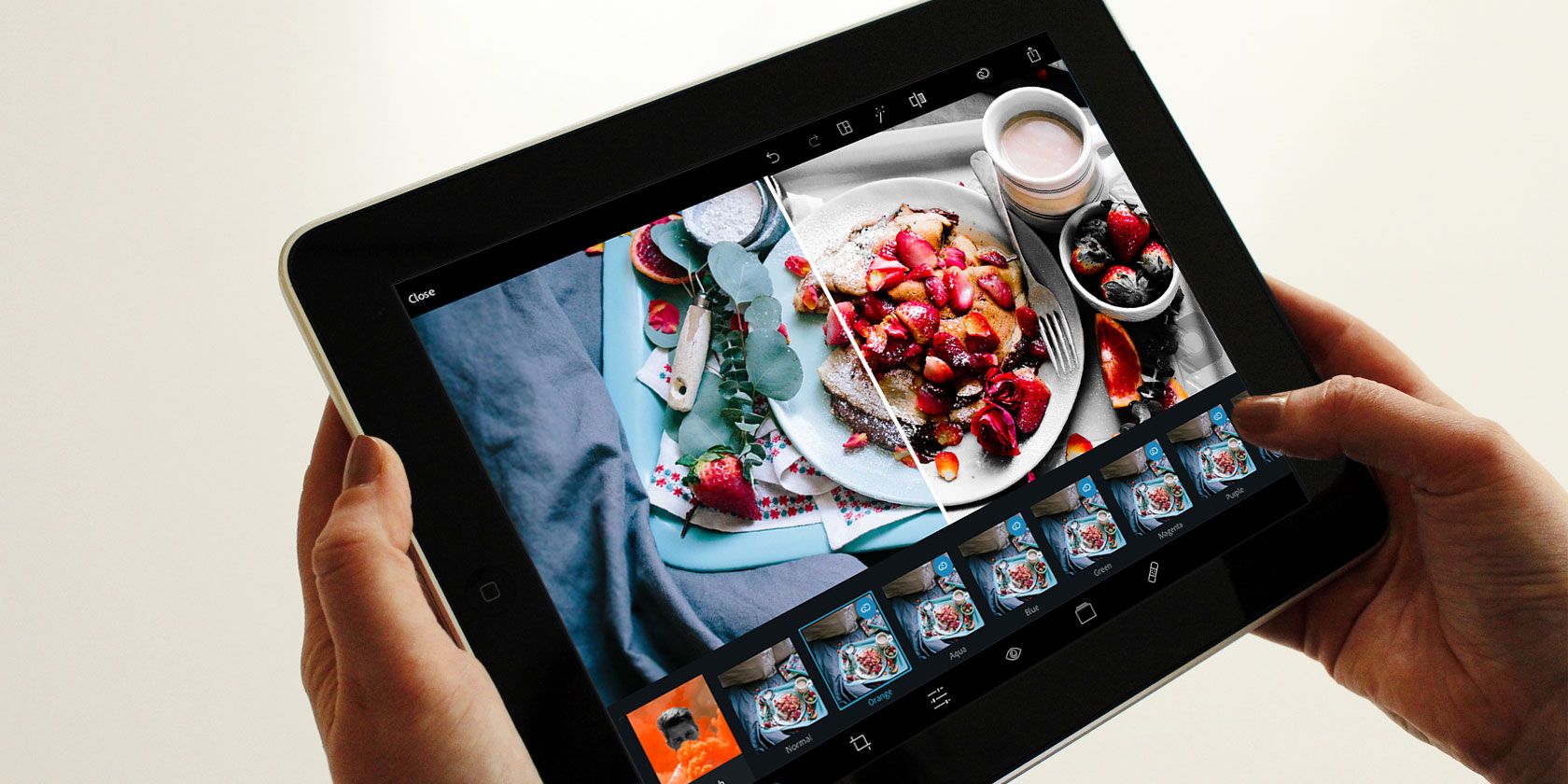
Adobe Photoshop остаётся отраслевым стандартом для профессиональной обработки изображений, но его полнофункциональная подписка часто слишком дорога или избыточна для быстрых задач. Photoshop Express предлагает сжатый набор инструментов, достаточный для большинства повседневных задач: подправить экспозицию и баланс белого, обрезать и изменить размер, применить фильтры и эффекты и быстро сохранить результат.
В этой статье — подробная, пошаговая инструкция по началу работы, список ситуаций, когда Express не хватит, и практические чеклисты и методики для быстрой правки фотографий.
Как начать
- Откройте онлайн‑версию Photoshop Express в браузере или скачайте приложение на iOS / Android.
- Нажмите Upload Photo (Загрузить фото). Photoshop Express поддерживает JPEG; максимальное разрешение загружаемого файла — 16 МП (мегапикселей).
После загрузки вы попадёте в рабочее окно редактора, где слева доступно меню инструментов, а в центре — превью изображения. Интерфейс интуитивен: основные инструменты сгруппированы по разделам «Basic», «Adjustments», «Effects» и т. д.
Important: если исходное фото в формате PNG или raw, заранее сохраните копию в JPEG с нужным качеством — Express ориентирован на JPEG.
Обрезка, поворот и изменение размера
Photoshop Express хорош для базовой работы с композицией и размерами.
- Перейдите в раздел Crop & Rotate (Обрезка и поворот) в меню «Basic».
- В выпадающем списке выберите соотношение сторон или оставьте “Freeform” для свободной обрезки.
- Перетащите угловые маркеры, чтобы задать кадр.
Советы:
- Используйте сетку (Rule of Thirds) для выравнивания фокуса в кадре.
- После обрезки примените инструмент Straighten (Выравнивание). Небольшая ротация (±2–3°) часто исправляет «наклон горизонта» и делает кадр профессиональнее.
Изменение размера:
- Панель сверху содержит пресеты для аватаров социальных сетей и мобильных экранов.
- Для точных значений выберите Custom и введите ширину и высоту в пикселях.
Когда менять размер: сохраняйте оригинал с высоким разрешением, а копию уменьшайте для веба — это уменьшит вес файла и ускорит загрузку на сайте.
Цветовые правки и свет
Фото фиксирует освещение в момент съёмки, но часто картинка нуждается в корректировках, чтобы выглядеть так, как видели вы. Photoshop Express не даёт такой же глубины управления, как полная версия Photoshop (уровни, кривые, продвинутая цветокоррекция), но предоставляет полезные инструменты для быстрой коррекции.
Exposure (Экспозиция)
- Найдите Exposure в разделе «Basic».
- Слайдер делает картинку светлее или темнее.
Применение: небольшие изменения (+/− 0.2–0.6 шага) обычно достаточно. Сильное повышение экспозиции может «выжечь» светлые детали.
Saturation (Насыщенность)
- Инструмент Saturation регулирует «интенсивность» цветов.
Правило: меньше значит лучше. Чрезмерная насыщенность делает фото неестественным — используйте умеренные средние значения.
White Balance (Баланс белого)
- Раздел Adjustments содержит профили баланса белого (дневной свет, облачно, люминесцентное освещение и т.д.).
Совет: используйте баланс белого, чтобы убрать цветовой оттенок (синий, жёлтый). Если фото и так корректно снято, баланса менять не обязательно — инструмент нужен для исправления ошибок съёмки.
Дополнительные эффекты
Раздел Effects содержит фильтры и стили: Pixelate, Pop Color, Sketch и другие. Они подходят для стилизованных публикаций и быстрых визуальных экспериментов.
Pixelate — делает изображение пиксельным и художественным; полезно для фоновых текстур или анонимизации мелких деталей.
Pop Color — выделяет один цвет, переводя остальное в монохром. Эффект подходит для драматичных снимков, реклам и афиш.
Ограничения эффектов: у них мало параметров настройки. Если вы хотите тонко контролировать интенсивность или смешивание эффектов — лучше использовать десктопные редакторы.
Сохранение результата
Когда правки завершены:
- Нажмите Done.
- Нажмите Save и выберите папку на устройстве.
Сохраняйте копию в JPEG с высоким качеством для архива и одну оптимизированную версию для веба (обрезанная, уменьшенного размера).
Когда Photoshop Express не подойдёт
- Нужны точные цветовые правки (кривые, уровни, селективная коррекция по каналам).
- Работа с многослойными макетами (PSD с несколькими слоями, масками и смарт‑объектами).
- Ретушь портретов на профессиональном уровне (частичная замена текстур, сложное удаление объектов).
- Обработка RAW‑файлов с расширенным контролем сохранения деталей и шумоподавления.
Если вы столкнулись с этими задачами, стоит перейти на GIMP (бесплатно), Affinity Photo (платно, единоразово) или на полную подписку Adobe Photoshop.
Альтернативы и сравнение
- GIMP — свободный аналог Photoshop с поддержкой слоёв и продвинутых инструментов. Кривая обучения выше, интерфейс менее дружелюбен по сравнению с Express.
- Affinity Photo — мощный платный редактор с профессиональными функциями и одноразовой покупкой.
- Lightroom Mobile — упор на обработку и каталогизацию фотографий; удобнее для работы с пакетами снимков и синхронизации.
Выбор зависит от приоритетов: простота и скорость — Photoshop Express; контроль и глубина — GIMP/Affinity/Photoshop.
Быстрый чеклист для правки фото (Actionable checklist)
- Сделать копию оригинала.
- Обрезать (Crop) и выровнять (Straighten).
- Подправить экспозицию (Exposure) и контраст.
- Немного скорректировать насыщенность (Saturation).
- Проверить баланс белого (White Balance). Если корректно — пропустить.
- Применить лёгкий эффект (если нужно): Pop Color, Sketch и т. п.
- Сохранить как JPEG в двух вариантах: архивный и веб‑оптимизированный.
Мини‑методика быстрой правки (4 шага)
- Композиция: обрезать и выровнять кадр.
- Свет: скорректировать экспозицию и контраст.
- Цвет: отрегулировать баланс белого и насыщенность.
- Финал: лёгкий эффект + экспорт.
Следуйте ей как стандартной процедуре для социальных сетей или блога.
Ролевые чеклисты
Для блогера:
- Фокус на кадрирование для мобильного превью.
- Пресет «Custom» размеров для миниатюр.
Для фотографа‑любителя:
- Сохраняйте оригиналы.
- Используйте только небольшие настройки по экспозиции и насыщенности.
Для маркетолога:
- Проверьте брендовые цвета перед применением Pop Color.
- Экспортируйте в нескольких вариантах (HD для лендинга, уменьшённый для соцсетей).
Критерии приёмки
- Изображение не содержит видимых артефактов после сжатия.
- Важные детали не потеряны при обрезке.
- Цвет передаёт желаемое настроение без явной пере‑насыщенности.
- Готовый файл корректно отображается на целевых устройствах (мобильный/десктоп).
Когда стоит попробовать другой инструмент (контрпример)
Если вы работаете с большим количеством RAW‑файлов и нужно тонкая цветокоррекция и шумоподавление — Photoshop Express не лучший выбор. Express предназначен для быстрого завершения задачи, а не для глубокой постобработки.
Модель мышления при правке фото (mental model)
Думайте о правке как о трёх слоях:
- Композиция (что показать)
- Свет (как это осветить)
- Цвет/стиль (как это почувствовать)
Каждый следующий слой не должен ломать предыдущий.
Глоссарий (одно предложение на термин)
- Экспозиция: степень освещённости кадра, регулируется яркостью.
- Насыщенность: интенсивность цвета; высокая — ярче, низкая — ближе к серому.
- Баланс белого: настройка для нейтрализации цветовых оттенков освещения.
- Обрезка: изменение кадрирования для улучшения композиции.
- Resize: изменение пиксельных размеров файла для веба или печати.
- Pixelate: эффект, создающий видимость крупной пикселизации.
- Pop Color: эффект выделения одного цвета, остальное переводится в монохром.
Советы по совместимости и миграции
- Экспортируйте финальные файлы в JPEG для широкой совместимости.
- Для дальнейшей работы в GIMP/Photoshop сохраняйте промежуточные версии с минимальной компрессией.
- Если планируете обрабатывать много фото пакетом — используйте Lightroom Mobile или десктопные конвейеры.
Пример потока принятия решения (Mermaid)
flowchart TD
  A[Нужно быстро отредактировать фото?] -->|Да| B[Использовать Photoshop Express]
  A -->|Нет: нужна глубокая коррекция| C[Рассмотреть GIMP или Photoshop]
  B --> D{Требуется массовая обработка?}
  D -->|Да| C
  D -->|Нет| E[Завершить в Express и экспортировать]
Короткое резюме
Photoshop Express — удобный инструмент для быстрого редактирования: обрезки, базовой цветокоррекции и эффектов. Он экономит время и подходит для социальных сетей и повседневных задач. Если вам нужен расширенный контроль, рассмотрите GIMP, Affinity Photo или полную версию Photoshop.
Для практики — возьмите одну из ваших старых фотографий и пройдите мини‑методику (композиция → свет → цвет → финал). Экспериментируйте с эффектами, но храните оригинал: это спасёт вас при ошибках.
Важно: Photoshop Express удобен и быстр, но не заменяет профессиональные инструменты при сложной постобработке.

Похожие материалы

Несколько аккаунтов Skype: Multi Skype Launcher

Журнал для работы: повысить продуктивность

Персональные звуки уведомлений на Android

Скачивание шоу Hulu для офлайн‑просмотра

Microsoft Start: персонализированная новостная лента
