
Цикл For Each в Excel VBA — полное руководство

Циклы и VBA органично дополняют друг друга: при работе с объектами Microsoft Office — книгами, листами и диапазонами — цикл позволяет последовательно обрабатывать каждый элемент коллекции. Среди вариантов циклов в VBA For Each особенно удобен для коллекций объектов.
Ниже — пошаговое объяснение синтаксиса, несколько практических примеров и набор дополнительных материалов (когда не применять, альтернативы, чек-листы для ролей, шпаргалка и глоссарий).
Синтаксис цикла For Each
Синтаксис For Each во многом похож на обычный For, но ориентирован на перебор коллекций объектов:
For each variable_name in object_collection

[statement]

[statement]

[statement]

Next variable_name
Цикл начинается с ключевого слова For Each, затем идёт имя переменной (любой валидный идентификатор) и указание коллекции объектов. В коллекцию могут входить ячейки, диапазоны, листы, книги и другие коллекции Excel. При каждой итерации переменная получает ссылку на очередной объект коллекции, выполняются команды внутри цикла, затем управление переходит к Next variable_name.
Приведём базовый пример и разберём его пошагово.
Как использовать For Each в Excel VBA — простой пример
Предположим, нужно заполнить числами ячейки A1:A10. Самый прямой путь — использовать For Each с объектом Range.
- Откройте редактор VBA (Alt + F11).
- Вставьте модуль: Insert → Module.
- Создайте подпрограмму с понятным именем, например for_each_loop.
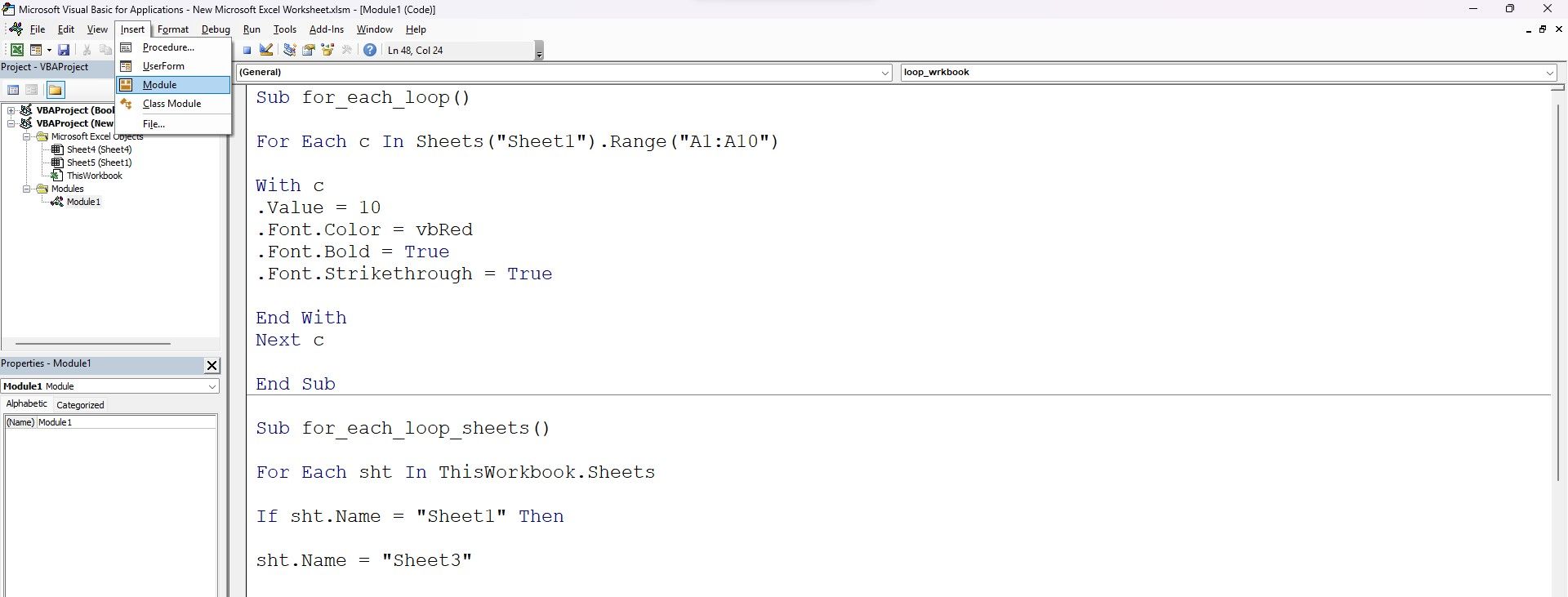
Внутри модуля введите:
Dim cell as range

For each cell in Sheets("Sheet1").Range("A1:A10")

cell.value = 10

Next cell
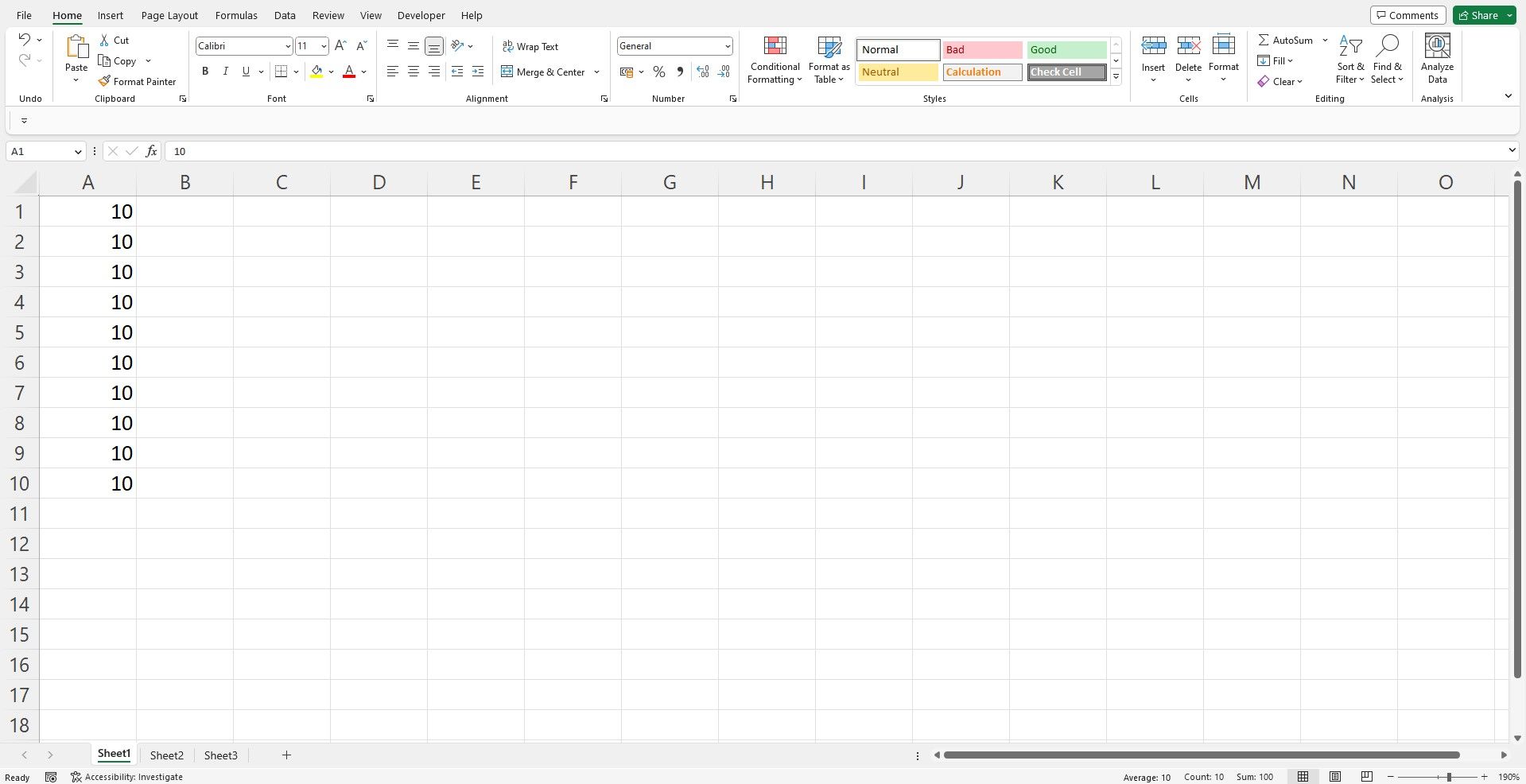
Локально переменная cell по очереди ссылается на A1, потом на A2 и так далее до A10. В теле цикла мы присваиваем .Value = 10 — и ячейки заполняются.
Результат выполнения кода:
Работа с разными объектами: ячейки, листы и книги
For Each отлично подходит для различных коллекций Excel. Разберём типичные сценарии.
Обработка диапазона ячеек и форматирование
Если нужно не только присвоить значение, но и применить форматирование, удобно использовать конструкцию With — она группирует операции по одному объекту.
Sub for_each_loop()

Dim c As Range

For Each c In Sheets("Sheet1").Range("A1:A10")

With c
.Value = 10
.Font.Color = vbRed
.Font.Bold = True
.Font.Strikethrough = True
End With

Next c

End Sub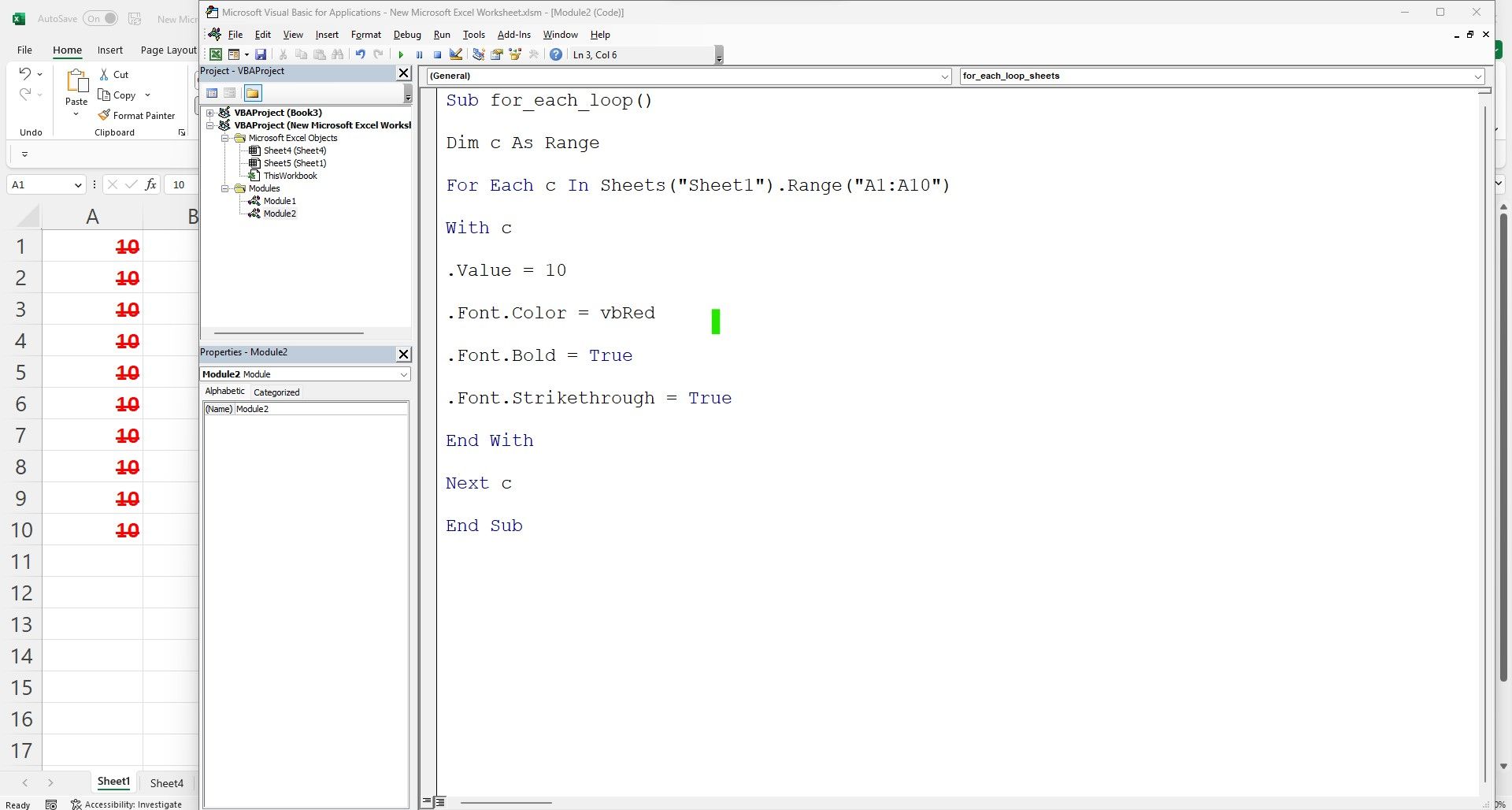
Пояснение: With применяет набор операций к текущей ячейке c; это экономит повторное указание объекта и делает код читабельнее.
Управление листами в книге
For Each можно использовать для перебора листов и изменения их свойств, например переименования:
Sub for_each_loop_sheets()

For Each sht In ThisWorkbook.Sheets

If sht.Name = "Sheet1" Then
sht.Name = "Sheet3"
End If

Next sht

End Sub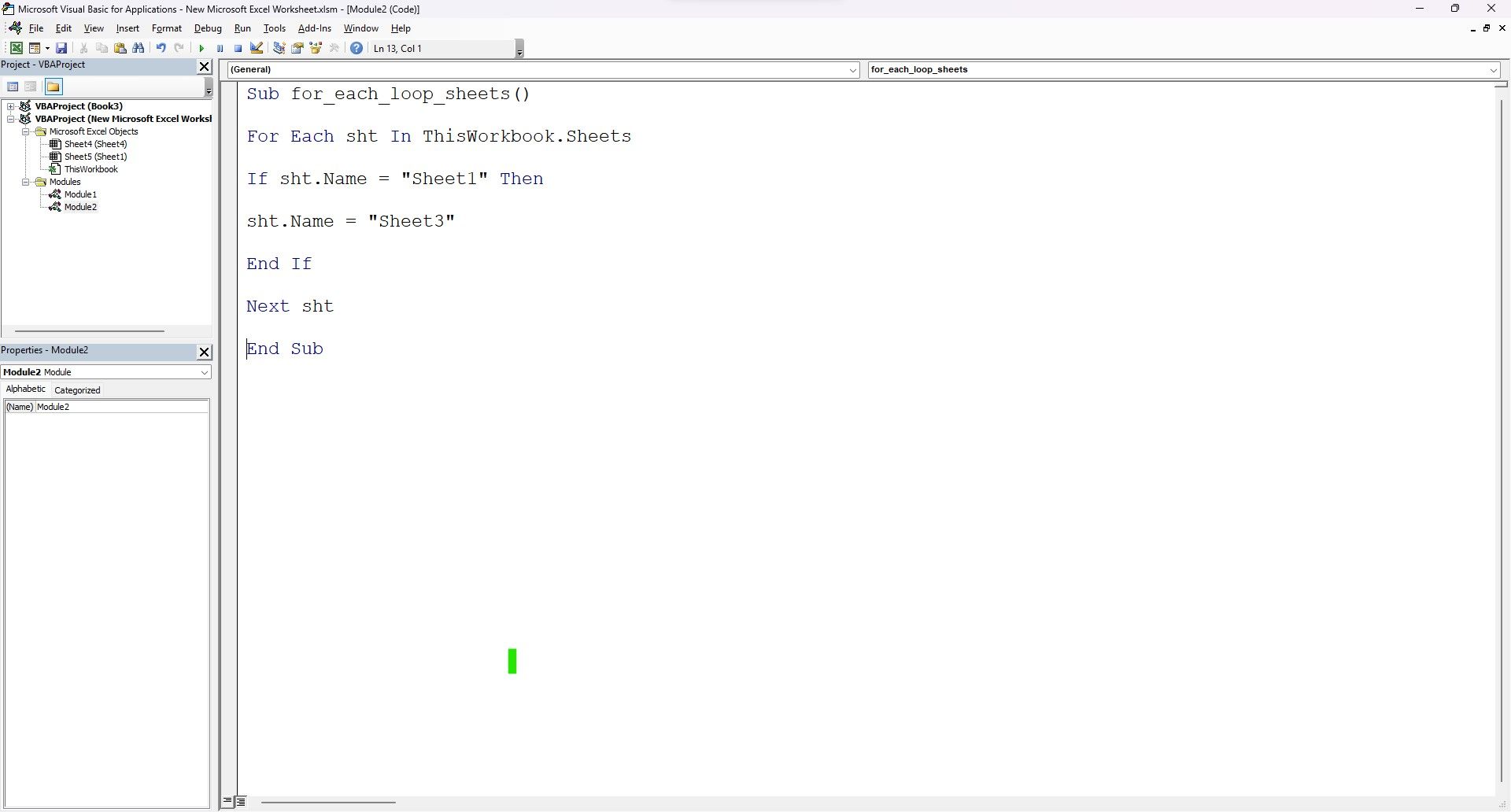
Код проходит по всем листам в книге ThisWorkbook. При совпадении имени листа выполняется переименование.
Совет: если в книге уже есть лист с целевым именем, присвоение имени вызовет ошибку — это стоит обработать заранее (см. раздел «Ошибки и границы применимости»).
Перебор открытых книг
Пример, который добавляет три книги и затем закрывает все открытые книги (включая текущую):
Sub loop_wrkbook()

Dim wrkbook as workbook

Workbooks.Add
Workbooks.Add
Workbooks.Add

For Each wrkbook In Workbooks

wrkbook.Close

Next wrkbook

End Sub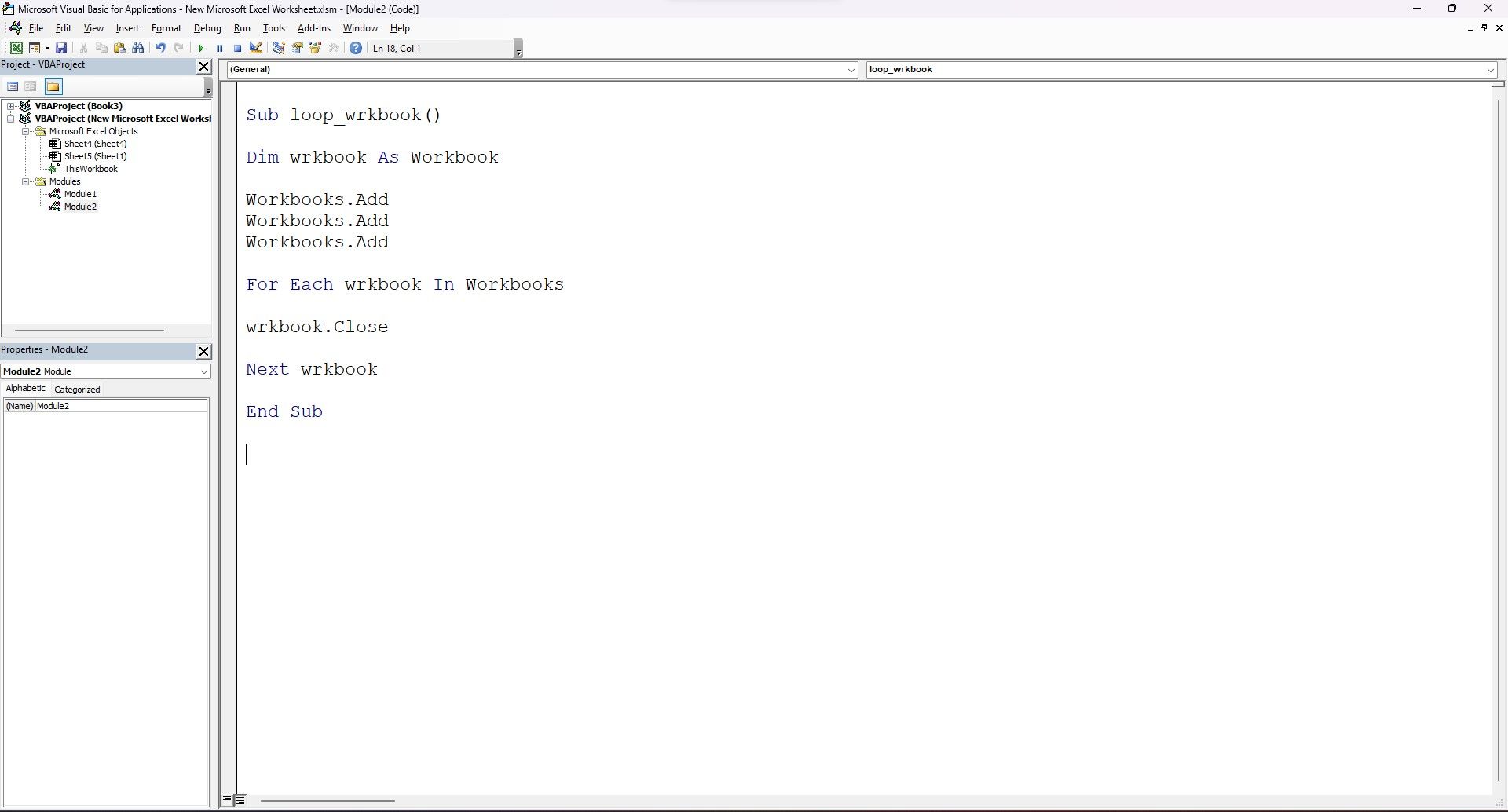
Важно: этот код закроет и книгу макроса. Перед запуском сохраните изменения и учитывайте необходимость проверки Saved или использования параметра SaveChanges.
Вложенный IF внутри цикла — пример с окраской ячеек
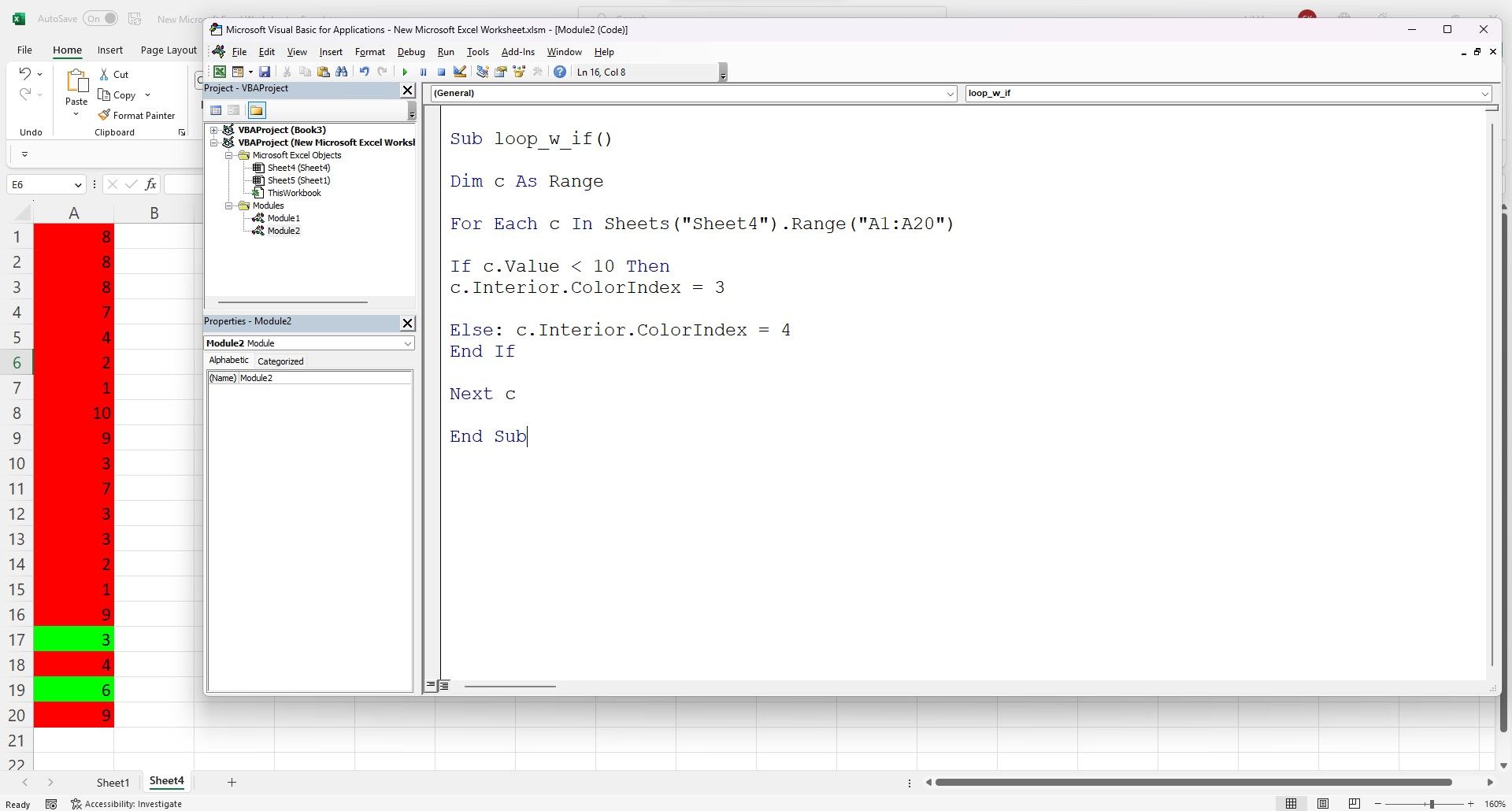
Часто нужны условные действия внутри цикла. Ниже — пример изменения цвета фона в зависимости от значения ячейки:
Sub loop_w_if()

Dim c As Range

For Each c In Sheets("Sheet4").Range("A1:A20")

If c.Value < 10 Then
c.Interior.ColorIndex = 3

Else: c.Interior.ColorIndex = 4
End If

Next c

End Sub
В этом примере значения меньше 10 красят ячейку в красный (ColorIndex = 3), остальные — в зелёный (ColorIndex = 4).
Лучшие практики и рекомендации
- Всегда объявляйте переменные (Option Explicit) — это предотвращает ошибки из‑за опечаток.
- При работе с листами и книгами используйте явные ссылки (ThisWorkbook, ActiveWorkbook, Sheets(“Имя”)).
- Обрабатывайте ошибки: проверяйте наличие листа/книги до переименования или закрытия.
- Для больших диапазонов предпочитайте варианты, минимизирующие обращение к интерфейсу Excel (работайте с массивами, если нужно массово читать/писать данные).
- Если выполняется длительная обработка, временно отключайте обновление экрана (Application.ScreenUpdating = False) и автоматический пересчёт (Application.Calculation = xlCalculationManual), затем восстанавливайте настройки.
Важно: перед массовым закрытием книг убедитесь, что у вас сохранены все необходимые изменения. Используйте диалог подтверждения или SaveChanges по необходимости.
Когда For Each не лучший выбор
- Когда вам нужен индекс элемента (номер итерации) — For Each не предоставляет индекс напрямую; проще использовать For i = 1 To N.
- Если коллекция изменяется в процессе перебора (добавление/удаление элементов) — это может привести к пропуску элементов или ошибкам.
- Для операций с очень большими наборами ячеек часто эффективнее читать диапазон в массив Variant, обрабатывать массив и затем записывать его обратно одним присваиванием.
Альтернативные подходы
- For i = 1 To N — когда нужен индекс.
- Do While / Do Until — для циклов с непредсказуемым числом итераций.
- Использование массивов для массовой обработки значений (быстрее, чем поэлементный доступ к Range).
Ментальные модели и эвристики
- Думайте о коллекции как о списке ссылок на объекты; переменная внутри For Each — это указатель на текущий объект.
- Минимизируйте количество обращений к объектам Excel внутри цикла; чтение/запись через буфер (массив) экономит время.
- Если действие на объект idempotent (многоразово даёт тот же результат), безопасно использовать повторный запуск.
Чек-листы по ролям
Для разработчика макросов:
- Включить Option Explicit.
- Добавить обработку ошибок (On Error) и логирование.
- Писать тестовые сценарии на небольших наборах данных.
Для аналитика/пользователя:
- Сохранить рабочую книгу перед запуском макроса.
- Проверить имя листа и диапазон.
- Запустить макрос в тестовой копии файла.
Шпаргалка: быстрое руководство и сниппеты
- Базовый перебор диапазона:
Dim c As Range
For Each c In Sheets("Sheet1").Range("A1:A10")
  c.Value = "text"
Next c- Перебор листов и сохранение каждой в отдельных файлах:
Dim sht As Worksheet
For Each sht In ThisWorkbook.Worksheets
  sht.Copy
  ActiveWorkbook.SaveAs Filename:=ThisWorkbook.Path & "\" & sht.Name & ".xlsx"
  ActiveWorkbook.Close SaveChanges:=False
Next sht- Безопасное закрытие книг с проверкой сохранения:
Dim wb As Workbook
For Each wb In Workbooks
  If wb.Saved = False Then wb.Save
  wb.Close SaveChanges:=False
Next wb
Критерии приёмки
- Макрос перебирает все объекты целевой коллекции без пропусков.
- Все ожидаемые изменения (значения, формат, имена) применены корректно.
- Нет необработанных ошибок при выполнении на тестовой выборке.
- Производительность приемлема для объёма данных (время выполнения не превышает установленной границы).
Примеры неудач и способы их устранения
- Ошибка при переименовании листа, если имя уже занято — решение: проверять существование имени заранее и добавлять суффикс или диалог подтверждения.
- Пропуск элементов при модификации коллекции в цикле — решение: либо коллекция должна быть незменной, либо итерация по копии списка имён (например, собрать имена в массив и затем перебирать массив).
Мини-глоссарий
- ThisWorkbook — книга, где находится запускаемый макрос.
- ActiveWorkbook — книга, которая активна в данный момент.
- Range — объект, представляющий одну или несколько ячеек.
- Worksheet — объект листа в книге.
- Collection — набор объектов, по которому можно перебрать элементы.
Decision flow (Mermaid) — когда использовать For Each
flowchart TD
  A[Нужно перебрать объекты Excel?] -->|Да| B{Нужен индекс?}
  B -->|Да| C[Используйте For i = 1 To N]
  B -->|Нет| D{Коллекция меняется в ходе перебора?}
  D -->|Да| E[Создайте копию списка и перебирайте её]
  D -->|Нет| F[Используйте For Each]
  A -->|Нет| G[Другой инструмент — формулы/Power Query/VBA массивы]
Подходы к тестированию и сценарии приёмки
- Тест 1: малый диапазон (A1:A5) — проверить, что все 5 ячеек изменены.
- Тест 2: пустые или нечисловые значения — убедиться в корректной обработке условий IF.
- Тест 3: обработка ошибок при отсутствии листа — макрос должен завершаться контролируемо.
Итог
Цикл For Each — один из самых удобных и интуитивных способов работы с коллекциями в Excel VBA. Он делает код компактным и читабельным, особенно при обработке объектов (ячейки, листы, книги). Однако важно учитывать сценарии, когда For Each не подходит: при необходимости индексации, при изменении коллекции в процессе перебора или при больших объёмах данных, где выгоднее оперировать массивами.
Краткий план внедрения: объявите переменные, протестируйте на копии файла, добавьте обработку ошибок и оптимизации (временное отключение ScreenUpdating и пересчёта), затем интегрируйте макрос в рабочий процесс.

Похожие материалы

Несколько аккаунтов Skype: Multi Skype Launcher

Журнал для работы: повысить продуктивность

Персональные звуки уведомлений на Android

Скачивание шоу Hulu для офлайн‑просмотра

Microsoft Start: персонализированная новостная лента
