
Как использовать «Follow Up» (отметки напоминания) в Outlook

Почему стоит использовать «Follow Up»
Если вы часто забываете ответить на письмо после того, как оно уехало с первых позиций входящих, отметка «Follow Up» решает проблему. Она добавляет письмо в задачи Outlook и показывает напоминание в выбранный день и время. Пометка остаётся связанной с письмом даже если вы переместите его в архив.
Важно: отметка — это не пересылка и не отдельная копия письма. Это метка и связь с задачей внутри Outlook.
Быстрая инструкция — шаг за шагом
- Выберите письмо в Outlook.
- На вкладке «Home» наведите на «Follow Up» в группе «Tags».
- В выпадающем меню выберите «Сегодня», «Завтра», «На следующей неделе» или «Custom» («Пользовательское»).
- После выбора письмо подсветится жёлтым и появится в списке задач.
- Чтобы задать точное время напоминания, снова откройте Home > Follow Up > Add Reminder и настройте дату и время.
- Когда задача выполнена, выберите Home > Follow Up > Mark Complete или Clear Flag.
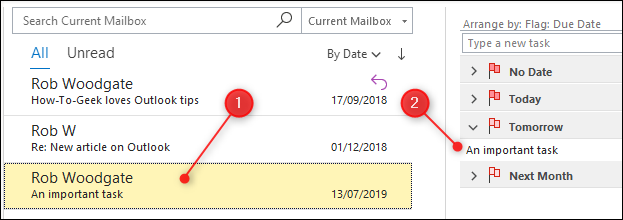
Подробно: настройки «Custom» и напоминаний
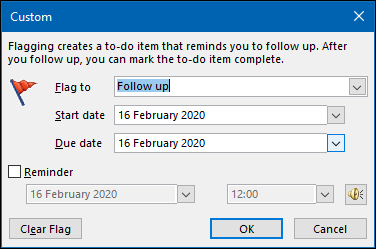
Открыв «Custom», вы увидите поля для имени метки (Flag to), даты начала (Start Date), срока выполнения (Due Date) и самого напоминания (Reminder). По умолчанию Outlook использует «Due Date» для порядка в задачах. Напоминание позволяет выбрать точную дату и время всплывающего уведомления.
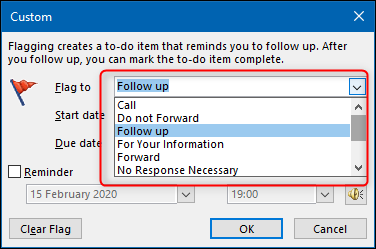
Поле «Flag to» отображается в верхней части сообщения как информационная подсказка. Вы можете выбрать стандартное «Follow Up» или ввести своё, например «Проверить», «Сделать отчёт».
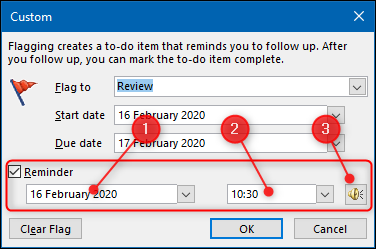
По умолчанию напоминание сработает в выбранную дату. Если нужно другое время — поставьте галочку у «Reminder» и выберите часы и звук оповещения.
Quick Click: быстрые пометки одним кликом
Если вы часто используете одну и ту же настройку, включите Quick Click. Наведите на письмо — справа появятся кнопки быстрого действия. Если там нет флага Follow Up, добавьте его через настройки Quick Actions (см. инструкцию Quick Actions в Outlook).
Настройка: Home > Follow Up > Set Quick Click. В выпадающем меню выберите дату по умолчанию и OK. Теперь один клик пометит письмо с выбранной датой — удобно при быстрой сортировке писем в конце рабочего дня.
Чем отличаются «Mark Complete» и «Clear Flag»
- Mark Complete помечает задачу как выполненную и скрывает её из видимого списка задач. Это полезно, если вы хотите сохранить историю.
- Clear Flag удаляет метку и связанные напоминания. Письмо перестанет быть задачей.
Мы рекомендуем Mark Complete как более аккуратный способ «выполнить и сохранить».
Когда отметки не работают: возможные причины и решения
- Синхронизация почтового ящика: проверьте, подключён ли ваш почтовый аккаунт и синхронизирован ли он. Частая проблема у Exchange/IMAP при работе в нескольких клиентах.
- Фильтры и правила: если правило автоматически перемещает письмо сразу в другую папку, убедитесь, что правило не удаляет метки.
- Ограничения сервера: некоторые корпоративные политики могут блокировать напоминания. Обратитесь в IT.
Совет: после установки метки переместите письмо в целевую папку и откройте задачу через двойной клик, чтобы убедиться, что связь сохранена.
Лучшие практики и метод: работа по методу «пометка → действие → завершение»
- Пометить всё, что требует внимания, прежде чем закрывать почту. Быстрый выбор «Today» или «Tomorrow» экономит время.
- Для задач, требующих подготовки, ставьте реалистичные даты Start и Due.
- Используйте разные имена меток для категории задач: «Проверить», «Ответить», «Подписать», «Срочно».
- Еженедельно просматривайте список задач и архивируйте завершённые элементы.
Короткая методология: помечай только то, что реально требует действия; всё остальное архивируй.
Пошаговый план внедрения в команду
- Обучите команду на коротком митинге (10–15 минут): покажите Where > How.
- Настройте стандартные имена меток и Quick Click для отделов.
- Придумайте правило, когда использовать Mark Complete, а когда Clear Flag.
- Введите еженедельную ревизию задач в расписание команды.
Чек‑листы по ролям
Для менеджера
- Проверить список «Follow Up» каждое утро.
- Делегировать письмо, если требование можно передать.
- Использовать метки «Приоритет» и «Крайний срок».
Для сотрудника (IC)
- Помечать письма с ясной датой выполнения.
- Добавлять короткую заметку в тело задачи при необходимости.
- Отмечать Mark Complete после выполнения.
Для руководства/исполнителя решений
- Настраивать Quick Click под рутинные напоминания.
- Периодически чистить старые метки.
Критерии приёмки
- Письмо с пометкой появляется в списке задач в Outlook.
- Напоминание всплывает в заданную дату и время на устройстве пользователя.
- При Mark Complete задача исчезает из видимого списка, но пометка сохраняется в истории.
Сценарии альтернатив и рекомендации
Альтернатива 1: Использовать внешние трекеры задач (ToDoist, Trello) если требуется совместная работа и подробные workflow. Минус: лишняя синхронизация и дублирование.
Альтернатива 2: Правила и флаги в сочетании с категориями Outlook — дают гибкость для метаданных, но сложнее в поддержке.
Когда не использовать Follow Up:
- Если нужно сложное управление задачей с чеклистами и назначениями — лучше внешний таск‑менеджер.
- Если письма авто‑генерируются и не требуют действий, массовые пометки увеличат шум.
Отладка и контроль качества
- Проверьте синхронизацию между компьютером и мобильными устройствами.
- Убедитесь, что на устройстве включены уведомления Outlook.
- Если напоминание не сработало, проверьте локальные звуковые настройки и фокус‑режимы ОС.
Визуальная логика: простое дерево решений
flowchart TD
  A[Есть письмо, требующее действия?] -->|Нет| B[Архивировать или удалить]
  A -->|Да| C[Нужна быстрая пометка?]
  C -->|Да| D[Quick Click — пометка по умолчанию]
  C -->|Нет| E[Home > Follow Up > Custom]
  E --> F{Требуется точное время?}
  F -->|Да| G[Установить Reminder с датой и временем]
  F -->|Нет| H[Установить Due Date]
  G --> I[При выполнении — Mark Complete]
  H --> I
  D --> I
Шаблоны и примеры имён меток
- Ответить
- Проверить
- Подписать
- Сделать отчёт
- Напомнить клиенту
Используйте единые имена по команде, чтобы быстро фильтровать задачи.
Глоссарий (одно предложение на термин)
- Follow Up: встроенная функция Outlook для пометки письма и добавления его в задачи с напоминанием.
- Quick Click: одиночная операция, которая применяет заранее заданную метку по умолчанию.
- Mark Complete: действие, которое помечает задачу как завершённую и скрывает её из списка.
Важно: не храните в пометках чувствительные данные. Если письмо содержит личные данные, проверьте политику вашей компании по обработке и хранению.
Короткий чек-лист перед завершением работы с почтой
- Пометил всё требующее действий на завтра/на понедельник.
- Настроил Quick Click для рутинных задач.
- Отметил выполненные задачи как Mark Complete.
- Проверил мобильноe уведомление, чтобы напоминания приходили на телефон.
Итог
Follow Up в Outlook — быстрый и надёжный способ не потерять важные письма и превратить входящую почту в управляемый список задач. Настройте Quick Click для рутинных действий, используйте Custom для точных напоминаний и Mark Complete для аккуратной истории выполнения.
Краткие рекомендации: начните с простых имён меток, настройте Quick Click и введите еженедельную ревизию задач. Это повысит вашу продуктивность и снизит число потерянных писем.

Похожие материалы

Несколько аккаунтов Skype: Multi Skype Launcher

Журнал для работы: повысить продуктивность

Персональные звуки уведомлений на Android

Скачивание шоу Hulu для офлайн‑просмотра

Microsoft Start: персонализированная новостная лента
