
Функция FLOOR в Google Sheets — как округлять вниз до ближайшего множителя

Что такое функция FLOOR в Google Sheets?
FLOOR — это функция, которая округляет значение вниз до ближайшего числа, являющегося кратным заданному множителю. Проще: она возвращает наибольшее число, не превосходящее исходное, которое делится на фактор без остатка.
Краткое определение: FLOOR(value, factor) — округление вниз до ближайшего кратного factor.
Синтаксис
=FLOOR(value,factor)- =FLOOR: имя функции.
- value: число или ссылка на ячейку с числом, которое нужно округлить.
- factor: множитель (шаг), до кратного которому будет выполнено округление. Может быть целым или десятичным.
Важно: когда value уже кратно factor, FLOOR вернёт само значение.
Как именно работает FLOOR
Правило: результат — это наибольшее число, которое
- меньше или равно value и
- кратно factor.
Примеры правил поведения:
- =FLOOR(1.3, 1) вернёт 1 — ближайшее целое, не превышающее 1.3.
- =FLOOR(7, 1) вернёт 7 — целое число остаётся без изменения.
- =FLOOR(8, 3) вернёт 6 — ближайшее вниз кратное 3.
- =FLOOR(12.29, 0.1) вернёт 12.2 — округление до ближайшей десятой вниз.
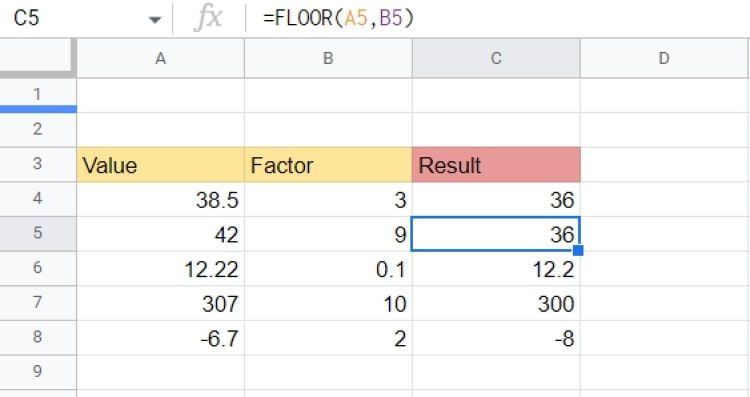
- Отрицательные значения: «округление вниз» означает движение в сторону минус бесконечности, поэтому для -6.7 с множителем 2 результат будет -8.
Важно: при работе с отрицательными числами логика кажется «уменьшением» результата: например, FLOOR(-6.7, 2) → -8, потому что -8 — ближайшее меньшее (в математическом смысле) кратное 2.
Пошаговое руководство: как применять FLOOR в таблице
- Внесите исходные числа в столбец (например, столбец A).
- Укажите множители/факторы в соседнем столбце (например, B).
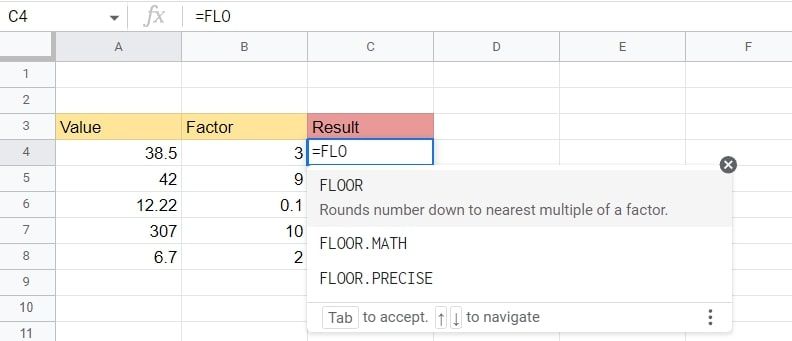
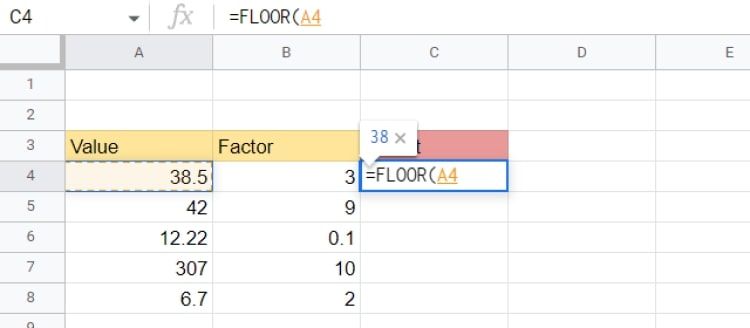
- В ячейке для результата введите формулу: =FLOOR(value,factor) где value и factor — ссылки на ячейки.
- Нажмите Enter и при необходимости растяните формулу по столбцу.
Пример формул в ячейках:
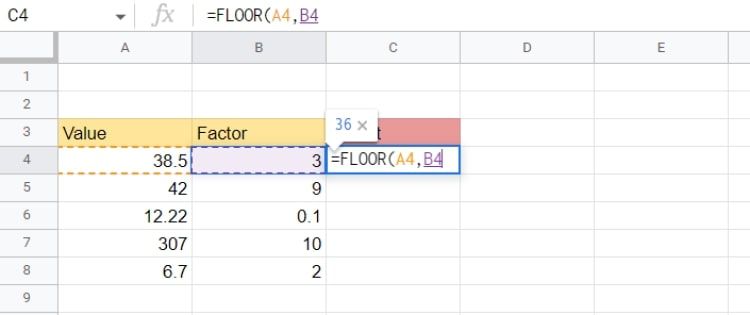
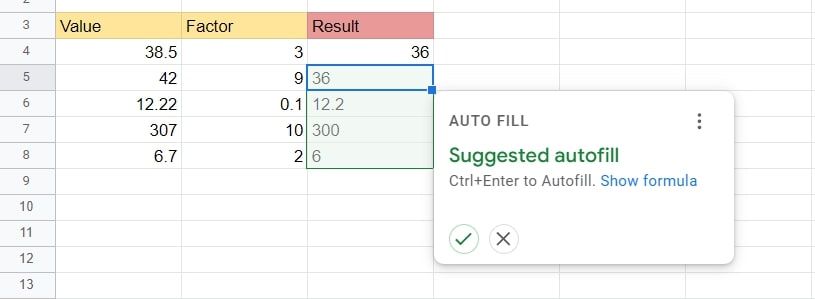
=FLOOR(A4,B4)
=FLOOR(38.5,3)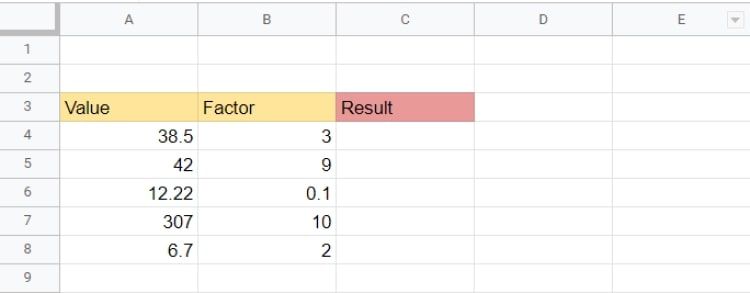

Примеры и разбор результатов
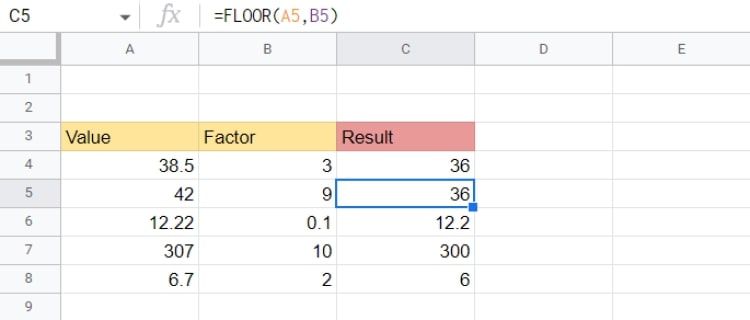
Пример: value = 38.5, factor = 3 → =FLOOR(38.5,3) = 36. Объяснение: 36 — ближайшее вниз кратное 3.
Десятичный множитель: value = 12.29, factor = 0.1 → =FLOOR(12.29,0.1) = 12.2. Функция ищет ближайший десяток (0.1) вниз.
Отрицательные значения: value = -6.7, factor = 2 → =FLOOR(-6.7,2) = -8. Здесь “вниз” означает уменьшение в числовой шкале (к более отрицательным значениям).
Когда использовать FLOOR
- Округление сумм до ближайшего ценового шага (например, до 0.01 — цента).
- Сведение дробных значений времени/минут к ближайшим интервалам (например, до 15 минут).
- Упрощение валютных курсов или расчётов при выгрузках, где важно округлить вниз.
- Когда нужно гарантировать, что результат не превысит исходное значение (например, лимиты, скидки, упаковочные единицы).
Пример: при конвертации валюты можно округлить курс вниз до 0.01 или 0.1 перед расчётом итоговой суммы — тогда итог не будет завышен.
Примечание: альтернативно можно использовать меню Формат для визуального округления (Формат > Число > Пользовательская валюта), но это влияет только на отображение, а не на значение в ячейке.
Когда NOT применять FLOOR — типичные ошибки и ограничения
- Если нужно округлить к ближайшему (вверх или вниз) значению — используйте ROUND.
- Если нужно всегда округлять вверх (например, для подсчёта необходимого количества упаковок) — используйте CEILING.
- Если требуется округление к ближайшему кратному (вверх или вниз в обе стороны), используйте MROUND.
- При отрицательных множителях и нулевых значениях множителя будьте внимательны: некорректный множитель может привести к ошибке. Всегда проверяйте входные данные.
Сравнение с родственными функциями
- FLOOR vs CEILING: FLOOR округляет вниз, CEILING — вверх (в сторону положительной бесконечности для положительных чисел).
- FLOOR vs ROUND: ROUND округляет к ближайшему целому/дроби, FLOOR всегда вниз.
- FLOOR vs MROUND: MROUND округляет к ближайшему кратному (вверх или вниз в зависимости от ближайшего), FLOOR — всегда вниз.
- FLOOR vs INT/TRUNC: INT отбрасывает дробную часть в сторону нуля (для положительных чисел поведение похоже), TRUNC отсекает дробную часть без округления; для отрицательных чисел INT и FLOOR могут давать разные результаты (INT(-1.2)= -1, а FLOOR(-1.2,1) = -2).
Практические шаблоны и сниппеты
Часто используемые формулы (копируйте и вставляйте):
=FLOOR(A2, 1)        // округление до целого вниз
=FLOOR(A2, 0.01)     // округление до цента вниз
=FLOOR(A2, 0.1)      // округление до десятой доли
=FLOOR(A2, 15/1440)  // округление времени вниз до 15 минут (в Excel/Sheets время в долях суток)
Совет: для округления времени используйте множитель в виде доли суток, например 15 минут = 15/1440.
Роль‑ориентированные чек‑листы
Аналитик:
- Проверить, нужен ли результат именно “вниз” (не вверх и не ближайшее).
- Убедиться, что множитель не равен нулю и имеет корректный знак.
- Тестировать на положительных и отрицательных примерах.
Бухгалтер/финансист:
- Применять для безопасного округления цен и курсов, чтобы не превышать лимиты.
- Проверить формат ячеек (числовой/валютный) после вычислений.
Разработчик/автоматизатор:
- Писать формулы через ссылки на ячейки, а не «жёсткие» числа, если таблица масштабируется.
- Добавлять проверки (IF, ISERROR) вокруг формул в сценариях с непредсказуемыми входами.
Тест-кейсы и критерии приёмки
- Обычный случай: value = 38.5, factor = 3 → ожидаем 36.
- Целое значение: value = 7, factor = 1 → ожидаем 7.
- Десятичный множитель: value = 12.29, factor = 0.1 → ожидаем 12.2.
- Отрицательное значение: value = -6.7, factor = 2 → ожидаем -8.
- Больший множитель: value = 5, factor = 10 → ожидаем 0 (или ближайшее меньшее кратное 10, равное 0).
- Нулевой множитель: value = 5, factor = 0 → должна возникнуть ошибка; формула должна быть обёрнута в проверку или пользователю следует обработать этот кейс.
Критерии приёмки:
- Формула корректно округляет для положительных и отрицательных значений согласно правилу “наибольшее число ≤ value, кратное factor”.
- Обработка нулевого или некорректного множителя предусмотрена в рабочей таблице.
Альтернативные подходы и модель принятия решений
Когда выбирать FLOOR:
- Нужен гарантийный нижний предел результата.
- Работаете с упаковками, минимальными шагами ценообразования или лимитами.
Когда выбирать CEILING или MROUND:
- CEILING — если нужно гарантировать верхний предел.
- MROUND — если нужен ближайший кратный в обе стороны.
- ROUND — если важно округление к ближайшему значению по математическим правилам.
Простая эвристика: если результат должен быть меньше или равен исходному — используйте FLOOR.
Мини‑методология внедрения в шаблон отчёта
- Определите колонку исходных значений и колонку множителей.
- Добавьте в шапку подсказку о назначении множителя (например, “шаг округления в центах”).
- Введите формулу =FLOOR(значение, множитель) и растяните.
- Добавьте проверку валидности: =IF(OR(ISBLANK(A2), B2=0), “Проверьте входные данные”, FLOOR(A2,B2))
- Документируйте правило в описании табличного листа.
Частые вопросы и кейсы
Q: Могу ли я использовать FLOOR для округления времени? A: Да. В Google Sheets время хранится как доля дня, поэтому множитель для 15 минут = 15/1440.
Q: Что произойдёт, если множитель больше значения? A: Вернётся ближайшее кратное, не превышающее значение — например, если множитель 10 и значение 5, то результат будет 0.
Q: Как избежать ошибок, если множитель равен нулю? A: Проверяйте множитель заранее и заменяйте ноль на допустимое значение или показывайте сообщение об ошибке.
Контроль качества и проверки
- Протестируйте на наборах с положительными, отрицательными, нулевыми, дробными и большими множителями.
- Проверьте, что формат ячеек (числовой/валютный/временной) не изменяет интерпретацию данных.
- Для автоматизированных отчётов добавьте защиту от изменения множителей через лист настроек.
Краткое резюме
FLOOR — простая и предсказуемая функция для округления вниз до ближайшего кратного. Она незаменима, когда нужен гарантированный результат, не превышающий исходное значение: ценообразование, упаковки, расчёты с шагами. Всегда учитывайте поведение с отрицательными числами и проверяйте множители на корректность.
Полезное напоминание: если вам нужно округлить вверх — используйте CEILING; для округления к ближайшему — MROUND или ROUND.

Похожие материалы

Несколько аккаунтов Skype: Multi Skype Launcher

Журнал для работы: повысить продуктивность

Персональные звуки уведомлений на Android

Скачивание шоу Hulu для офлайн‑просмотра

Microsoft Start: персонализированная новостная лента
