
Как включить фонарик на Apple Watch
TL;DR
Фонарик на Apple Watch включается через Центр управления — свайп вверх от экрана циферблата. Доступны три режима: постоянный белый, мигающий белый и постоянный красный; используйте их в зависимости от задачи.

Apple Watch предлагает множество функций: трекинг здоровья, коммуникации и музыку. Но у часов есть и простая, полезная опция — встроенный фонарик. Ниже — пошаговые инструкции, когда и почему его лучше использовать, а также подсказки по устранению проблем и быстрые чек-листы для разных сценариев.
Перейдите в Центр управления
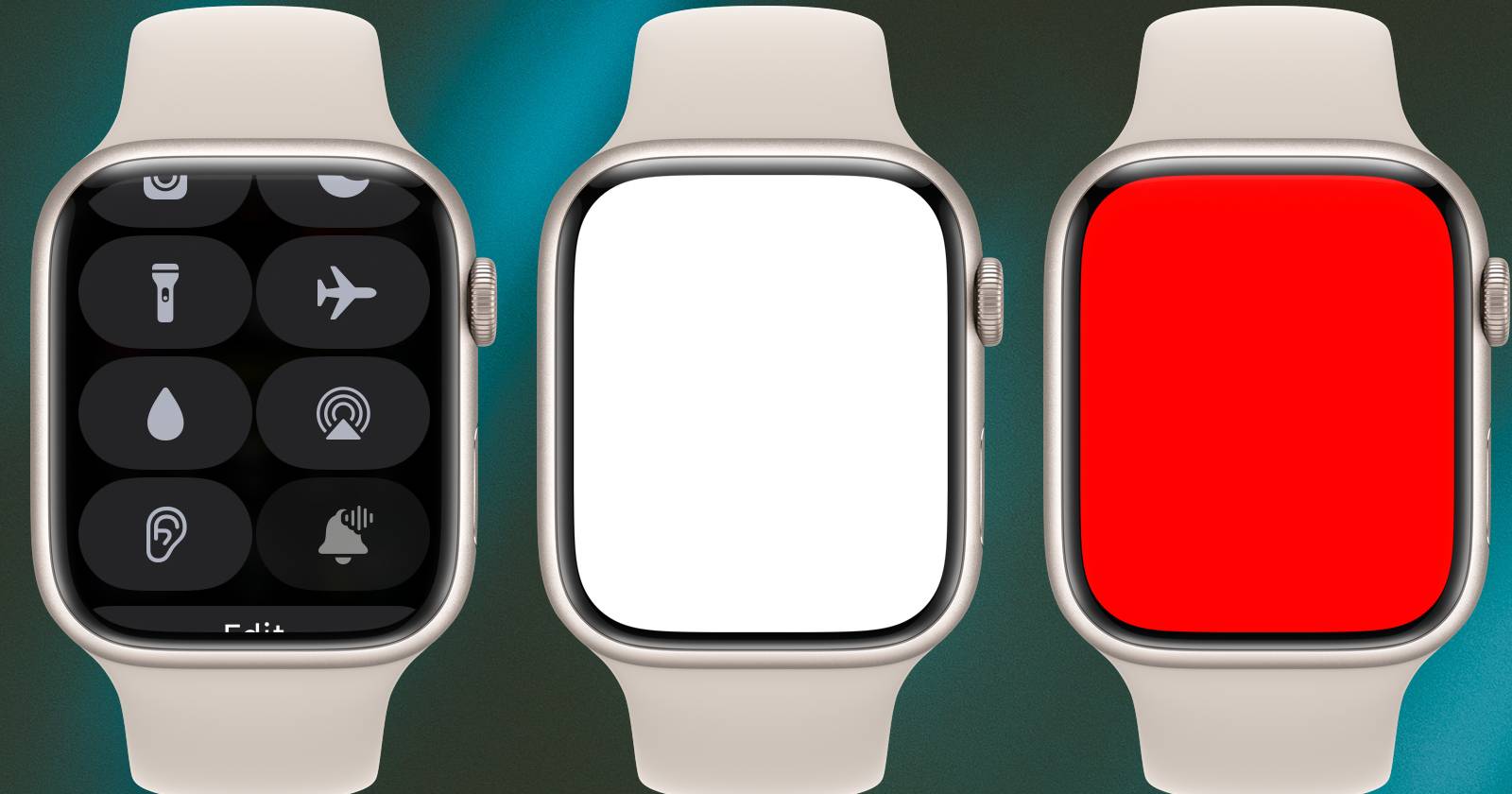
Чтобы включить фонарик, сначала откройте Центр управления.
- Поднимите запястье или коснитесь экрана Apple Watch. На основном циферблате проведите пальцем вверх.
- Прокрутите список пальцем или с помощью Digital Crown и выберите иконку фонарика.
Режимы фонарика и когда их выбирать
- Постоянный белый свет — хорош для чтения в темной комнате или когда нужно подсветить предмет.
- Мигающий белый свет — полезен при беговых тренировках или когда необходимо привлечь внимание транспорта и людей.
- Постоянный красный свет — сохраняет ночное зрение и помогает ориентироваться в темноте, не ослепляя.
Совет: когда экран обращён к вам, свет немного тускнеет и часы показывают время. Наиболее яркий свет получится, если экран смотреть в сторону объекта освещения.
Чтобы выключить фонарик, быстро нажмите Digital Crown или боковую кнопку, либо проведите вниз от верхней части экрана.
Важно: фонарик — это подсветка экрана, а не встроенный светодиод. Его яркость и поведение зависят от состояния экрана и настроек устройства.
Краткая методика (быстрые шаги)
- Откройте циферблат → свайп вверх → нажмите иконку фонарика.
- Свайпните влево/вправо, чтобы переключать режимы.
- Выключите: Digital Crown / боковая кнопка / свайп вниз.
Когда фонарик может не работать и что проверить
- Заряд батареи. Если заряд низкий, сначала подзарядите часы.
- Замороженный интерфейс. Попробуйте перезагрузить часы (удержание боковой кнопки → сдвиг выключения).
- Обновления ПО. Устаревшая версия watchOS может содержать баги — проверьте обновления в приложении Watch на iPhone.
- Физические повреждения экрана или влажность — в редких случаях экран может отреагировать некорректно.
Альтернативные способы получить свет
- Используйте фонарик на iPhone — он ярче и удобнее для длительного освещения.
- Настройте быстрый доступ к Центру управления с циферблата, чтобы минимизировать количество действий.
- Если вы носите часы во время пробежки, заранее запомните порядок свайпов и иконок, чтобы не тратить время.
Ментальные правила для выбора режима
- Если нужно читать или искать мелкий предмет — постоянный белый.
- Если вы на дороге или хотите быть заметнее — мигающий белый.
- Если вы на ночной вылазке и хотите сохранить зрение — красный.
Чек-листы по ролям
- Бегун: часы заряжены, мигающий белый режим, циферблат открыт, рука свободна для свайпов.
- Водитель: старайтесь не использовать фонарик во время вождения; лучше попросите пассажира.
- Родитель: постоянный белый для смены пелёнки ночью, красный для убаюкивания ребёнка.
- Турист/ночной поход: красный режим для карт и постоянный белый для лагерьных задач.
Короткий глоссарий
- Центр управления — панель быстрого доступа к часто используемым функциям (свайп вверх с циферблата).
- Digital Crown — колесико сбоку часов для прокрутки и навигации.
- Режимы фонарика — варианты подсветки экрана: постоянный белый, мигающий белый, постоянный красный.
Когда стоит отказаться от фонарика часов
Фонарик на Apple Watch удобен для ситуаций «быстрой подсветки», но не заменит полноценный источник света. Для длительных работ, спасательных ситуаций или когда нужна высокая яркость, используйте фонарик смартфона или отдельный фонарь.
Итог
Фонарик на Apple Watch — простая и полезная функция. Откройте Центр управления, выберите режим и используйте его по назначению: белый для подсветки, мигающий для заметности и красный для сохранения ночного зрения. Если что-то не работает — проверьте заряд, перезагрузите устройство и обновите watchOS.
Короткие советы: держите часы заряженными, заранее проверьте доступ к Центру управления и подбирайте режим в зависимости от задачи.

Похожие материалы

Несколько аккаунтов Skype: Multi Skype Launcher

Журнал для работы: повысить продуктивность

Персональные звуки уведомлений на Android

Скачивание шоу Hulu для офлайн‑просмотра

Microsoft Start: персонализированная новостная лента
