
Фламенбент: пошаговое руководство по реалистичной съёмке интерьеров
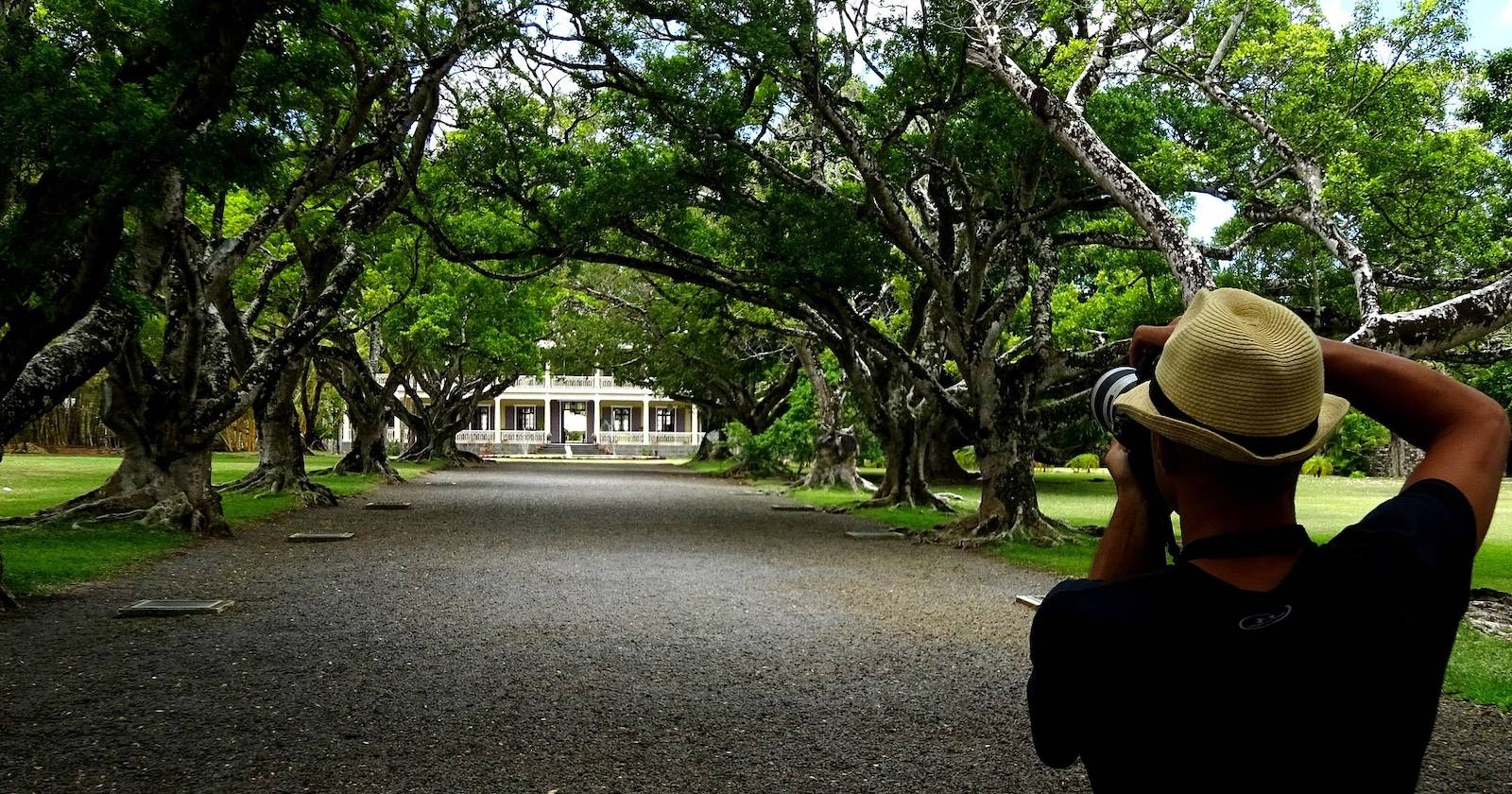

Фламенбент (flambient) — сочетание слов “flash” и “ambient” — сочетает естественный окружающий свет и управляемую вспышку. Это одна из самых надёжных техник для съёмки недвижимости, потому что она даёт точную цветопередачу, естественные тени и подробные виды через окна. Метод требует времени и практики, но результат того стоит.
Важно: этот материал описывает последовательность съёмки и обработки. Он подходит как начинающим, так и опытным фотографам недвижимости.
Что нужно для съёмки фламенбентом
- Камера: зеркальная (DSLR) или беззеркальная.
- Широкоугольный объектив: 10–20 мм для APS-C, 14–24 мм или 16–35 мм для полнокадровых.
- Штатив: жёсткий и устойчивый.
- Один-два (или три) внешних вспышки (speedlight).
- Радиосинхронизатор / триггер для вспышек (если вспышки не имеют встроенного радиомодуля).
- Приёмник для вспышки, если требуется.
- Пульт дистанционного спуска или проводной кабель.
- Стойки для вспышек или мобильные опоры (можно ставить на шкафы или столы).
Дополнительно полезно:
- Пульт или приложение для удалённого просмотра (tethering).
- Фильтры ND или поляризационный фильтр при съёмке экстерьера через окно.
- Минимум два аккумулятора и чистая карта памяти.
Основная идея и когда стоит использовать фламенбент
Фламенбент нужен, когда вы хотите:
- Реалистичную цветопередачу кожи и материалов.
- Контрастный, но естественный вид интерьера без плоскости HDR.
- Сохранить детали в окне и в тенях одновременно.
Когда фламенбент может не подойти:
- Если у вас нет времени на съёмку и обработку.
- В экстремально тёмных помещениях, где одной вспышки недостаточно.
- При съёмке очень маленьких объектов, где студийная установка проще.
Быстрый набор настроек (факты и ориентиры)
- ISO: 100–800 (ориентир 400 при комнатном свете).
- Диафрагма: f/8–f/11 для глубины резкости.
- Экспозиция Ambient: часто на 1–2 стопа сильнее (чтобы сохранить детали в тенях).
- Экспозиция Flash: увеличьте затвор на 2–3 ступени, чтобы задушить окружающий свет.
Эти значения — отправная точка. Регулируйте под конкретную сцену.
Как снимать: порядок и объяснение кадров
Для каждого ракурса снимают 2–3 кадра:
- Ambient — кадр только при естественном (окружающем) свете.
- Flash — кадр со вспышкой, которая заполняет тени и выравнивает контраст.
- Window — “window pull” — вспышка направлена прямо в окно, чтобы сделать вид за окном детализированным.
Снимайте с углов комнаты, чтобы захватить максимум пространства. Для длинных узких комнат допустим центральный ракурс.
Подготовка сцены
- Уберите лишние предметы и провода.
- Расправьте текстиль, поднимите крышки стульев.
- Включите практичные источники света (лампы) для естественности, но выключите те, что дают некрасивые оттенки.
- Выберите уровень штатива так, чтобы камера была примерно на высоте глаз (обычно 120–150 см от пола). Не наклоняйте камеру.
Совет: используйте экран Live View для точного кадрирования вместо маленького видоискателя.
Настройки камеры (подробно)
- Режим: M (ручной).
- Баланс белого: Auto или фиксируйте вручную позже в RAW.
- Формат файла: RAW.
- Фокус: ручной или авто с подтверждением на LCD; снимайте с глубоким DOF (f/8–f/11).
- Серийная съёмка не нужна — работайте по кадру.
Совет: отметьте и запомните базовые настройки для каждого помещения — это ускорит работу.
Кадр 1 — Ambient (естественный свет)
- ISO около 400 (скорректируйте по потребности).
- Диафрагма f/8 или выше.
- Затвор ставьте так, чтобы экспозиция была на 1–2 стопа светлее, чем «нейтральная» — это даст детализацию в тенях.
- Проверьте гистограмму: пик должен быть смещён чуть вправо, но без обрезки светов.
Пример: f/8, ISO 400, 1/25 с.
Важно: не трогайте вспышку — это чисто Ambient-кадр.
Кадр 2 — Flash (вспышка)
- Оставьте диафрагму и ISO такими же, как в Ambient.
- Увеличьте скорость затвора на 2–3 стопа, чтобы снизить вклад окружающего света.
- Разместите speedlight так, чтобы он отражал свет от потолка или стены под удобным углом.
- Если помещение большое, используйте несколько вспышек и дистанционные триггеры.
Пример: f/8, ISO 400, 1/40–1/100 с (в зависимости от мощности вспышки и желаемого вклада окружающего света).
Совет: изменяйте мощность вспышки постепенно. Цель — естественное заполнение теней без резких бликов.
Кадр 3 — Window (детализация вида за окном)
- Используйте те же настройки, что и в Flash.
- Направьте вспышку прямо на окно (или используйте отражатель), чтобы сделать внешний вид ярким и детализированным.
- Результат будет переэкспонирован внутри комнаты, но мы используем этот кадр только для окна.
Совет: если на улице ярко, уменьшите мощность вспышки — задача лишь “вытащить” детали за окном, а не засветить комнату.
Обработка: Lightroom → Photoshop — пошагово
После съёмки импортируйте RAW-файлы в редактор (Lightroom Classic, Capture One или аналогичный). В примере ниже используется Lightroom и Photoshop.
- Сделайте базовую правку в RAW: баланс белого, базовая коррекция теней и светов, шумоподавление. Не доводите изображение до финального вида — большинство правок будут объединяться в Photoshop.
- Выделите три файла (Ambient, Flash, Window).
- В Lightroom выберите Фото > Редактировать в > Открыть как слои в Photoshop.
После открытия в Photoshop:
- Выделите все слои и выберите Редактирование > Автовыравнивание слоёв (Auto-Align Layers). Выберите режим Авто и нажмите ОК.
- Произойдёт небольшая рассинхронизация по краям — аккуратно обрежьте инструментом Кадрирование (Crop).
- Переименуйте слои: Ambient, Flash, Window для удобства.
- На слое Ambient добавьте маску слоя: Слой > Маска слоя > Скрыть всё. Альтернативно нажмите Alt и значок маски.
- Возьмите кисть, цвет переднего плана — белый. Установите непрозрачность кисти ~40% и аккуратно прорисуйте области, где вспышка слишком жёсткая (обычно потолок и верхние углы).
- Переместите слой Window наверх. Добавьте маску и кистью с непрозрачностью 100% закрасьте область окна, чтобы проявить детали за стеклом.
Проверьте края, мягкость кисти и переходы между слоями. При необходимости скорректируйте уровни и кривые на каждом слое индивидуально.
Объедините слои: Слой > Объединить слои или Ctrl+E. Сохраните (File > Save). Изображение появится в Lightroom, откуда можно сделать финальную цветокоррекцию и экспорт в JPEG.
Полезные приёмы и хитрости
- Мягкое отражение вспышки от светлого потолка даёт более натуральное заполняющее освещение.
- Используйте низкую мощность вспышки и несколько импульсов, чем один сильный всплеск.
- Маскирование с небольшой непрозрачностью даёт более плавный результат, чем резкая замена слоёв.
- При большом движении в кадре (живые люди, занавески) старайтесь минимизировать паузы между кадрами или использовать выравнивание и инструмент “смешивание по содержимому”.
Когда фламенбент не работает: типичные ошибки и как их избежать
- Сильный смешанный цвет от разных лампочек. Решение: замените лампочки на одинаковые по цветовой температуре или отключите проблемные источники.
- Сильный ветер или движение за окном. Решение: снимите больше кадров и выберите лучший, либо сделайте экспозицию окна отдельно.
- Плоский вид из-за неправильной установки вспышки. Решение: измените угол отражения, используйте отражатели.
Альтернативные подходы и сравнение
- HDR (bracketing exposure): быстро восстанавливает детали, но может выглядеть искусственно и неправильно передавать цвета.
- Exposure blending вручную: похож на фламенбент, но без вспышки; хорошо работает при стабильном естественном свете.
- Студийная постоянная светотехника: требует больше оборудования, даёт полный контроль, но менее мобильна.
Выбор метода зависит от времени, бюджета и желаемой эстетики.
Шаблон SOP (шаги для стандартной съёмки)
- Подготовка: уберите, расставьте мебель, проверьте освещение.
- Настройка штатива и компоновки.
- Снимок Ambient (RAW).
- Снимок Flash (корректировать скорость затвора).
- Снимок Window (вспышка прямо в окно).
- Импорт в RAW-редактор, базовая правка.
- Экспорт как слои в Photoshop, выравнивание, маскирование, слияние.
- Финальная цветокоррекция и экспорт JPEG.
Ролевые чеклисты
Фотограф:
- Проверил кадр, композицию и высоту штатива.
- Настроил камеру и сделал тестовый кадр.
- Убедился, что у ассистента всё готово.
Ассистент:
- Разместил вспышки и держал запасные батареи.
- Контролировал отражатели и помогал с курсом света.
- Подсказывал при переключении режимов.
Критерии приёмки (какой снимок считать готовым)
- Резкость по ключевым объектам и достаточная глубина резкости.
- Естественные цвета и отсутствие цветовых сдвигов.
- Детали в окнах видны и не полностью выжжены.
- Отсутствие резких бликов от вспышки на ближних поверхностях.
Короткий словарь терминов
- Ambient: окружающий (естественный) свет.
- Flash: импульсная вспышка.
- Window pull: кадр для восстановления деталей за окном.
- Маска слоя: инструмент в Photoshop для скрытия или раскрытия частей слоя.
Итог
Фламенбент — практичный и универсальный метод для съёмки интерьеров, который хорошо балансирует реализм и контроль света. Он требует практики, но даёт стабильные, профессиональные результаты. Используйте шаблон SOP, проверяйте гистограмму и экспериментируйте с мощностью вспышки, чтобы выработать собственную методику.
Важное: сначала снимайте медленно и вдумчиво, затем оптимизируйте процесс и сокращайте время на локации.

Похожие материалы

Несколько аккаунтов Skype: Multi Skype Launcher

Журнал для работы: повысить продуктивность

Персональные звуки уведомлений на Android

Скачивание шоу Hulu для офлайн‑просмотра

Microsoft Start: персонализированная новостная лента
