
Как находить устройства и вещи на Apple Watch в watchOS 8
О чём эта статья
- Как работают новые приложения «Find Devices» и «Find Items» на Apple Watch с watchOS 8
- Как использовать «Find People» на часах
- Практические советы, когда поиск не срабатывает, и чеклисты для владельца и члена семьи
- Короткие заметки по конфиденциальности и экономии заряда
Короткие термины
- Find My network — сетевой сервис Apple для поиска устройств и меток.
- AirTag — метка Apple для отслеживания предметов.
Как работает приложение «Find Devices»
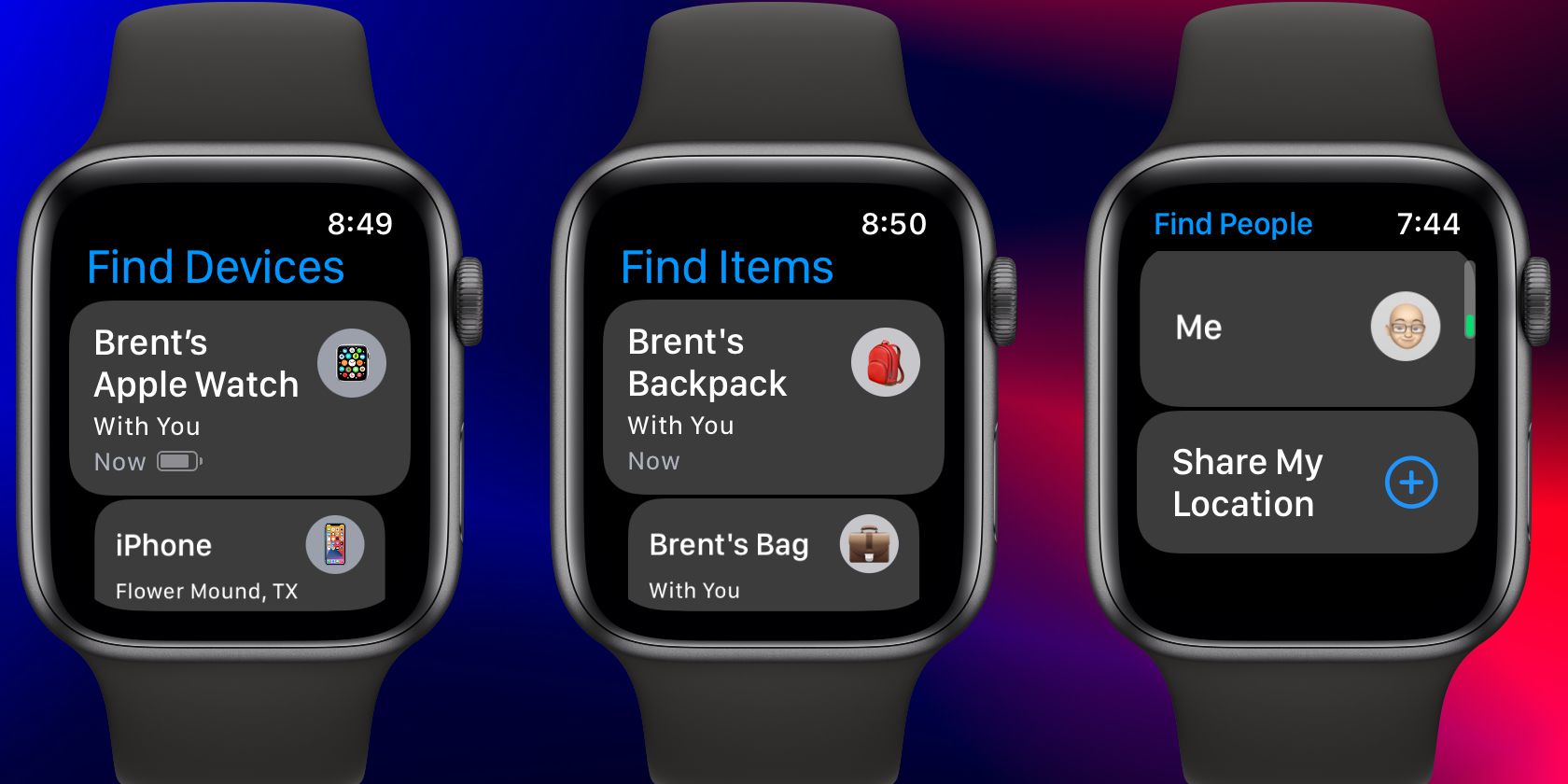
Приложение «Find Devices» на Apple Watch служит для быстрого поиска ваших устройств Apple, привязанных к Apple ID: iPhone, iPad, Mac, Apple Watch и совместимые AirPods. В отличие от iPhone и iPad, где установлен единый «Find My», на watchOS 8 Apple разделила функциональность на три отдельных приложения.
Основные возможности:
- Список всех ваших устройств — прокрутка колесиком Digital Crown.
- Просмотр последней известной локации и времени последнего обнаружения.
- Отображение уровня заряда батареи (когда доступна информация).
- Воспроизведение звука на совместимых устройствах для облегчения поиска.
- Получение маршрута до устройства через приложение «Карты».
- Включение режима «Потерян» (Lost Mode) для устройства, которое давно не сообщало о локации — при возвращении в сеть вы получите уведомление на часы.
- Опция «Показать устройства семьи» — видимость устройств, привязанных к Apple ID членов вашей семейной группы.
Практические шаги:
- Откройте «Find Devices» на Apple Watch.
- Найдите устройство в списке и нажмите на него.
- Выберите «Воспроизвести звук» или «Показать маршрут», если устройство онлайн.
- Если устройство офлайн длительное время, включите «Режим потерян».
Важно: для некоторых функции требуется, чтобы устройство было включено, подключено к сети или имело достаточный заряд.
Как работает приложение «Find Items»
«Find Items» предназначено для поиска предметов, участвующих в сети Find My: AirTag и трекеры сторонних производителей, совместимые с Find My network.
Что отображается для метки (AirTag):
- Текущее или последнее известное местоположение.
- Время последнего обнаружения.
- Маленькая карта с местом нахождения.
- Оставшийся заряд батареи трекера (если применимо).
- Опции «Воспроизвести звук» и «Показать маршрут» (навигация через «Карты»).
- Уведомления: оповещения при обнаружении или когда вы покинули место, где оставили трекер.
Совет: если AirTag рядом, на совместимых моделях Apple Watch доступна функция точной навигации по направлению (Precision Finding) — она использует сочетание ультра-широкополосной связи и датчиков движений, чтобы водить вас к метке точнее.
Как работает приложение «Find People»
Это знакомый интерфейс для тех, кто уже использует «Find My» на iPhone. На Apple Watch приложение показывает людей, которые поделились с вами локацией.
Возможности:
- Просмотр последней известной точки контакта.
- Маршрут до друга и быстрая отправка сообщения.
- Параметры уведомлений: получать ли уведомление, когда человек уезжает из места или приходит в место, а также разовые уведомления о вашей собственной локации.
- Поделиться своей локацией прямо с часов: варианты — на 1 час, до конца дня или навсегда. На GPS + Cellular часах делиться можно даже без рядом находящегося iPhone.
Мини-метод: быстрый сценарий поиска потерянного iPhone с Apple Watch
- Откройте «Find Devices».
- Найдите iPhone в списке.
- Нажмите «Воспроизвести звук». Если звук не помогает — выберите «Показать маршрут».
- Если iPhone не в сети и есть риск кражи — активируйте «Режим потерян» и следуйте уведомлениям.
Когда поиск может не сработать (примеры)
- Устройство полностью разряжено или выключено — его местоположение не обновляется.
- Отсутствует подключение к сети и поблизости нет устройств в Find My network, которые могли бы ретранслировать местоположение.
- На трекере стороннего производителя нет совместимости с Find My network.
- Пользователь отключил общий доступ к местоположению или удалил устройство из учётной записи.
Чеклист для владельца устройства
- Убедитесь, что устройство привязано к вашему Apple ID.
- Включите «Найти iPhone/Find My» на каждом устройстве.
- Для AirTag и трекеров проверьте батарейки перед поездкой.
- Настройте «Режим потерян» заранее, если ожидаете потерю или кражу.
- Добавьте удобную иконку приложения в любимые циферблаты для быстрого доступа.
Чеклист для члена семьи (поделиться локацией)
- Подтвердите, что поделились локацией через iPhone или Apple Watch.
- Проверьте настройки времени и длительности шаринга (1 час, до конца дня, навсегда).
Экономия заряда для длительного отслеживания
- Отключите ненужные циферблаты и приложения в фоне.
- Используйте энергосберегающие режимы, если нужно сохранить заряд для отправки локации.
- Проверяйте уровень батареи устройства в «Find Devices» перед тем, как рассчитывать на его помощь.
Приватность и заметки по защите данных
- Find My использует сквозную шифровку для привязанных устройств, а сеть Find My — анонимный обмен данными между устройствами Apple для передачи местоположения.
- Вы можете отключить совместное использование локации в любой момент.
- Если вы нашли чужой AirTag, который следует за вами, iPhone/Apple Watch выдаст уведомление и предложит инструкции по отключению трекера.
Важно: при работе с чужими устройствами соблюдайте законы о защите личных данных в вашей юрисдикции.
Критерии приёмки (как убедиться, что функция работает)
- Устройство отображается в списке и показывает последнее известное местоположение.
- Воспроизведение звука срабатывает на устройстве (если поддерживается).
- При переходе в режим «Потерян» вы получаете уведомление, когда устройство снова в сети.
Алгоритм принятия решения — куда смотреть сначала
flowchart TD
  A[Вы потеряли предмет] --> B{Это ваше устройство Apple?}
  B -- Да --> C[Открыть Find Devices]
  B -- Нет --> D[Открыть Find Items]
  C --> E{Устройство онлайн?}
  E -- Да --> F[Воспроизвести звук или Показать маршрут]
  E -- Нет --> G[Включить Режим потерян и ждать уведомления]
  D --> H{Это AirTag или трекер?}
  H -- AirTag --> F
  H -- Трекер не совместим --> I[Использовать приложение производителя]
1‑строчный глоссарий
- Режим «Потерян» — блокирует устройство и позволяет отобразить контактную информацию для возврата.
- Precision Finding — точная навигация к AirTag с использованием ультра-широкополосной связи.
Часто задаваемые вопросы
Можно ли найти полностью выключенный iPhone с Apple Watch?
Нет — если устройство полностью выключено или разряжено, его текущее местоположение не передаётся. Появится только последняя известная точка.
Будут ли третьи лица видеть мою локацию?
Нет, только те, с кем вы явно поделились своей локацией. Устройства в Find My network передают зашифрованные анонимные сигналы, которые нельзя связать с вами напрямую.
Работают ли трекеры сторонних производителей?
Некоторые — да, если они сертифицированы для работы с Find My network. В противном случае используйте приложение производителя.
Краткое резюме:
- watchOS 8 разделила функции поиска на три приложения, что упростило доступ к разным типам объектов.
- Apple Watch позволяет быстро воспроизводить звук, показать маршрут и включить «Режим потерян».
- Убедитесь в совместимости трекеров и проверьте настройки приватности перед использованием.

Похожие материалы

Несколько аккаунтов Skype: Multi Skype Launcher

Журнал для работы: повысить продуктивность

Персональные звуки уведомлений на Android

Скачивание шоу Hulu для офлайн‑просмотра

Microsoft Start: персонализированная новостная лента
