
Как находить устройства, предметы и людей с Apple Watch
Что нового в watchOS 8
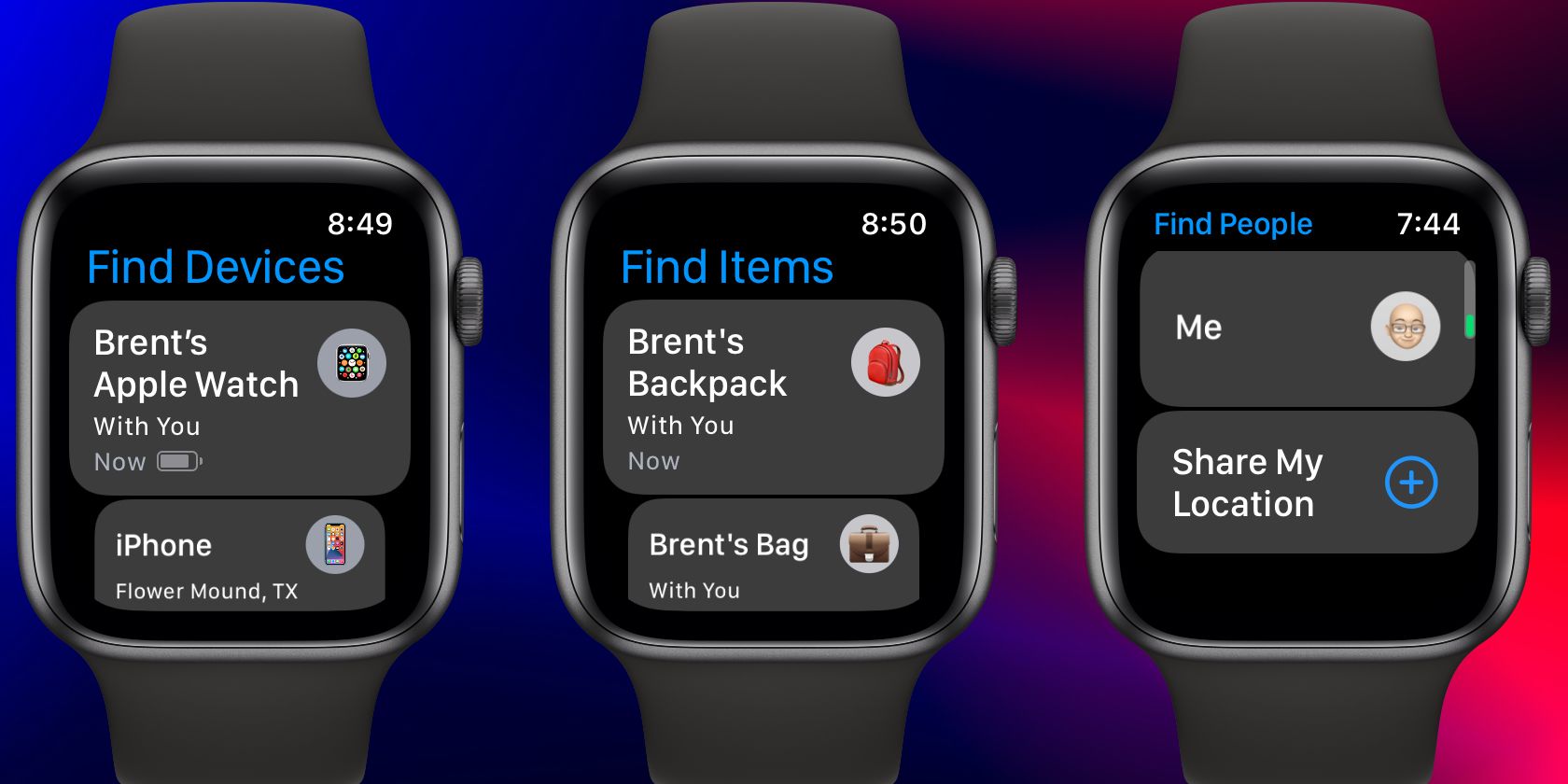
С выходом watchOS 8 Apple добавила на часы приложения, которые раньше были доступны только на iPhone и iPad. Вместо единого приложения «Найти» на часах появились три отдельных приложения: Find Devices для ваших Apple‑устройств, Find Items для меток и трекеров в сети Find My и Find People для тех, кто делится местоположением с вами.
Важно: для корректной работы всех функций часы должны быть обновлены до watchOS 8 и связаны с Apple ID, к которому привязаны ваши устройства и метки.
Использование приложения Find Devices
Приложение Find Devices показывает все устройства, связанные с вашим Apple ID: iPhone, iPad, Mac, Apple Watch, AirPods и т.д. Основные возможности:
- Просмотр списка устройств и быстрая прокрутка колесиком Digital Crown.
- Отображение последней известной позиции и времени, когда устройство было в сети.
- Показ уровня заряда батареи устройства.
- Воспроизведение звука на совместимых устройствах, чтобы быстрее найти их поблизости.
- Маршрут к месту на карте через приложение Карты.
- Включение Режима «Потерянное устройство» для устройств, которые давно не передавали координаты.
- Отображение устройств семьи при включенной опции «Показать устройства семьи».
Практическая инструкция:
- Откройте Find Devices на Apple Watch.
- Прокрутите список и выберите нужное устройство.
- Нажмите «Показать на карте», «Воспроизвести звук» или «Включить режим Потерянного устройства» при необходимости.
Совет: если устройство недавно пропало в помещении, сначала попробуйте «Воспроизвести звук», затем используйте карту, если звук не помог.
Использование приложения Find Items
Find Items предназначено для трекеров в сети Find My, включая AirTag и совместимые сторонние метки. Приложение показывает местоположение трекера, время последней фиксации и заряд батареи.
Ключевые функции:
- Отображение местоположения метки и маленькой карты.
- Воспроизведение звука на AirTag и некоторых сторонних трекерах.
- Кнопка «Маршрут», которая открывает Карты и проложит путь к метке.
- Уведомления: можно включить оповещения, когда метка найдена, или когда вы покидаете место и оставляете метку позади.
Пример сценария использования:
- Вы потеряли наушники с трекером. Откройте Find Items и найдите соответствующую метку.
- Попробуйте «Воспроизвести звук». Если звук не слышен, используйте «Маршрут» для навигации к последней точке.
- Если метка перестала передавать координаты, включите уведомления, чтобы получить сигнал, когда она снова появится в сети.
Когда это может не сработать:
- Метка полностью разряжена. Тогда ни звук, ни точные координаты не будут доступны.
- Метка вне зоны сети Find My и не взаимодействует с устройствами других пользователей.
Использование приложения Find People
Find People показывает местоположение людей, которые делятся им с вами. Это удобно для семьи и друзей.
Функции и поведение:
- Просмотр последней известной позиции контакта.
- Быстрый переход к маршруту до человека и возможность связаться с ним.
- Уведомления о прибытии или уходе контакта из места.
- Опция остановить обмен местоположением.
- Внизу главной страницы — кнопка для начала обмена местоположением: на 1 час, до конца дня или без ограничения. На GPS + Cellular Apple Watch можно делиться местоположением прямо с часов без iPhone рядом.
Совет по приватности: перед приглашением человека для обмена местоположением объясните цель и продолжительность общего доступа.
Мини‑методология: шаги, если вы потеряли устройство или предмет
- Сразу откройте соответствующее приложение на Apple Watch.
- Попробуйте «Воспроизвести звук» для проверки рядом ли устройство.
- Если звук не помог, нажмите «Маршрут» и следуйте указаниям в Картах.
- Для долгосрочной пропажи включите режим Потерянного устройства и включите уведомления о появлении.
- Если устройство чужое и перемещается с вами без разрешения, ознакомьтесь с разделом безопасности ниже.
Чек‑лист: что сделать в первую очередь
- На часах: открыть Find Devices / Find Items / Find People.
- Воспроизвести звук на устройстве или метке.
- Включить уведомления о нахождении или покидании.
- Включить Режим Потерянного устройства при подозрении в краже.
- Проверить заряд батареи часов, чтобы функции не прервались.
Сценарии и устранение неполадок
Проблема: устройство не показывается в списке
- Действия: проверьте, что устройство привязано к тому же Apple ID, включена служба «Найти» и устройство подключено к сети.
Проблема: нет звука на AirPods или AirTag
- Действия: убедитесь, что метка не полностью разряжена и поддерживает проигрывание звука. Для сторонних трекеров проверьте совместимость с Find My.
Проблема: часы не показывают маршрут
- Действия: убедитесь, что на часах и телефоне установлены последние версии watchOS и iOS и включён доступ к локации для приложения Карты.
Конфиденциальность и безопасность
- Обмен местоположением происходит через ваш Apple ID и сеть Find My. Вы контролируете, с кем делиться информацией и на какой срок.
- Если вы обнаружили неизвестную метку, которая перемещается вместе с вами, следуйте официальным инструкциям Apple по обнаружению нежелательных трекеров и уведомите правоохранительные органы при подозрении на преследование.
- Для организаций: при управлении корпоративными устройствами используйте средства MDM и политику доступа для контроля общего доступа к данным местоположения.
Важно: безопасность и безопасность данных зависят от настроек Apple ID и паролей. Всегда используйте двухфакторную аутентификацию.
Роли: что должен сделать владелец, член семьи и IT‑администратор
Владелец устройства:
- Убедиться, что «Найти» включено во всех устройствах.
- Настроить уведомления и режим Потерянного устройства.
- Хранить Apple ID защищённым.
Член семьи:
- Включить «Показать устройства семьи», чтобы быстро видеть устройства родственников.
- Согласовать правила обмена местоположением.
IT‑администратор:
- Настроить MDM‑политику, выбирать ограничения обмена данными локации.
- Подготовить инструкции для сотрудников в случае потери корпоративного устройства.
Краткая дорожная карта восстановления при пропаже
- Немедленные действия: звук, маршрут.
- Среднесрочные: уведомления, Режим Потерянного устройства.
- Долгосрочные: восстановление данных, уведомление операторов и изменение паролей.
Небольшая диаграмма принятия решений
flowchart TD
  A[Потерялось устройство или предмет] --> B{Известно ли, что рядом?}
  B -- Да --> C[Воспроизвести звук]
  B -- Нет --> D[Показать на карте]
  D --> E{Появилось в сети?}
  E -- Да --> F[Следовать маршруту]
  E -- Нет --> G[Включить режим Потерянного устройства и уведомления]
  C --> H[Нашёл рядом — проверить состояние]
  F --> H
  G --> I[Дождаться уведомления или обратиться в поддержку]
Короткая памятка по продлению работы батареи при поиске
- Временно отключите ненужные уведомления и фоновые приложения.
- Включите Режим экономии заряда, если батерия Apple Watch садится.
- При возможности используйте GPS + Cellular модель для отправки местоположения без iPhone.
Заключение
С watchOS 8 Apple Watch превратились в полноценный инструмент для поиска устройств, меток и людей. Используя Find Devices, Find Items и Find People, вы можете быстро реагировать на потерю, следить за вещами и управлять приватностью прямо со смарт‑часов. Включите уведомления и режимы защиты, чтобы минимизировать риски и ускорить восстановление.
Примечание: всегда держите программное обеспечение на часах и других устройствах обновлённым для корректной работы всех функций.

Похожие материалы

Несколько аккаунтов Skype: Multi Skype Launcher

Журнал для работы: повысить продуктивность

Персональные звуки уведомлений на Android

Скачивание шоу Hulu для офлайн‑просмотра

Microsoft Start: персонализированная новостная лента
