
Лента OneNote: обзор и инструкция
Быстрые ссылки
- О ленте в OneNote
- Открыть ленту в OneNote
- Как пользоваться лентой OneNote
Лента OneNote похожа на ленту новостей в соцсетях: она объединяет связанные заметки, показывает изменения страниц и позволяет добавлять Sticky Notes в одном месте. Это удобно для быстрого доступа к последним правкам и идеям.
О ленте в OneNote
Коротко о том, что важно знать при работе с лентой:
- Функция доступна в OneNote для Windows 10, OneNote (настольная версия), OneNote для веба и OneNote для Android.
- Лента синхронизирует заметки, связанные с одной учётной записью Microsoft: OneNote, Samsung Notes и Sticky Notes — между вашими устройствами.
Важно: лента показывает только те заметки, которые синхронизированы с тем же аккаунтом Microsoft.
Как открыть ленту в OneNote
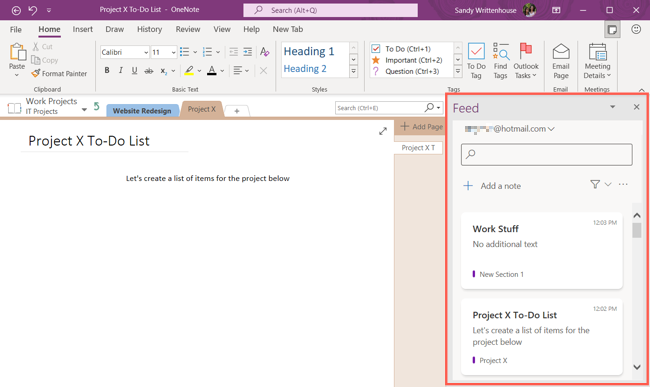
Чтобы открыть ленту, в правом верхнем углу окна OneNote нажмите значок «Открыть ленту».

Появится панель ленты справа, где будут отображаться последние правки и добавления.
Как пользоваться лентой OneNote
Лента — не только для просмотра. В ней можно переключать аккаунты, создавать/редактировать Sticky Notes, открывать страницы OneNote и Samsung Notes, а также искать и фильтровать содержимое.
Переключение между Microsoft аккаунтами
Если вы используете несколько аккаунтов Microsoft, переключаться между ними легко.
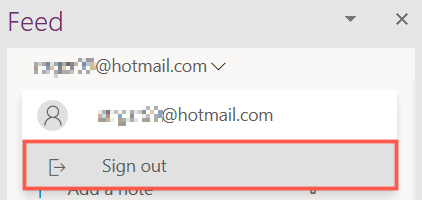
Вверху панели ленты нажмите на текущий аккаунт, чтобы открыть выпадающий список. Выберите «Выйти».
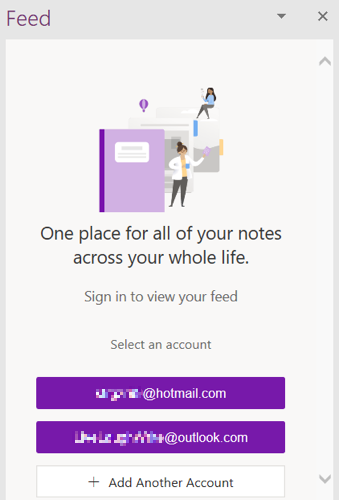
Когда панель обновится, выберите аккаунт, который хотите использовать, или нажмите «Добавить другой аккаунт», чтобы подключить новый.
Примечание: для корректной синхронизации убедитесь, что на всех устройствах вы вошли под одним и тем же аккаунтом Microsoft.
Создание и редактирование Sticky Note
Чтобы добавить заметку в ленте, нажмите «Добавить заметку» в верхней части панели.
Введите текст, затем настройте вид — используйте меню с тремя точками в правом верхнем углу заметки для смены цвета. Для форматирования используйте панель инструментов внизу: шрифт, маркированный список, вставка изображения.

По окончании нажмите стрелку в левом верхнем углу заметки, чтобы вернуться в ленту. Изменения сохраняются автоматически.
Чтобы отредактировать заметку, щёлкните по ней — откроется тот же интерфейс редактирования.
Связано: Как просматривать Sticky Notes из Windows 10 в вебе и на Android
Открытие страницы OneNote
В ленте отображаются недавно созданные и отредактированные страницы OneNote, включая те, что были изменены на других устройствах или в вебе.
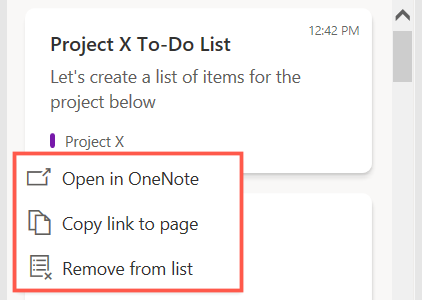
Нажмите на блок-страницу в ленте, чтобы открыть её. Также можно кликнуть правой кнопкой и скопировать ссылку на страницу или удалить её из ленты.
Открытие Samsung Note
Если вы синхронизировали Samsung Notes с OneNote, элементы из Samsung Notes появятся в ленте. Чтобы открыть заметку, нажмите на неё. По завершении нажмите «Назад» в левом верхнем углу, чтобы вернуться в ленту.
Поиск и фильтрация ленты
Когда нужно быстро найти элемент, используйте поиск или фильтр.
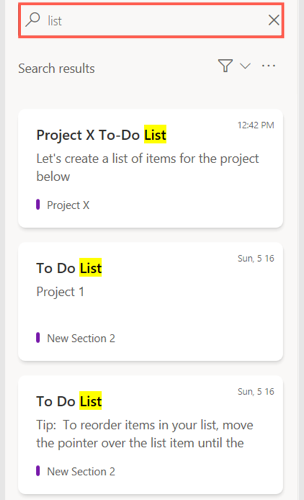
- Введите ключевое слово в поле Поиск вверху панели — результаты выделяются в списке.
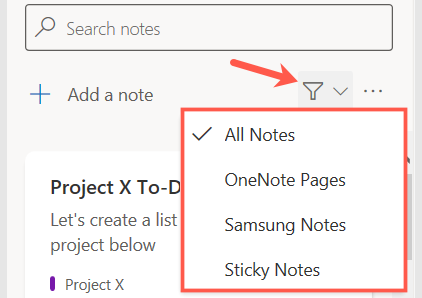
- Нажмите значок Фильтр и выберите тип: Страницы OneNote, Samsung Notes или Sticky Notes. По умолчанию отображаются Все заметки.
Чтобы закрыть ленту, нажмите X в правом верхнем углу панели или снова щёлкните значок «Открыть ленту».
Когда лента может не работать или не синхронизироваться
- Нет подключения к интернету — лента не обновляет содержимое.
- Вы вышли из аккаунта Microsoft или используете другой аккаунт на устройстве.
- На устройстве отключена синхронизация OneNote/Samsung Notes/Sticky Notes.
- Ограничения администратором (для рабочих/учебных аккаунтов) — админ может блокировать синхронизацию.
Если лента не обновляется:
- Проверьте соединение с интернетом.
- Убедитесь, что вы вошли в правильный аккаунт.
- Перезапустите приложение OneNote.
- Проверьте настройки синхронизации в параметрах приложения.
Роли и чек-листы
Чек-лист для конечного пользователя:
- Войти в нужный аккаунт Microsoft на всех устройствах.
- Убедиться, что синхронизация включена для OneNote и Sticky Notes.
- Открыть ленту и проверить отображение последних заметок.
- Использовать поиск/фильтры для быстрого доступа.
Чек-лист для администратора IT:
- Проверить политики синхронизации в Microsoft 365 admin center.
- Убедиться, что доступ к OneNote и Sticky Notes не блокируется групповой политикой.
- Проверить журналы синхронизации при жалобах пользователей.
Критерии приёмки
- Лента отображает последние 10–20 элементов (страницы и заметки) пользователя.
- Sticky Notes можно создавать и редактировать, изменения сохраняются и видны на другом устройстве.
- Поиск возвращает релевантные результаты по ключевым словам.
- Фильтры корректно разделяют Страницы OneNote, Samsung Notes и Sticky Notes.
Альтернативные подходы и подсказки
Если лента не подходит для ваших задач, рассмотрите альтернативы:
- Используйте панель «Недавние» в самом приложении OneNote для быстрого доступа к открытым страницам.
- Синхронизируйте важные заметки с облачными папками OneDrive — для резервного копирования и совместной работы.
- Для заметок с высоким приоритетом используйте теги и связанные задачи в OneNote.
Ментальная модель: лента — это «живая витрина» недавней работы, а блокнот OneNote — хранилище с иерархией разделов и страниц.
Безопасность и приватность
- Данные в ленте передаются и хранятся в учётной записи Microsoft. При корпоративных аккаунтах могут действовать политики организации.
- Если ваша заметка содержит чувствительные данные, убедитесь, что устройство и учётная запись защищены паролем и двухфакторной аутентификацией.
- Для соответствия локальным требованиям приватности (например, GDPR) храните чувствительные данные в контролируемых контейнерах и применяйте политики доступа.
Важно: администраторы могут настроить правила хранения данных и ограничения экспорта заметок.
Плейбук: типичный рабочий сценарий
- Откройте OneNote.
- Нажмите «Открыть ленту» в правом верхнем углу.
- Найдите нужную заметку через Поиск или Фильтр.
- Откройте страницу/заметку, внесите правки.
- Закройте страницу — изменения автоматически синхронизируются.
- При необходимости переключитесь на другой аккаунт через меню аккаунтов.
Частые вопросы
Как быстро открыть ленту?
Нажмите значок «Открыть ленту» в правом верхнем углу приложения OneNote.
Можно ли видеть Samsung Notes в ленте на ПК?
Да, если вы синхронизировали Samsung Notes с вашим аккаунтом Microsoft, они отобразятся в ленте.
Как удалить элемент из ленты?
Кликните правой кнопкой по элементу и выберите опцию удаления из ленты.
Что делать, если заметки не синхронизируются?
Проверьте подключение к интернету, правильность аккаунта и настройки синхронизации в приложении.
Короткое объявление (вариант для внутреннего канала, 100–200 слов)
Лента OneNote — удобный инструмент для быстрого доступа к последним страницам, Sticky Notes и Samsung Notes из вашей учётной записи Microsoft. Откройте ленту через значок «Открыть ленту» в правом верхнем углу OneNote, чтобы увидеть последние правки, создать заметку или открыть страницу на другом устройстве. Используйте поиск и фильтры для быстрого поиска нужной записи. Если у вас несколько учётных записей, переключайтесь между ними через меню аккаунтов. Для корректной работы убедитесь, что синхронизация включена и вы вошли в правильную учётную запись. Лента полезна для тех, кто быстро переключается между идеями и устройствами.
Итог
Лента OneNote экономит время: она собирает в одном месте последние заметки и правки из разных источников и устройств. Если лента не работает, проверьте подключение, учётную запись и настройки синхронизации. Для администраторов — проверьте политики доступа и синхронизации.

Похожие материалы

Несколько аккаунтов Skype: Multi Skype Launcher

Журнал для работы: повысить продуктивность

Персональные звуки уведомлений на Android

Скачивание шоу Hulu для офлайн‑просмотра

Microsoft Start: персонализированная новостная лента
