
Как найти hex-код цвета на сайте с помощью Eye Dropper в Chrome
TL;DR
Eye Dropper — расширение для Google Chrome, которое позволяет быстро узнать hex, RGB и HSL значения любого пикселя на веб‑странице. Установите его из Chrome Web Store, выберите «Pick color from web page» и кликните по нужной точке на странице.
Краткое объяснение
Hex — это шестизначный код цвета в формате #RRGGBB. RGB описывает интенсивность красного, зелёного и синего каналов. HSL показывает цвет, насыщенность и яркость. Все три формата взаимосвязаны и применяются в веб‑дизайне и разработке.
Что такое расширение Eye Dropper для Chrome
Eye Dropper — лёгкое расширение, которое снимает код цвета с экрана внутри браузера. Оно удобно для веб‑дизайнеров, фронтенд‑разработчиков и маркетологов, которым нужно точное значение цвета прямо с сайта.
Важно: расширение работает только в Chrome. Для Windows можно использовать PowerToys Color Picker. На Mac есть системные средства и сторонние приложения для подбора цвета.
Как установить Eye Dropper
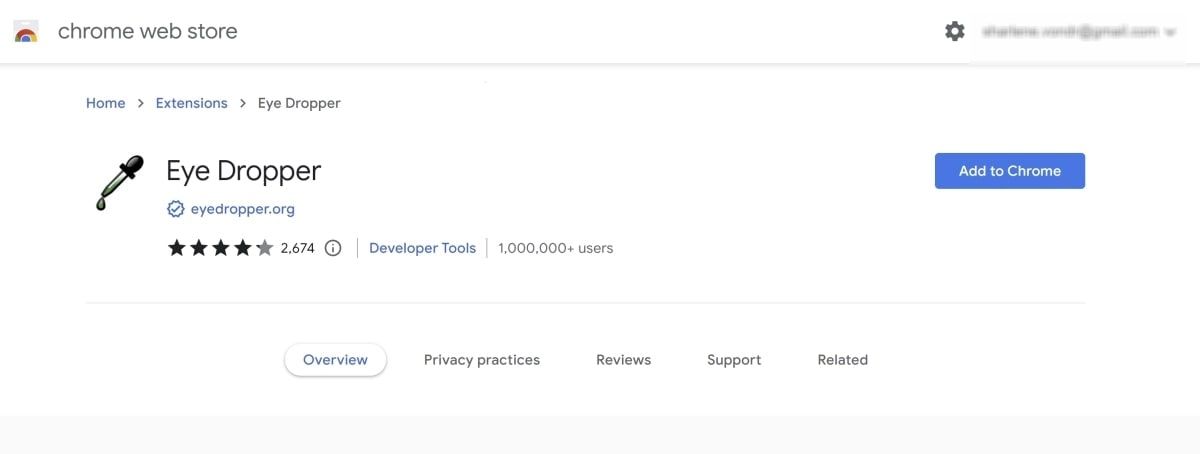
- Откройте страницу расширения Eye Dropper в Chrome Web Store.
- Нажмите Add to Chrome.
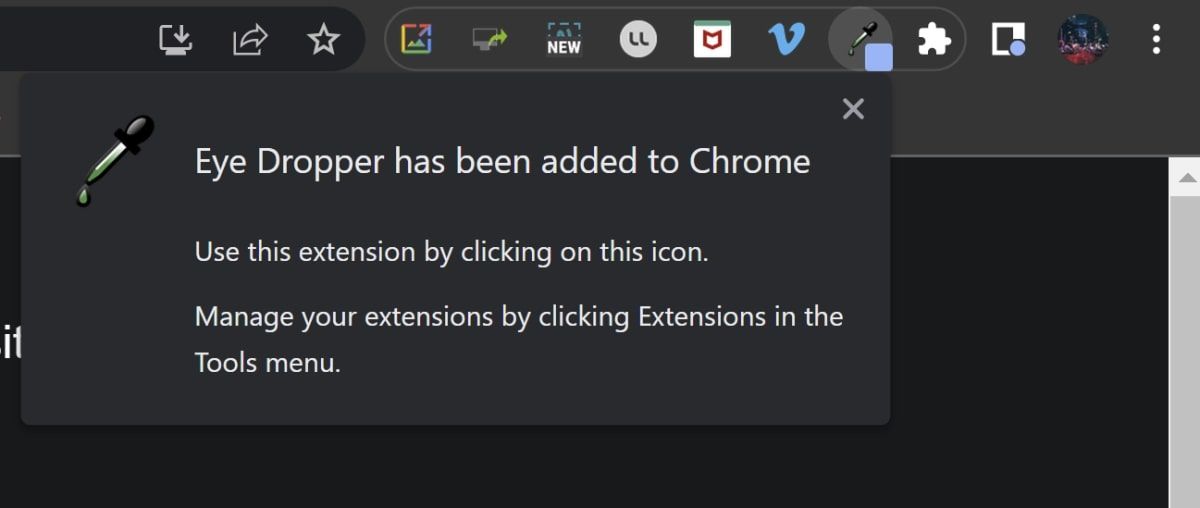
- После установки появится уведомление, и иконка Eye Dropper отобразится в правом верхнем углу панели инструментов Chrome.
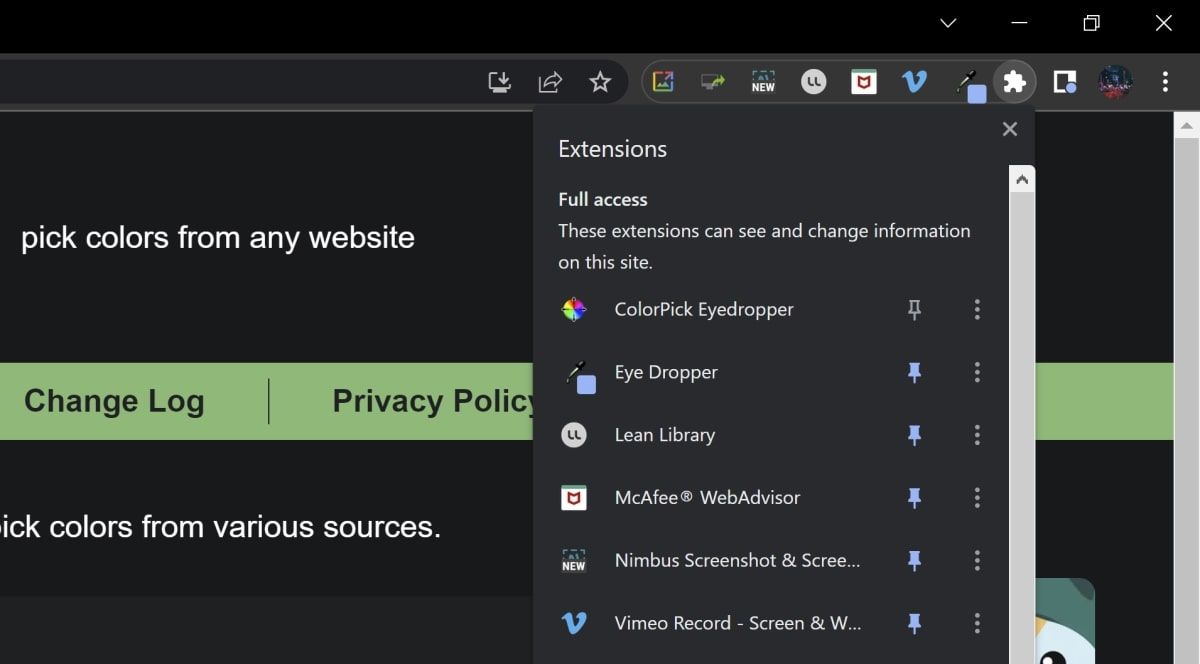
- Если иконку не видно, нажмите на значок Extensions и закрепите Eye Dropper, чтобы он всегда был под рукой.
Как использовать Eye Dropper, чтобы получить hex любого пикселя
- Кликните по иконке Eye Dropper в правом верхнем углу Chrome.
- Выберите кнопку Pick color from web page.
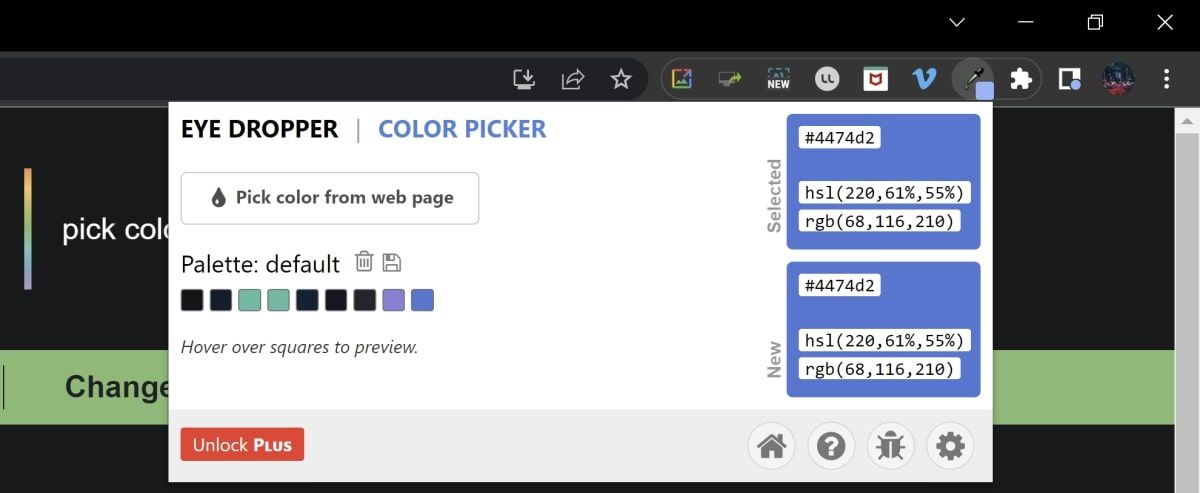
- Рядом с курсором появится квадрат‑прицел. Наведите его на нужную область страницы. В нижнем правом углу окна Chrome появится hex‑код цвета.
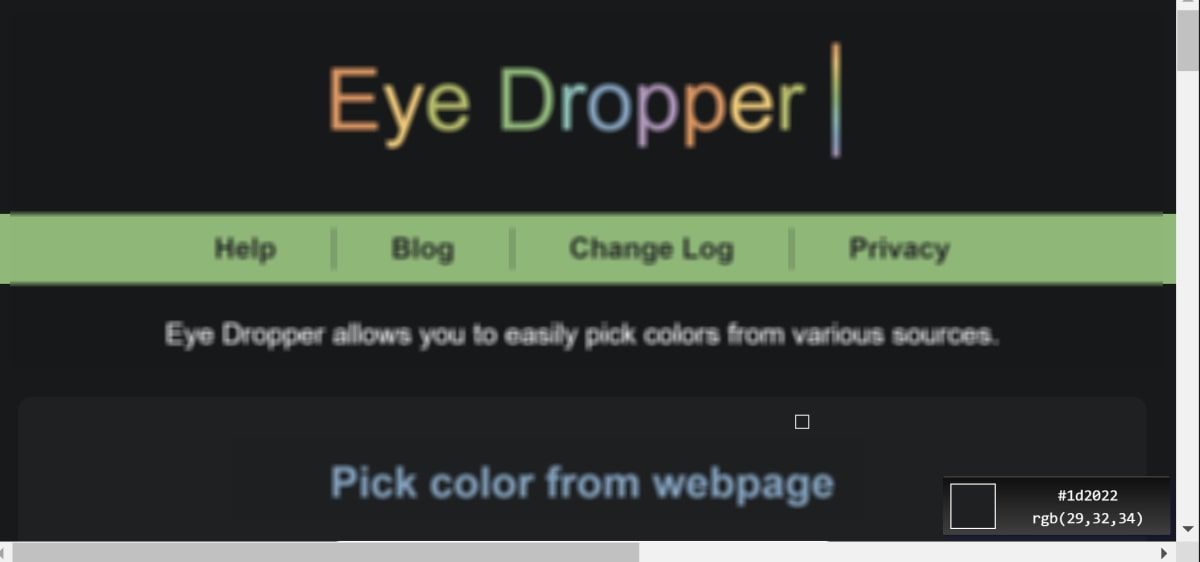
- Кликните, чтобы зафиксировать пиксель.
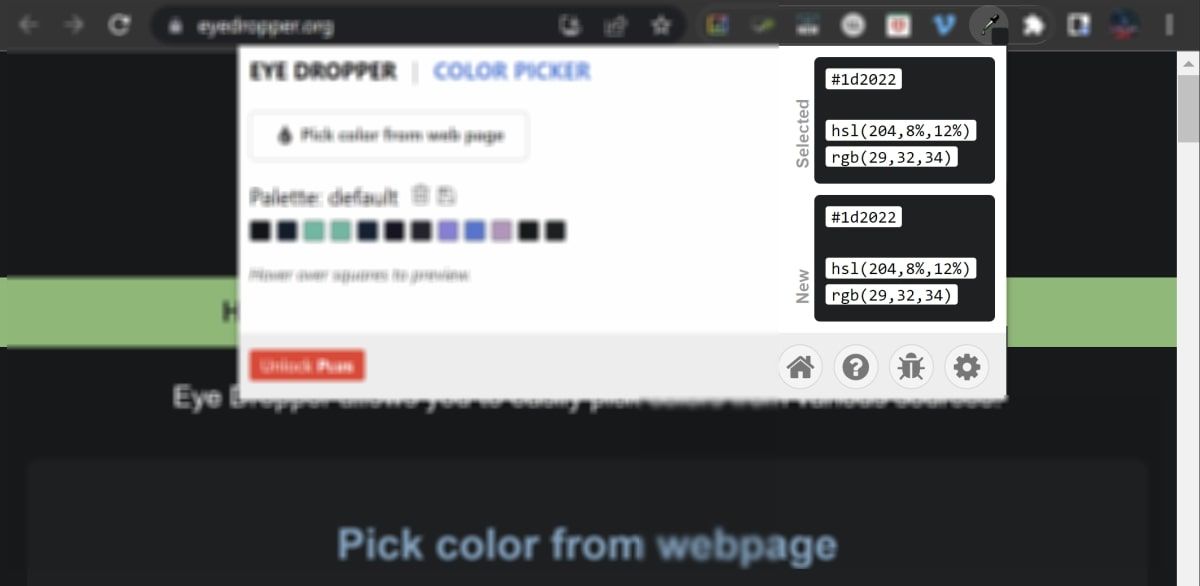
- Откройте снова расширение — выбранный цвет будет в истории, его можно выделить и скопировать. В интерфейсе также показаны RGB и HSL значения.
Быстрая методика: шаг за шагом
- Откройте страницу с нужным цветом.
- Нажмите иконку Eye Dropper в панели инструментов.
- Выберите Pick color from web page.
- Наведите прицел и нажмите для выбора пикселя.
- Скопируйте hex/RGB/HSL в нужный инструмент (редактор, CSS, палитру).
Альтернативные способы и инструменты
- PowerToys Color Picker (Windows) — системный пипетка для всего экрана.
- DigitalColor Meter / Пипетка в macOS — встроенные средства на Mac.
- Встроенный color picker в DevTools (Chrome, Firefox) — полезен, если нужно узнать цвет элементов DOM и их computed style.
- Другие расширения: ColorZilla, ColorPick Eyedropper.
Когда Eye Dropper может не сработать
- Если цвет формируется динамически (Canvas/WebGL) и прицел не попадает на пиксель корректно.
- При наложении WebGL/видеопотоков браузер может блокировать считывание точного цвета.
- Если страница защищена политиками контента или расширение ограничено настройками браузера.
Важно: перед абсолютной передачей цвета в бренд‑гайд всегда проверяйте значение в целевом инструменте, потому что цвет может выглядеть иначе из‑за профиля монитора.
Чеклист по ролям
- Дизайнер: получить hex → добавить в палитру проекта → проверить контраст по WCAG.
- Разработчик: получить hex → вставить в CSS/SCSS → протестировать в разных браузерах.
- Маркетолог: получить hex → использовать в макете кампании → согласовать с бренд‑гайдом.
Критерии приёмки
- Hex код скопирован и вставлен в целевой файл без изменений.
- RGB/HSL значения совпадают с ожидаемыми в редакторе цвета.
- Контраст текста и фона проверен по стандарту WCAG, если цвет используется для текста.
Примеры провалов и советы по устранению
- Проблема: полученный цвет отличается в дизайне. Решение: проверьте цветовой профиль монитора и сравните значение в другом инструменте (например, DevTools).
- Проблема: пипетка не захватывает пиксель. Решение: сделайте скриншот и используйте локальный графический редактор с расширенной пипеткой.
Небольшой справочник (глоссарий в одну строку)
- Hex: шестизначный код цвета в формате #RRGGBB.
- RGB: три числовых канала красного, зелёного и синего.
- HSL: оттенок, насыщенность и яркость цвета.
- Пиксель: минимальный элемент изображения на экране.
Решение, какой инструмент выбрать
flowchart TD
  A[Нужен цвет с веб-страницы?] --> B{Вы в Chrome?}
  B -- Да --> C[Используйте Eye Dropper]
  B -- Нет --> D{Вы на Windows?}
  D -- Да --> E[PowerToys Color Picker]
  D -- Нет --> F{Вы на Mac?}
  F -- Да --> G[Используйте DigitalColor Meter или стороннее приложение]
  F -- Нет --> H[Сделайте скриншот и используйте графический редактор]
Рекомендации по безопасности и приватности
Расширения получают доступ к содержимому страниц только при вашем разрешении. Убедитесь, что расширение установлено из надёжного источника и имеет хорошие отзывы.
Итог
Eye Dropper — быстрый и удобный способ получить hex, RGB и HSL значения цветов прямо из Chrome. Используйте встроенную историю цветов, проверяйте значения в целевых инструментах и применяйте альтернативные средства, если пипетка не может считать пиксель.
Важно: всегда сверяйте полученный код в редакторе и тестируйте контрастность дизайна.

Похожие материалы

Несколько аккаунтов Skype: Multi Skype Launcher

Журнал для работы: повысить продуктивность

Персональные звуки уведомлений на Android

Скачивание шоу Hulu для офлайн‑просмотра

Microsoft Start: персонализированная новостная лента
