
Энергетическая панель в приложении Amazon Alexa
Что такое Энергетическая панель
Энергетическая панель (Energy Dashboard) — это раздел в приложении Amazon Alexa, который собирает и показывает данные об энергопотреблении совместимых умных устройств. Она входит в программу Climate Pledge Friendly и даёт пользователю представление о потреблении в кВт·ч, временных паттернах и потенциальных способах снизить углеродный след.
Определение: кВт·ч (киловатт-час) — единица энергии: мощность в киловаттах, умноженная на время в часах.
Почему это полезно:
- Видно, какие устройства потребляют больше всего энергии.
- Можно обнаружить привычки, которые увеличивают счёт за электричество.
- Можно автоматизировать отключение через сценарии и экономить без потери комфорта.
Как получить доступ и что вы увидите
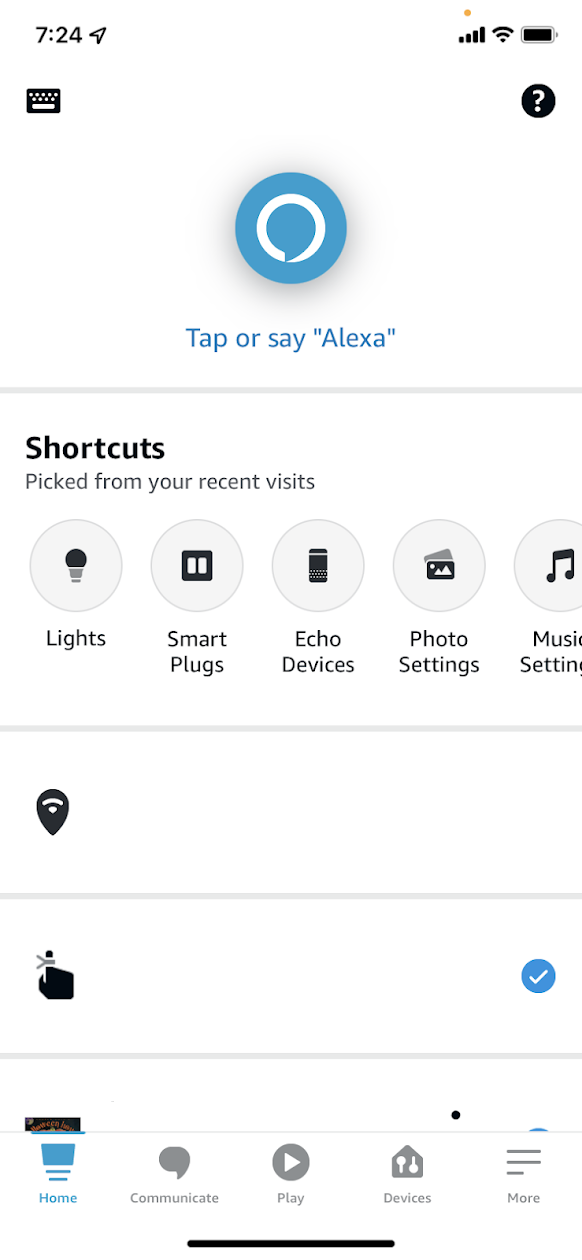
Откройте приложение Amazon Alexa на iOS или Android. На главном экране:
- Нажмите «Устройства».
- Найдите и выберите «Энергетическая панель» в верхней части экрана (пролистайте влево, если видите элементы вроде Guard или Hunches).
В панели вы найдёте обзор по всем устройствам, которые передают данные о потреблении. Типичная информация:
- Общая оценка энергопотребления в кВт·ч за выбранный период.
- Тренды изменения углеродного следа и потребления.
- Время работы устройств в часах.
- Отчёты за неделю или за месяц.
- Фильтры: все устройства, освещение, розетки и т. п.
- Рекомендации по сценариям (рутинам), например: выключать фонарь в саду на рассвете.

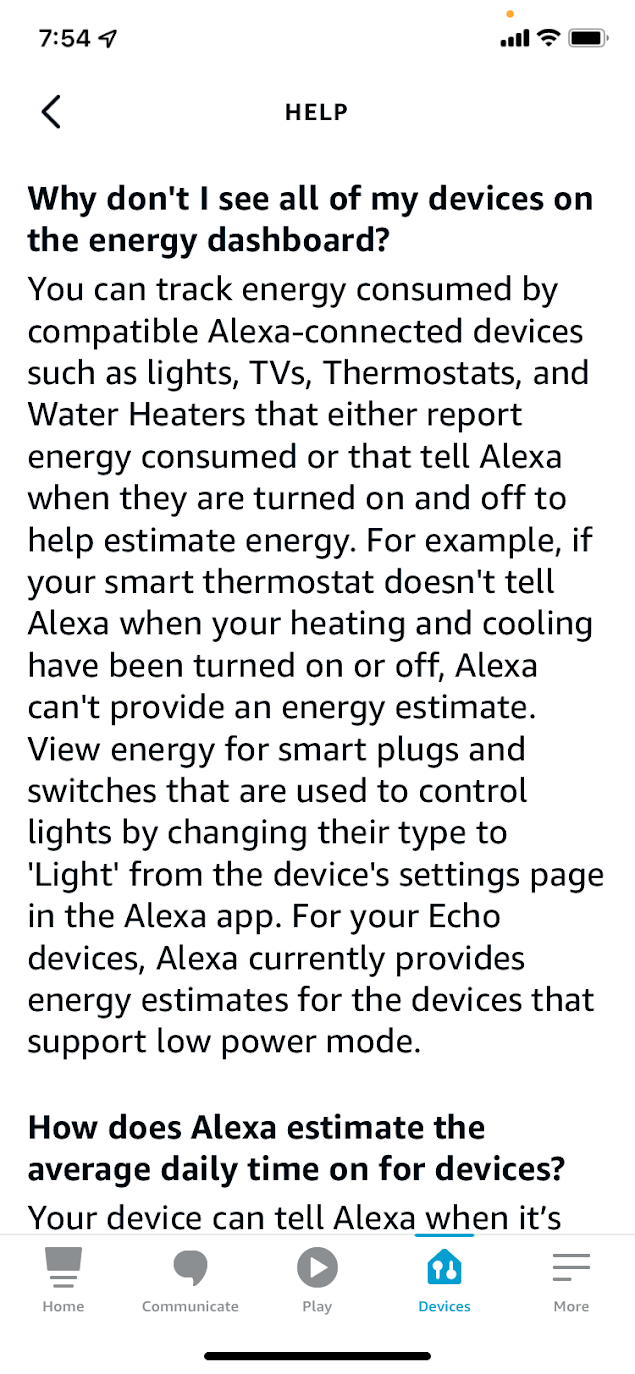
Совет: используйте «Learn more» или «Help» в панели для ссылок с пояснениями по метрикам и работе с данными.
Как улучшить точность — ввод мощности в ваттах
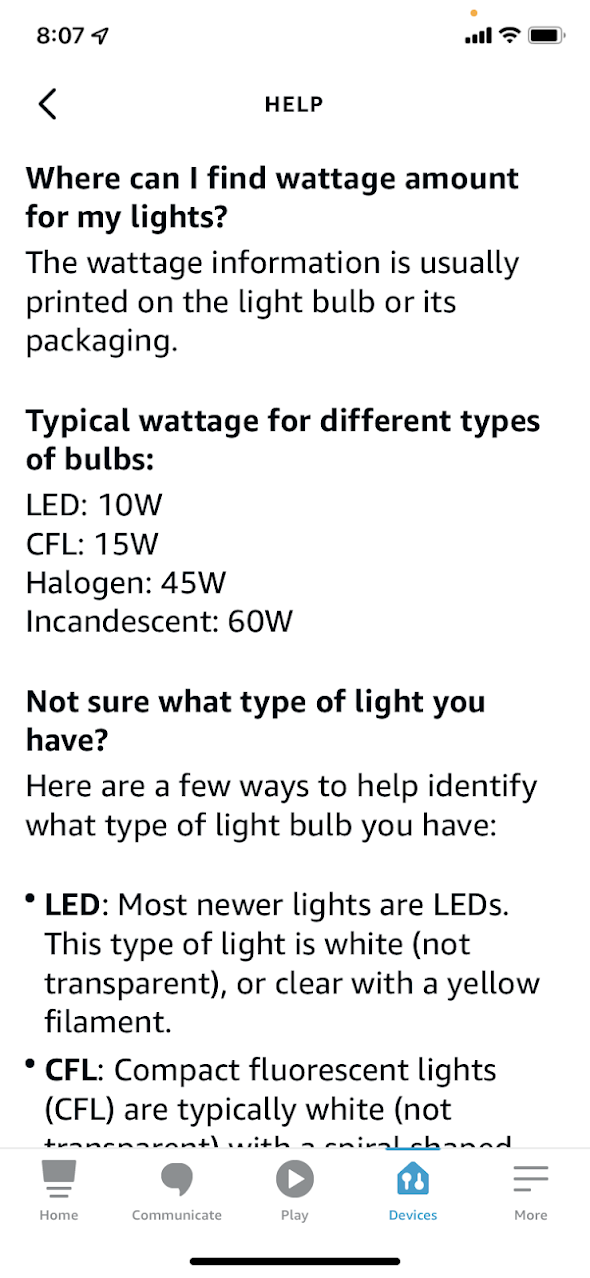
Если вы используете умную розетку (smart plug), в панели можно вручную указать мощность подключённых приборов. Это повышает точность расчётов энергопотребления.
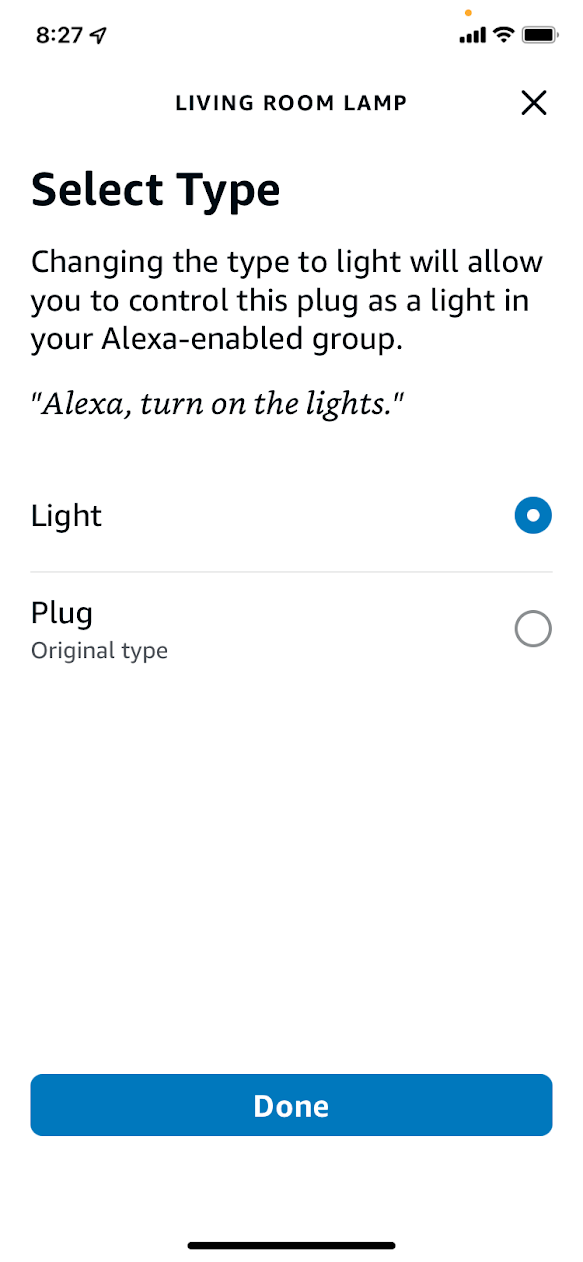
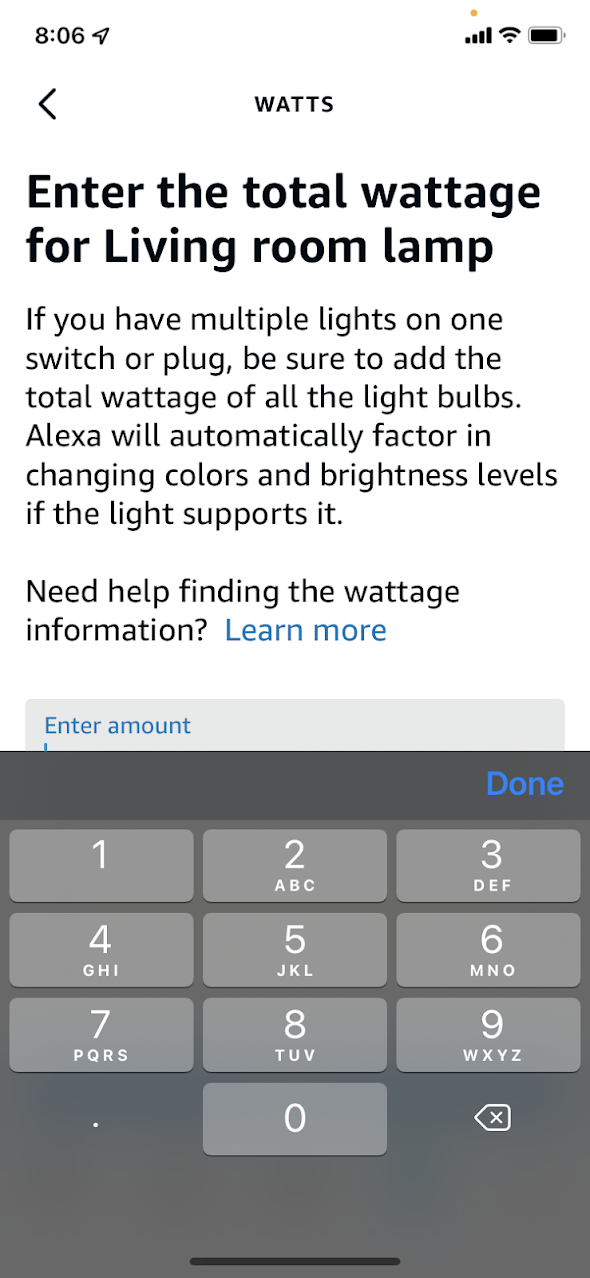
Шаги:
- В Энергетической панели нажмите «Розетки» в правом верхнем углу.
- Выберите «Просмотреть розетки, которым нужна информация о ваттах».
- Выберите имя устройства в разделе «РОЗЕТКИ».
- Отметьте тип устройства (например, «Освещение»).
- Введите суммарную мощность подключённых приборов в ваттах и нажмите «Сохранить».
Где взять значение мощности: обычно оно указано на лампочке или в её упаковке. Если в розетку подключено несколько приборов, введите суммарную мощность.
Important: ручной ввод ватт полезен для устройств с нестабильным энергопотреблением, но не заменяет точные измерения, когда нужна высокая точность.
Мини‑методология: как оценить и подтвердить показания
Этот краткий метод поможет получить более надёжные данные от Энергетической панели:
- Составьте инвентаризацию устройств, которые подключены к умным розеткам.
- Для каждого устройства найдите или измерьте мощность (в ваттах).
- Введите значения в приложении для всех розеток.
- Сравните суммарное потребление с данными за счёт за электричество (с учётом периода и тарифного плана).
- Если расхождения >20%, выполните выборочные измерения мультиметром или энергоизмерителем для контрольных приборов.
Методика даёт качественную проверку и помогает понять, где возможна ошибка в оценках.
Альтернативные способы мониторинга энергопотребления
- Выделенный энергомонитор на щитке дома (например, клеммный счётчик). Даёт данные по всему дому, но требует установки электриком.
- Встроенные счётчики умных приборов (иногда холодильники или кондиционеры имеют собственный мониторинг).
- Отдельные мощномеры (plug-in power meter) для точного измерения мгновенной мощности и потребления за цикл.
Каждый метод имеет свои плюсы: приложение удобно и централизовано, выделенный счётчик даёт общий обзор, а внешние измерители — точность.
Когда система может ошибаться или не сработать
- Устройство не отправляет данные о мощности — тогда оценка строится по профилю устройства и будет приближённой.
- Несколько приборов зафиксированы на одной розетке без учёта суммарной мощности — показатели занижены.
- Устройства с переменным потреблением (например, холодильник с компрессором) дают неточную среднюю оценку.
- Проблемы с сетью Wi‑Fi или самим устройством — данные не передадутся в панель.
Как обнаружить проблемы: смотрите на резкие скачки, несоответствия с фактурой на оплату и сообщения об отсутствии данных в приложении.
Чек‑листы по ролям
Владелец дома:
- Проверьте, какие устройства уже видит Alexa.
- Введите ваттность для розеток с нагрузкой.
- Включите фильтры и просмотрите ежемесячные отчёты.
- Настройте рутину на автоматическое отключение устройств в ночное время.
Техник / электрик:
- Проверьте совместимость умных розеток и точность их измерений.
- При необходимости установите выделенный энергомонитор на щиток.
- Выполните контрольные измерения мощомером.
Эко‑советник/энергоменеджер:
- Анализируйте тренды потребления.
- Предлагайте сценарии автоматизации для сокращения потребления в пиковые часы.
Риски и варианты смягчения
- Риск: неверные данные приводят к ошибочным решениям. Смягчение: верифицируйте ключевые приборы отдельными измерителями.
- Риск: потеря данных из‑за соединения. Смягчение: проверяйте статус устройств и обновляйте прошивки.
- Риск: конфиденциальность данных о потреблении. Смягчение: проверьте настройки приватности аккаунта и доступ приложений.
Критерии приёмки
- Для розетки: введённая ваттность отображается и влияет на расчёт суммарного потребления.
- Для отчёта: диапазон за месяц доступен и совпадает по периоду с выпиской электрической компании.
- Для автоматизации: заданная рутина корректно включает/выключает устройство по расписанию.
Факт‑бокс: ключевые единицы и понятия
- Ватт (W): единица мощности.
- Киловатт (kW): 1 000 ватт.
- Киловатт‑час (kWh): энергия, потреблённая при мощности 1 кВт за 1 час.
- Время и мощность: kW × часы = kWh.
Глоссарий в одну строку
- Энергетическая панель — интерфейс в Alexa для просмотра и управления энергопотреблением умных устройств.
- Умная розетка — устройство, которое позволяет управлять питанием и часто измеряет потребление.
Пошаговый план внедрения (Playbook)
- Обновите приложение Alexa и все прошивки устройств.
- Проверьте список устройств в разделе «Устройства» → «Энергетическая панель».
- Введите ваттность для розеток и критичных приборов.
- Настройте фильтры отчёта и период (неделя/месяц).
- Запустите анализ трендов и внедрите рутину для автоматического выключения.
- Проведите контрольные измерения для подтверждения точности.
Краткие тесты и приёмка
- Тест 1: после ввода ваттности энергопотребление пересчитано и отражается в отчёте.
- Тест 2: заданная автоматизация выключает прибор в указанное время.
- Тест 3: суммарное потребление за месяц логично коррелирует с данными счётчика (в пределах ожидаемой погрешности).
Заключение
Энергетическая панель Alexa — удобный инструмент для мониторинга и оптимизации энергопотребления в умном доме. Для практической пользы вводите реальные значения мощности для розеток, сопоставляйте отчёты с данными счётчика и используйте автоматизации для экономии. Регулярная проверка и выборочные измерения повысят точность и доверие к данным.
Important: данные в панели зависят от источников информации — сочетайте автоматические отчёты с ручными замерами для наилучшей надёжности.
Notes: начните с 5–10 критичных устройств, чтобы быстро увидеть эффект от изменений.
Ключевые выводы
- Энергетическая панель показывает оценённое потребление умных устройств в kWh.
- Ввод ваттности для розеток повышает точность отчётов.
- Для контроля точности используйте выборочные внешние измерения.
- Настройка рутин помогает экономить без снижения комфорта.

Похожие материалы

Несколько аккаунтов Skype: Multi Skype Launcher

Журнал для работы: повысить продуктивность

Персональные звуки уведомлений на Android

Скачивание шоу Hulu для офлайн‑просмотра

Microsoft Start: персонализированная новостная лента
