
Как пользоваться Emergency SOS на iPhone
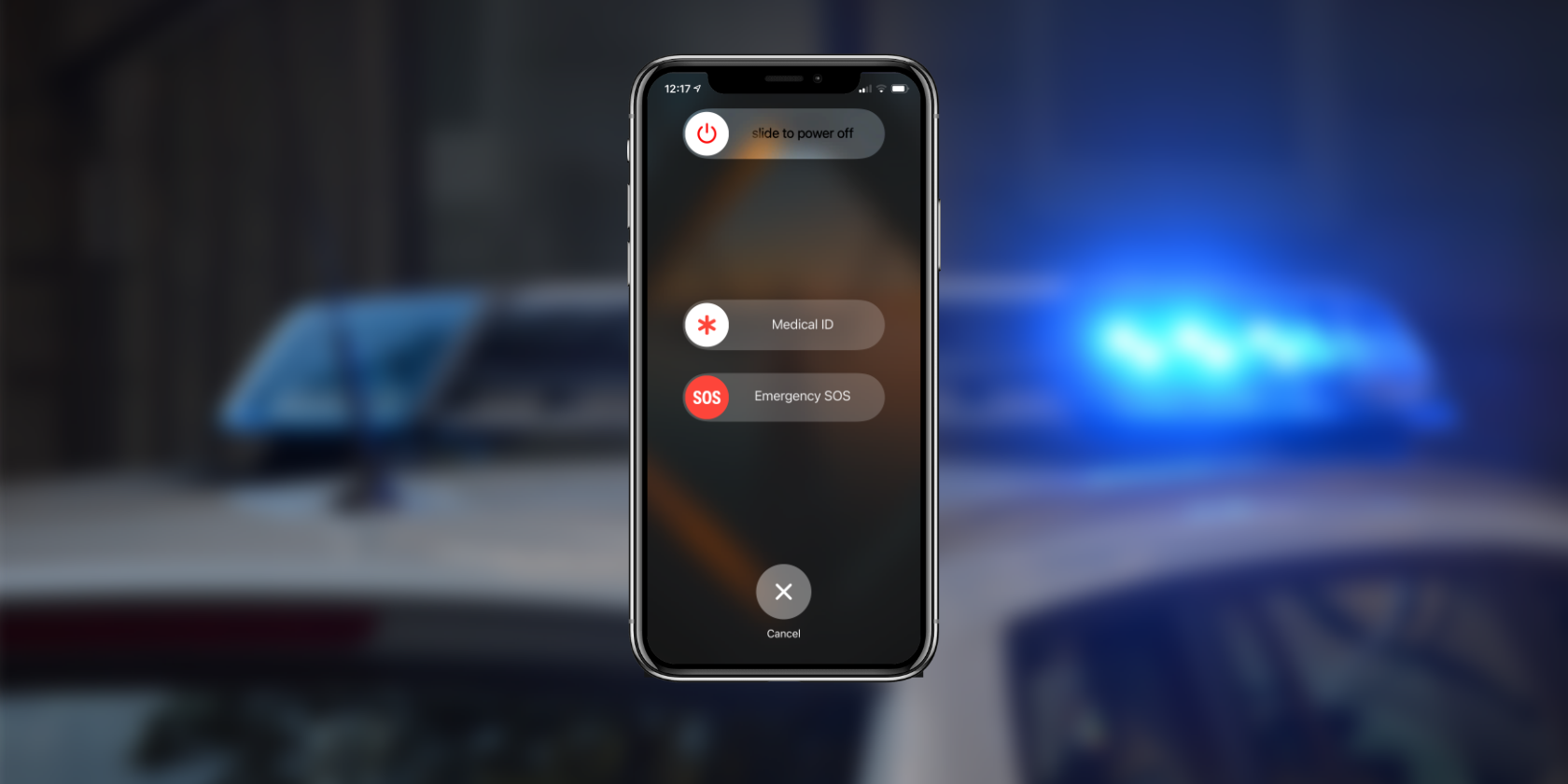
Что такое Emergency SOS
Emergency SOS — стандартная функция iOS, предназначенная для быстрого вызова местных экстренных служб в критической ситуации. Функция доступна с экрана питания и может автоматически соединить вас со службами даже за границей, подбирая местный номер. Также устройство может отправлять уведомления вашим экстренным контактам и делиться вашей локацией.
Кратко: Emergency SOS упрощает вызов помощи, минимизирует необходимость вводить номера вручную и добавляет автоматические опции связи (см. спутниковую связь и авто-звонок).
Как вызвать Emergency SOS
На iPhone 8 и новее:
- Нажмите и удерживайте Боковую кнопку и любую из кнопок громкости одновременно.
- Появится экран питания с ползунком «Экстренный SOS» — сдвиньте ползунок вправо, чтобы начать вызов.
На iPhone 7 и старее:
- Нажмите кнопку включения (Sleep/Wake) пять раз подряд.
- Появится меню с ползунком «Экстренный SOS» — сдвиньте его вправо.
Если включён режим Автозвонок, удержание тех же кнопок на ~5 секунд автоматически запускает вызов без сдвига ползунка.
Важно: для успешного вызова требуется покрытие сотовой связи (даже чужого оператора), кроме случаев, когда доступна спутниковая связь на поддерживаемых моделях.
Как работает Автозвонок и как его настроить
Автозвонок (Auto Call) запускает экстренный вызов после удержания кнопок без необходимости взаимодействовать с экраном. Чтобы включить или отключить Автозвонок:
- Откройте приложение «Настройки».
- Перейдите в раздел «Экстренный SOS».
- Переключите тумблер «Автозвонок» в положение Вкл/Выкл.
Признаки срабатывания Автозвонка: телефон будет вибрировать на каждом шаге обратного отсчёта, а за последние три секунды прозвучит сирена.
Настройка экстренных контактов и Медкарты
Экстренные контакты автоматически уведомляются SMS после завершённого экстренного вызова, если вы не отменили отправку. Чтобы добавить контакты:
- Откройте приложение «Здоровье». В правом верхнем углу нажмите на профиль.
- Выберите «Медкарта».
- Нажмите «Изменить», найдите раздел «Экстренные контакты».
- Нажмите зелёную кнопку «Добавить», выберите контакт и укажите степень родства.
- Нажмите «Готово» для сохранения.
Совет: укажите несколько контактов разного уровня (семья, сосед, представитель организации), чтобы повысить вероятность быстрого оповещения.
Экстренный вызов без сигнала — Emergency SOS через спутник
На iPhone 14 и новее доступна функция Emergency SOS через спутник. Если нет сотового покрытия, iPhone предложит подключиться к спутнику и проведёт вас по шагам:
- Устройство объяснит, как ориентировать iPhone для надёжного соединения со спутником.
- Вы сможете отправлять короткие текстоподобные сообщения экстренным службам через прямую спутниковую связь.
- Если локальные экстренные центры не поддерживают такой канал, Apple использует свой центр ретрансляции для соединения с ними.
Примечание: функция требует видимого окна неба и может не работать в плотной городской застройке или внутри зданий. Apple предоставляет демонстрацию функции в iOS 16.2 и новее.
Обнаружение автомобильной аварии
На некоторых iPhone и Apple Watch, начиная с 2022 года, активируется функция обнаружения аварии (Car Crash Detection). При детекции серьёзного столкновения устройство автоматически вызывает экстренные службы, показав экран «Экстренный SOS» и запустив авто-вызов спустя ~10 секунд, если пользователь не отменит.
Важно проверить, что для этой функции включены необходимые разрешения и датчики не заблокированы чехлом или аксессуарами.
Когда Emergency SOS может не сработать
- Отсутствие любого радиосигнала и неподдерживаемая модель (до iPhone 14 — нет спутниковой связи).
- Поломка аппаратной кнопки (если невозможны удержания кнопок).
- Сильно заблокированный экран/деактивированная функция по политике организации (MDM).
- Если вы находитесь в зоне, где экстренные службы не доступны по входящему каналу или требуется специальный протокол (на островах, в отдалённых районах).
Если функция не срабатывает в тестах, обратитесь в службу поддержки Apple или посетите авторизованный сервисный центр.
Альтернативные способы связи при чрезвычайной ситуации
- Традиционный вызов 112/911 или локального номера — знать номер страны всегда полезно.
- Мобильные приложения экстренной помощи (если заранее установлены и настроены).
- Спутниковые мессенджеры и персональные спасательные маяки (PLB) для длительных походов и морских путешествий.
- Связка SIM от местного оператора (в поездках) как резерв.
Мини‑методика: что делать в первые минуты после инцидента
- Оцените безопасность: угроза жизни продолжается? Если да — покиньте опасную зону.
- Запустите Emergency SOS (ползунок или удержание). Если нет сигнала и есть iPhone 14+, следуйте подсказкам спутникового соединения.
- Если вызов состоялся, кратко и ясно сообщите: что случилось, где вы (ориентиры), количество пострадавших и характер травм.
- Если звонок не удался — отправьте текст или используйте альтернативный канал.
- Если ваш телефон отправляет оповещения экстренным контактам — сообщите им дополнительно, если возможно.
Important: говорите коротко — операторам нужно минимум данных для направки помощи.
Пошаговый чеклист по настройке (playbook)
- Убедитесь, что iOS обновлён до последней поддерживаемой версии.
- Проверьте работу кнопок (Боковая, Громкость, Sleep/Wake).
- В «Настройках» → «Экстренный SOS» включите/отключите «Автозвонок» по предпочтению.
- В приложении «Здоровье» заполните «Медкарту» и добавьте экстренные контакты.
- Потренируйтесь активировать SOS (в безопасных условиях) и убедитесь в вибрации и обратном отсчёте.
- На iPhone 14+ протестируйте демонстрацию Emergency SOS через спутник.
Роль‑ориентированные чеклисты:
- Для путешественника: добавьте экстренные контакты из страны назначения, скачайте офлайн‑карты и проверьте работу спутниковой демоверсии.
- Для родителей: убедитесь, что у детей и пожилых членов семьи понятна последовательность действий, активируйте режимы, удобные для них.
- Для работников на удалённых объектах: проверьте соответствие корпоративной политики и процедуру MDM.
Краткая тактика общения с диспетчером экстренной службы
- Назовите тип инцидента (пожар, ДТП, медицинская помощь).
- Сообщите максимально точный адрес или ориентиры.
- Укажите, есть ли пострадавшие и в каком состоянии.
- Ответьте на уточняющие вопросы короткими предложениями.
- Не вешайте трубку до разрешения оператора, если это не безопасно.
Конфиденциальность и защита данных
- После экстренного вызова iPhone может автоматически отправлять SMS экстренным контактам и делиться вашим местоположением до тех пор, пока устройство включено и находится в режиме SOS.
- Эти данные используются исключительно для оповещения ваших контактов и не публикуются автоматически где‑то ещё.
- В организациях с корпоративным управлением устройствами (MDM) настройки и логирование могут отличаться — уточните политику компании.
Note: если вас беспокоит приватность, можно отключать автоматическое деление местоположения, но учтите, что это снижает скорость оповещения близких в чрезвычайной ситуации.
Таблица совместимости основных функций
| Функция | Доступна на iPhone 7 и старее | Доступна на iPhone 8–13 | Доступна на iPhone 14 и новее |
|---|---|---|---|
| Экранный ползунок SOS | Да | Да | Да |
| Автозвонок при удержании кнопок | Частично (на старых моделях — через 5 нажатий) | Да | Да |
| Обнаружение автомобильной аварии | Нет | На некоторых моделях | На поддерживаемых моделях |
| Emergency SOS через спутник | Нет | Нет | Да |
Проверка и тестирование — сценарии приёмки
- Тест 1: Включение Автозвонка и удержание кнопок — телефон должен запустить обратный отсчёт.
- Тест 2: Ползунок Экстренный SOS — при сдвиге должен идти вызов экстренных служб.
- Тест 3: Отправка оповещений экстренным контактам — контакты получают SMS с информацией и ссылкой на локацию.
- Тест 4 (iPhone 14+): Демонстрация спутниковой связи — устройство проводит вас через процесс подключения.
Критерии приёмки: функция должна корректно показывать обратный отсчёт, запускать звонок и отправлять оповещения при завершении вызова.
Частые ошибки и когда не полагаться на SOS
- Не полагайтесь только на телефон в экспедициях в диких условиях — возьмите резервные средства связи (спутниковый маяк, PLB).
- В местах с интенсивным радио‑зашумлением или под землёй функция сотовой связи бесполезна.
- Автозвонок может сработать случайно — примите меры, чтобы уменьшить ложные тревоги (например, отключить Автозвонок при хранении устройства в сумке).
Краткий словарь терминов
- Автозвонок — автоматический запуск экстренного вызова при удержании кнопок.
- Медкарта — профиль в приложении «Здоровье» с медицинской информацией и экстренными контактами.
- Emergency SOS через спутник — связь со службами через спутниковую сеть на поддерживаемых моделях.
Итог и рекомендации
- Проверьте и настроьте «Медкарту» и экстренные контакты сегодня.
- Решите, включать ли «Автозвонок» в зависимости от риска ложных срабатываний.
- На iPhone 14+ попробуйте демонстрацию спутникового SOS, чтобы знать процедуру заранее.
Summary:
- Emergency SOS упрощает вызов помощи и оповещение близких.
- Автозвонок экономит драгоценные секунды, но требует осторожности.
- Спутниковая связь доступна с iPhone 14 и повышает шансы на связь вне зоны покрытия.
Дополнительные материалы: обратитесь к официальной странице поддержки Apple для вашей страны, если хотите пошаговые скриншоты интерфейса локализованной версии iOS.

Похожие материалы

Несколько аккаунтов Skype: Multi Skype Launcher

Журнал для работы: повысить продуктивность

Персональные звуки уведомлений на Android

Скачивание шоу Hulu для офлайн‑просмотра

Microsoft Start: персонализированная новостная лента
