
Как пользоваться Elements в Goodnotes: полный практический гид
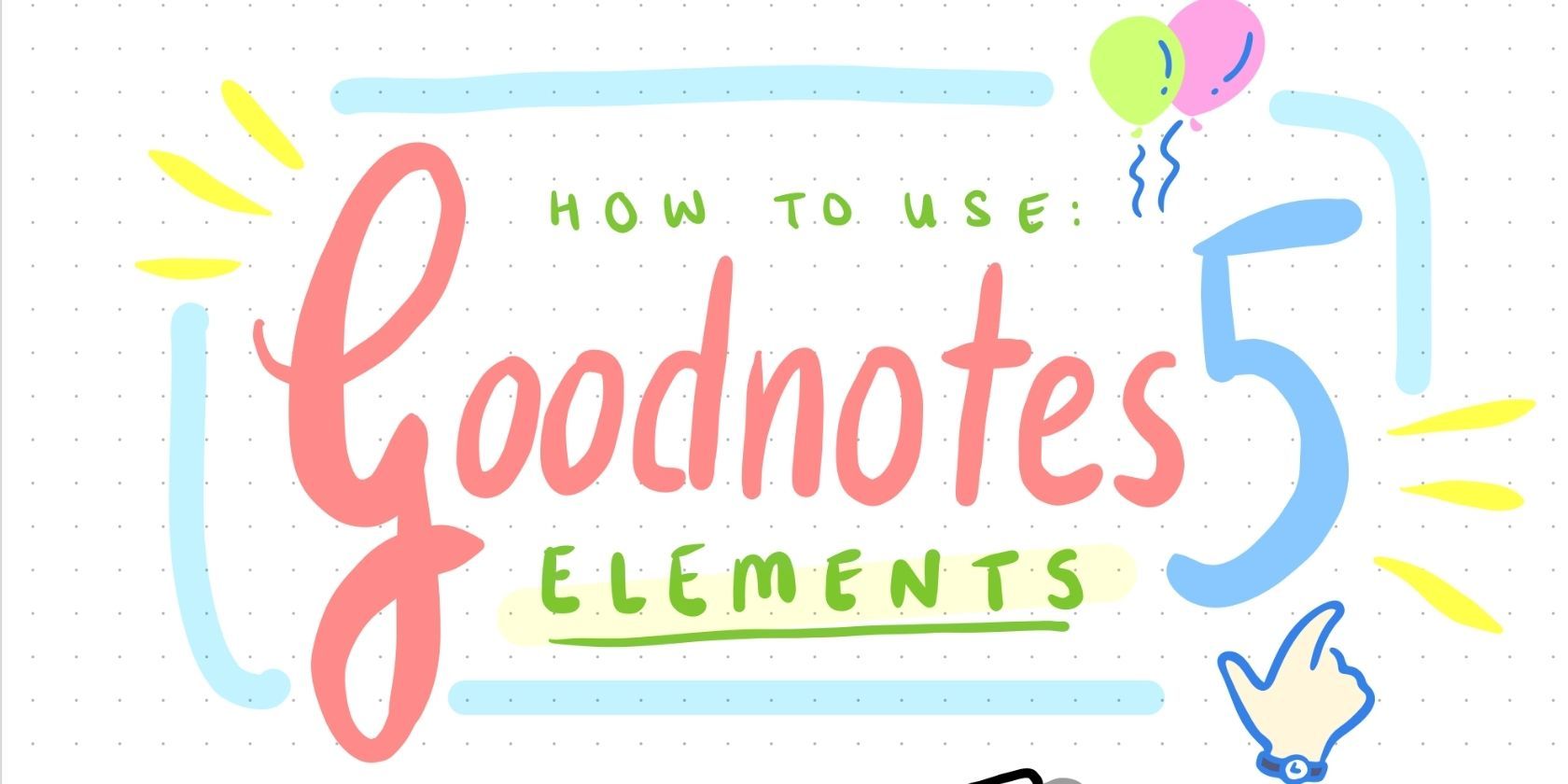
Изображение: интерфейс Goodnotes с выделенным инструментом Elements и примером стикера на странице
Elements — это инструмент для создания и повторного использования визуальных фрагментов на страницах Goodnotes. Под «элементом» понимается любой графический объект: стикер, пометка, рамка, штамп или вырезанный фрагмент рукописи. Использование элементов ускоряет оформление заметок, экономит время при планировании и помогает стандартизировать визуальный стиль блокнота.
Основные понятия
- Элемент — графический объект, который можно вставлять на страницу и повторно использовать.
- Коллекция — набор элементов, объединённых по теме или назначению.
- Lasso — инструмент выделения (UI-метка), с помощью которого можно конвертировать рукопись в элемент.
Доступ к Elements на панели инструментов
Инструмент Elements находится на панели между “Lasso” и инструментом “Picture”. Обычно он выглядит как стикер со звездочкой. После выбора инструмента справа на панели появятся недавно использованные элементы. Если тапнуть в любом месте страницы, откроется полноэкранная галерея всех коллекций.
Важно: если вы не видите иконку, убедитесь, что используете актуальную версию Goodnotes и что панель инструментов не свернута.
Как добавить элемент на страницу
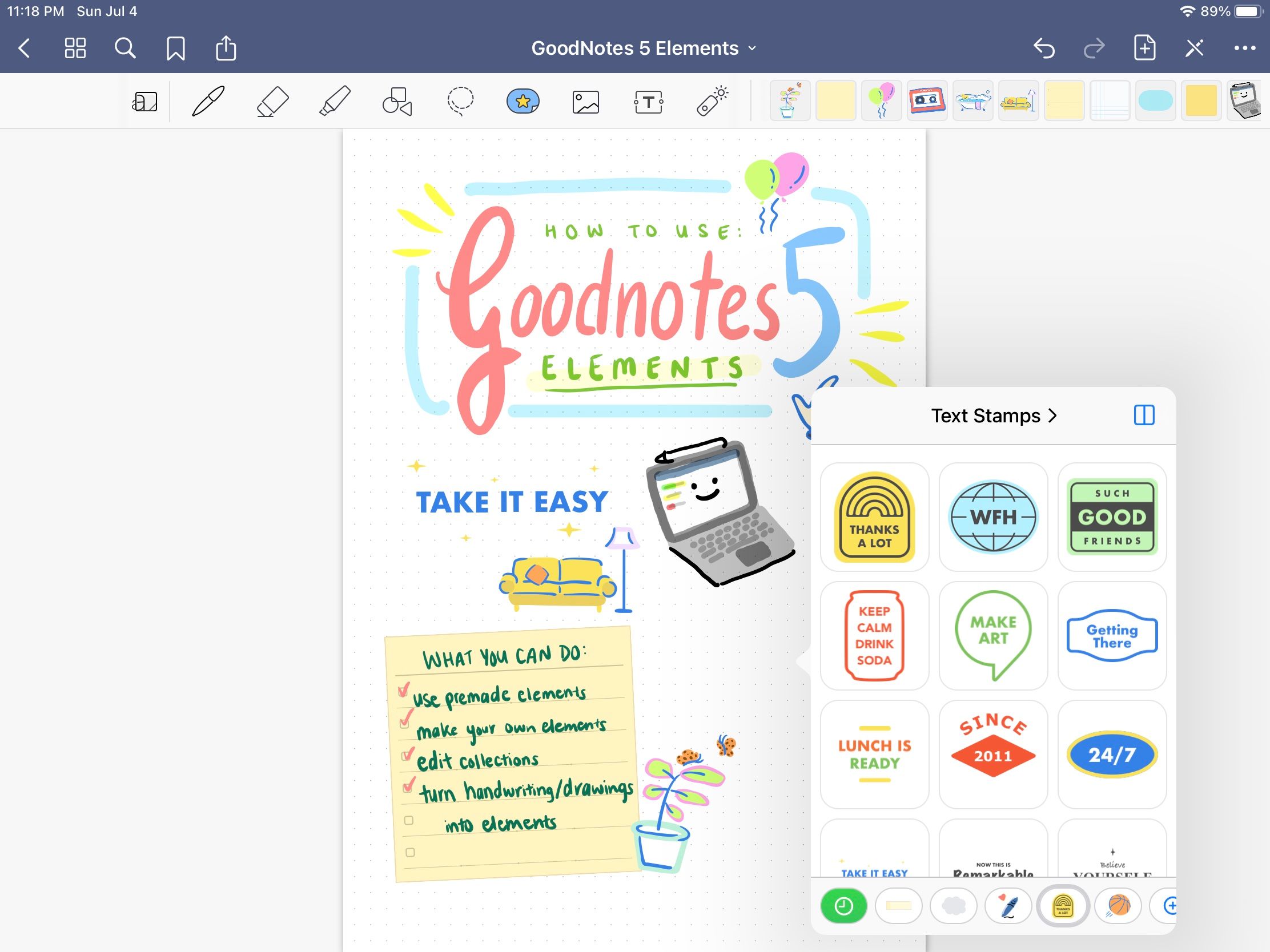
Изображение: процесс выбора элемента из галереи Elements и вставки его на страницу
- Откройте инструмент Elements.
- Просмотрите доступные коллекции. В приложении по умолчанию есть пять библиотек: Sticky Notes, Mind Map Shapes, Back to School, Text Stamps и Everyday Stickers.
- Нажмите на нужный элемент — он появится на странице.
- Можно перетащить элемент прямо из секции последних элементов на панель инструментов.
- В зависимости от типа элемента приложение автоматически переключит вас на “Lasso” или “Photo”. В любом случае вы сможете изменить размер и повернуть объект.
Примечание: при вставке PNG с прозрачным фоном элемент смотрится как наклейка; у JPEG будет видна белая подложка.
Импорт собственных элементов
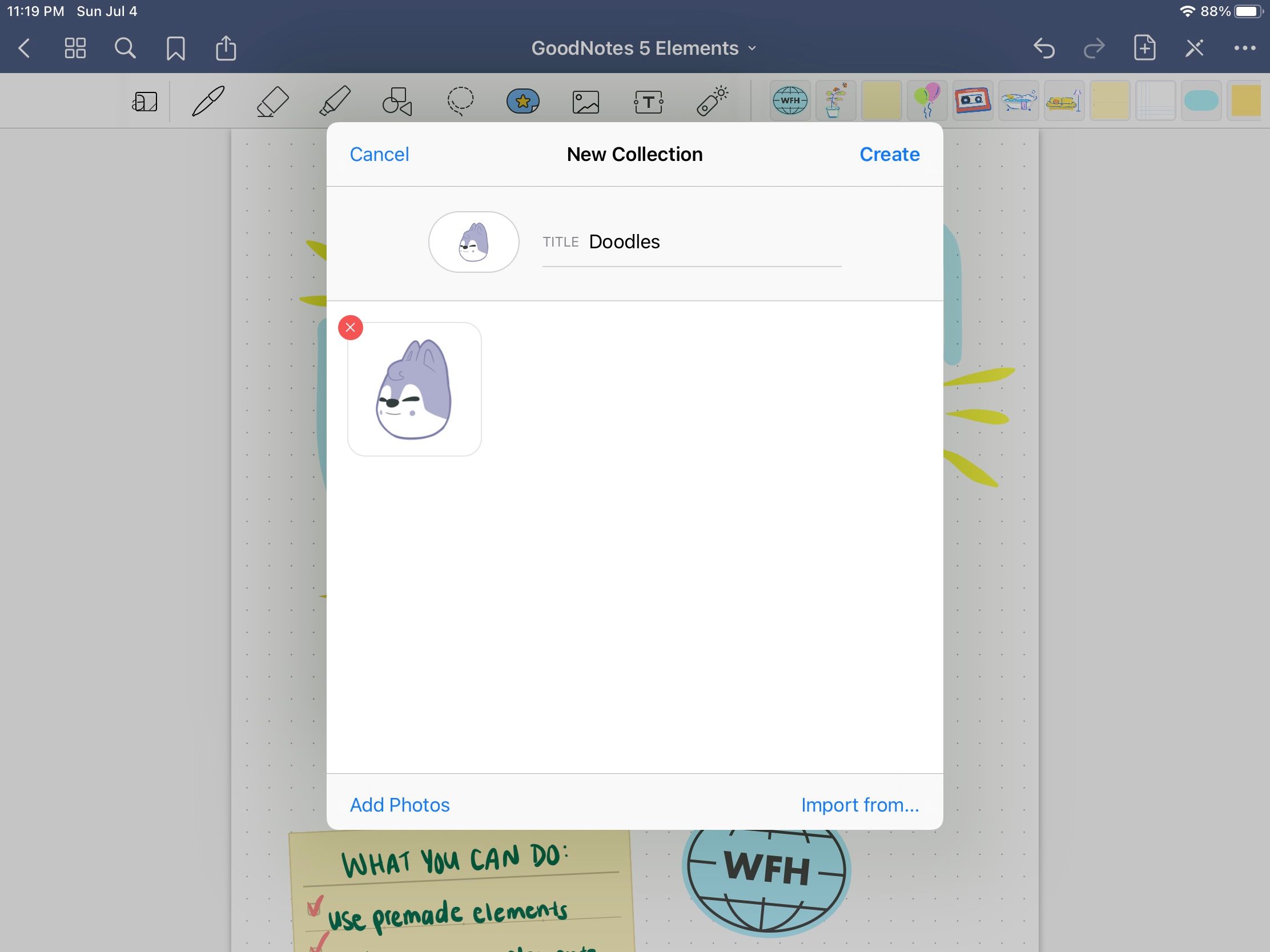
Изображение: создание новой коллекции Elements и импорт пользовательских стикеров из фотогалереи
- Внизу галереи пролистайте вправо до последней плитки с плюсом (+).
- Нажмите кнопку, чтобы создать новую коллекцию.
- Импортируйте изображения из альбома или папок. PNG с прозрачным фоном даёт лучший результат.
- После добавления всех элементов задайте заголовок коллекции и нажмите Create.
Совет: используйте приложения вроде Procreate для создания стикеров — они позволяют экспортировать слои в PNG с прозрачностью.
Просмотр элементов в режиме разделённого экрана
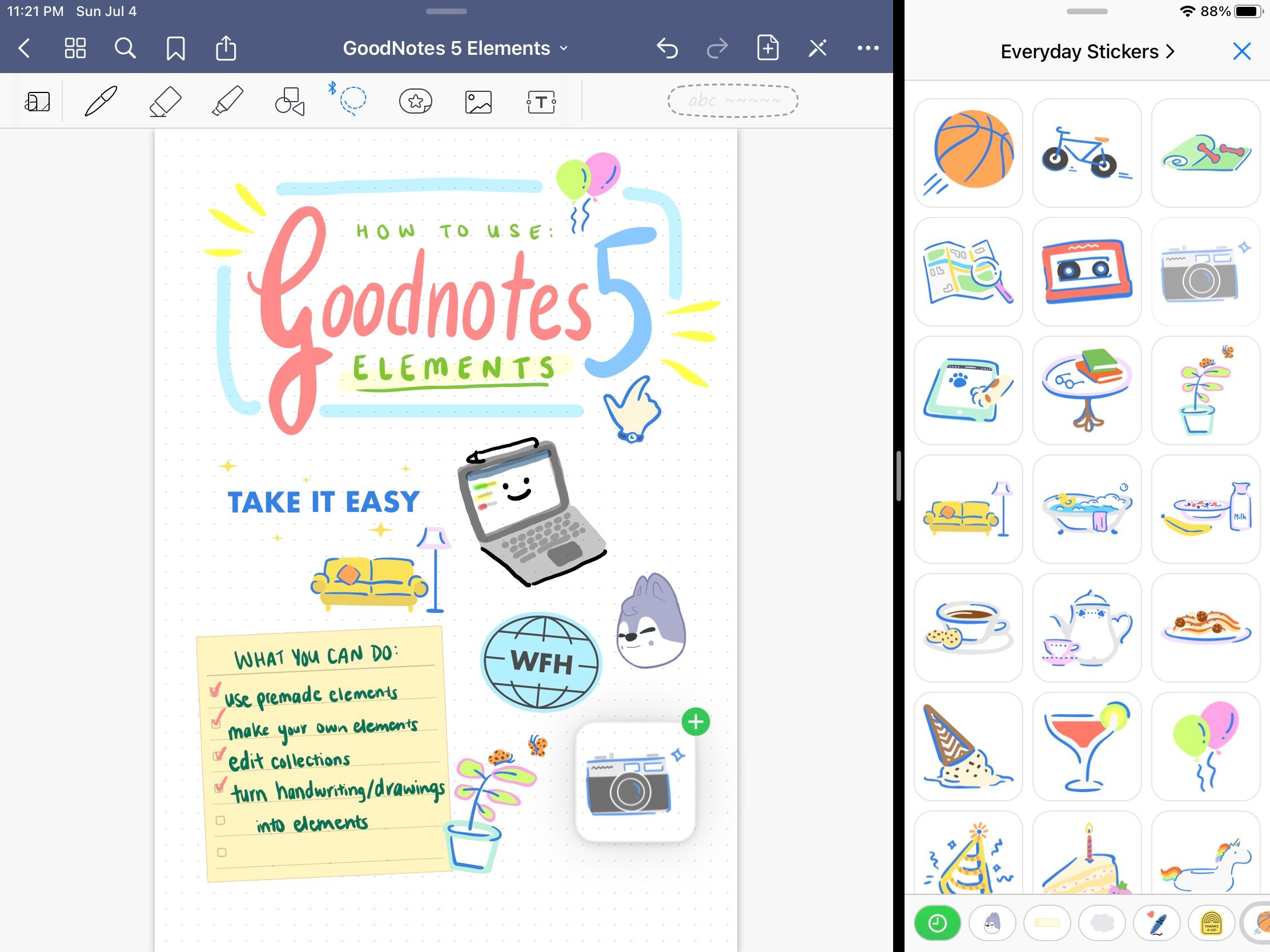
Изображение: разделённый экран iPad с галереей Elements слева и заметкой справа
Нажмите прямоугольник в правом верхнем углу галереи Elements, чтобы открыть её в отдельном окне для многозадачности (split view на iPad). Это удобно, если вы хотите перетаскивать несколько элементов подряд, не закрывая галерею.
Чтобы вставить элемент из разделённого экрана, удерживайте его и перетащите на страницу заметки. Можно выбрать и перетянуть несколько элементов одновременно.
Редактирование коллекций элементов
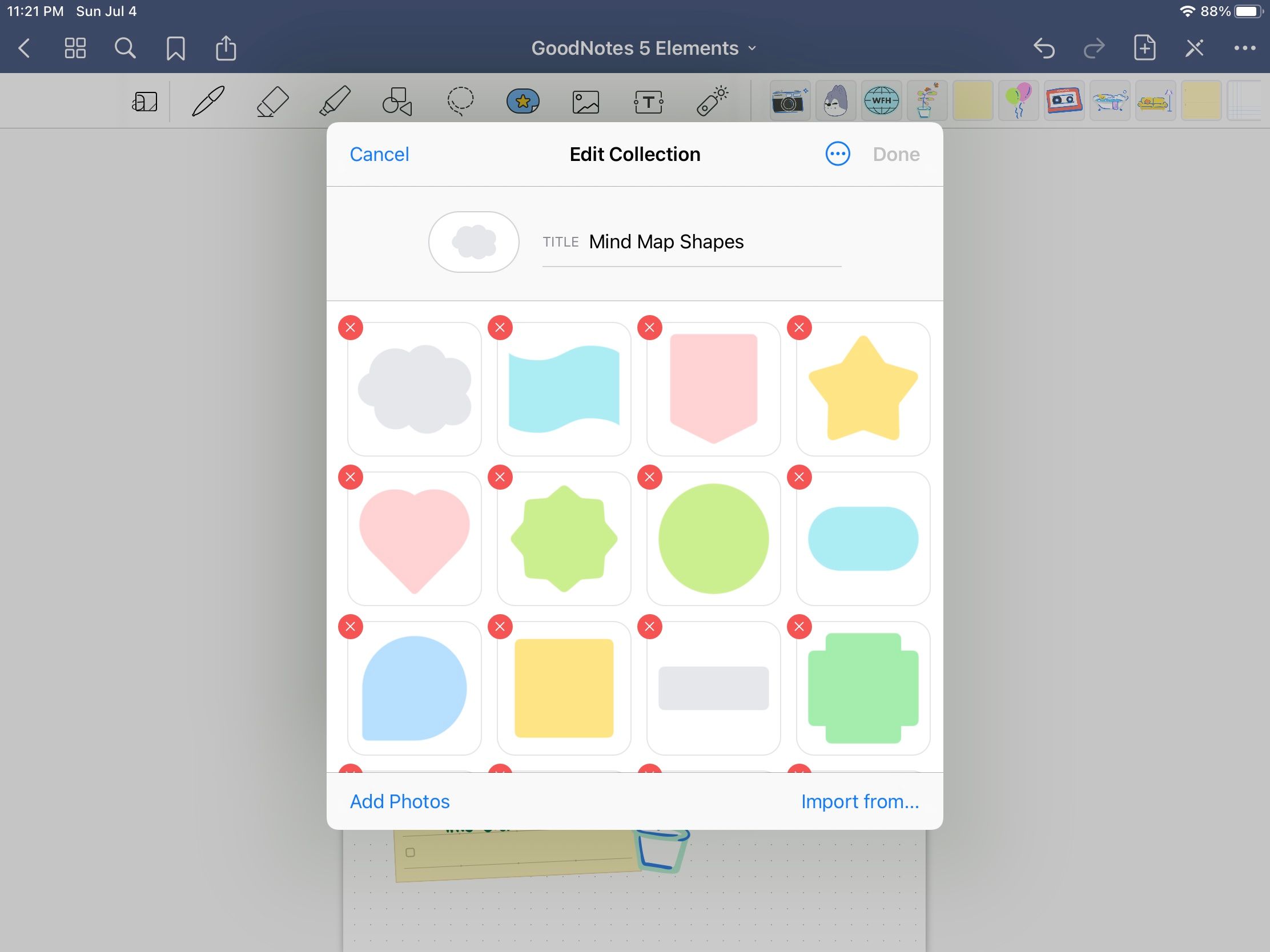
Изображение: интерфейс редактирования коллекции Elements: изменение порядка, удаление и импорт
- Нажмите на заголовок коллекции, чтобы войти в режим редактирования.
- Перетаскивайте элементы, чтобы изменить порядок.
- Удаляйте ненужные элементы и импортируйте новые.
- Можно изменить заголовок коллекции. Миниатюра всегда будет совпадать с первым элементом.
- Чтобы удалить всю коллекцию, нажмите три точки в правом верхнем углу и выберите Delete Collection.
- Нажмите Done для сохранения изменений.
Важно: удалённую коллекцию восстановить нельзя — делайте резервные копии важных наборов в файловой системе или в облаке.
Превращение рукописи и каракулей в элементы
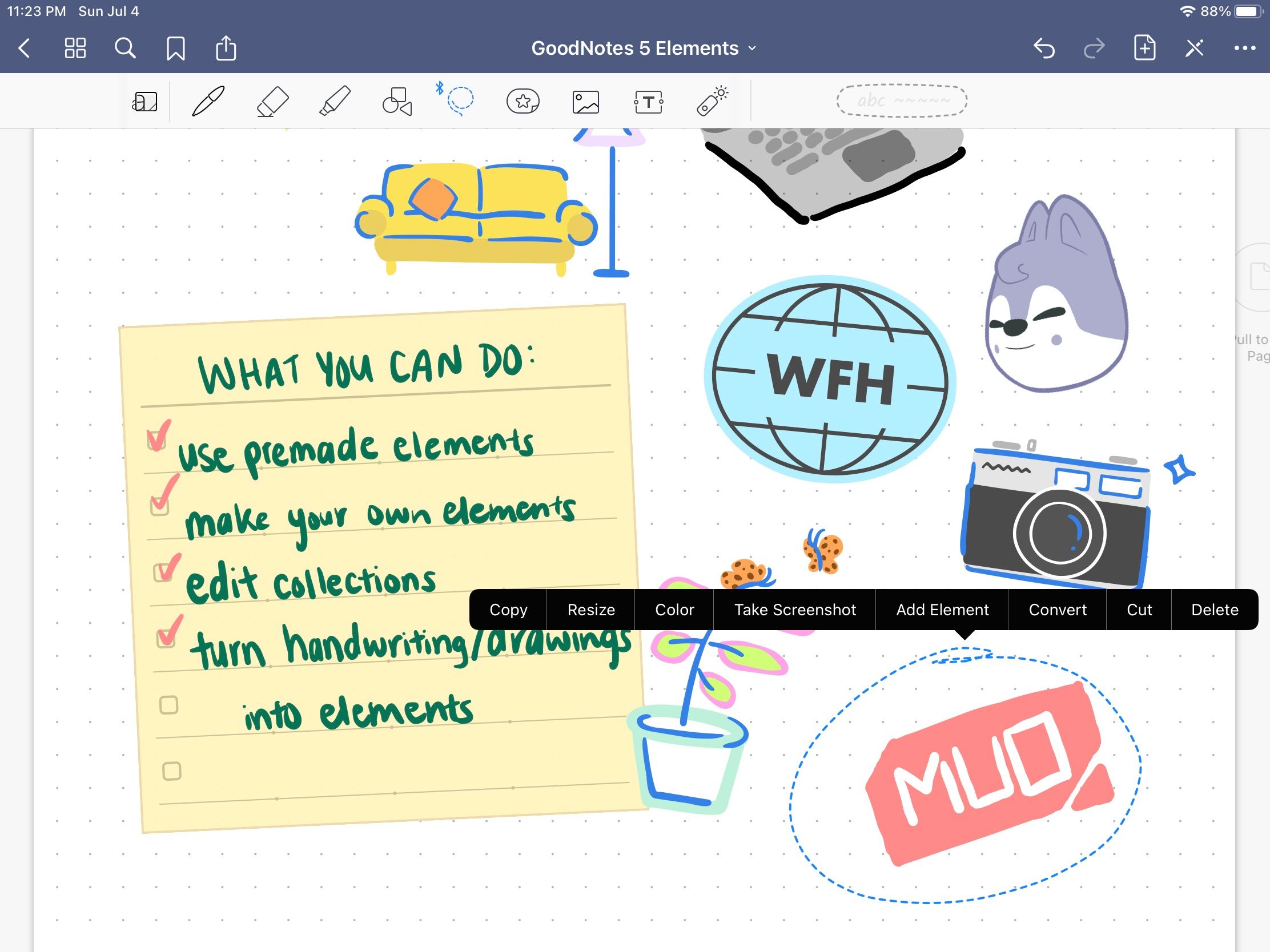
Изображение: преобразование рукописного текста и набросков в повторяемые элементы через Lasso
- Выделите нужный фрагмент с помощью инструмента “Lasso”.
- Нажмите на выделение — откроется меню действий.
- Выберите Add Element.
- Поместите элемент в существующую коллекцию или создайте новую.
Это удобный способ сохранить часто используемые подписи, заголовки, стрелки или маленькие схемы.
Практические идеи и примеры использования
- Быстрые стикеры для встреч: даты, статусы, приоритеты.
- Шаблоны для планирования недели: готовые рамки и чек-листы.
- Преподавателям: штампы «Проверено», «Домашнее задание», маленькие визуальные подсказки.
- Дизайнерам: предварительные варианты кнопок и иконок для быстрой компоновки макета.
Когда Elements не подходит
- Большие изображения (>10 МБ) могут тормозить импорт и использование.
- При экспорте заметки в некоторые форматы (иногда в PDF) прозрачность PNG может заменяться белым фоном в зависимости от настроек экспорта.
- Если вам нужны векторные элементы с масштабированием без потерь, Elements не заменит настоящие SVG-ресурсы: Goodnotes работает с растром.
Альтернативные подходы
- Использовать отдельные приложения для стикеров (Procreate, Affinity) и импортировать готовые наборы в Goodnotes.
- Хранить часто используемые элементы в облачных папках и добавлять их как изображения через «Picture» при необходимости.
- Если нужна векторная гибкость — вести макеты в Figma/Sketch и экспортировать рендеры в PNG для вставки.
Мини‑методика: как создать удобную коллекцию за 10 минут
- Решите назначение коллекции (стикеры для встреч/планов/шаблоны). (1 мин)
- Соберите 8–12 элементов в исходной программе (Procreate/Photos). (4–6 мин)
- Экспортируйте в PNG с прозрачным фоном; размер 800–1600 px по длинной стороне. (2–3 мин)
- Создайте коллекцию в Goodnotes и импортируйте файлы. Назовите коллекцию коротко и понятно. (1–2 мин)
- Расположите наиболее частые элементы первыми. Сохраните. (1 мин)
Критерии приёмки
- Коллекция содержит 5–12 элементов.
- Основные элементы доступны в первые 4 позиции.
- Все элементы корректно отображаются с прозрачностью, если это требуется.
Ментальные модели и эвристики
- Правило 80/20: 20% элементов будете использовать в 80% сценариев — разместите их первыми.
- Иерархия видимости: важные визуальные маркеры — крупнее; вспомогательные — мельче.
- Унификация стиля: один набор шрифтов/цветов для всей коллекции повышает читаемость.
Чек-листы по ролям
Студент
- Коллекция стикеров для дедлайнов.
- Шаблоны для конспектов (заголовок, определение, пример).
- Быстрые штампы “Важное” и “Пересмотреть”.
Преподаватель
- Набор оценочных штампов.
- Шаблоны заданий и критерии оценивания.
- Инструкции для домашней работы в виде стикеров.
Планировщик / менеджер
- Еженедельные рамки и чек-листы.
- Статусы задач (To Do, Doing, Done).
- Шаблоны для быстрых ретроспектив.
Дизайнер
- Набор иконок для быстрых макетов.
- Цветовые маркеры для статусов.
- Варинаты кнопок для прототипов.
Шаблон именования коллекций и файлов
- Коллекция:
- - — пример: student-notes-v1 - Файлы:
- .png — пример: deadline-01.png
Это упрощает экспорт/импорт и поиск в облаке.
Примеры ошибок и как их исправить
Проблема: элемент выглядит с белым фоном после вставки. Решение: проверьте формат исходного файла — используйте PNG с прозрачностью.
Проблема: коллекция не синхронизируется между устройствами. Решение: убедитесь, что синхронизация iCloud включена для Goodnotes, и что на обоих устройствах активная учётная запись.
Проблема: при массовом перетаскивании элементы теряют позиционирование. Решение: перетаскивайте по одному или делайте импорт напрямую в коллекцию, а затем вставляйте на страницу.
Краткая галерея крайних случаев
- Очень подробные изображения (много слоёв, текстур) лучше хранить как отдельные документы — они могут замедлять журнал заметок.
- Если нужен векторный масштаб, готовьте несколько версий PNG под разные плотности экранов.
Один строковый глоссарий
- Коллекция — упорядоченный набор элементов; элемент — графический фрагмент для повторного использования.
Социальный превью
OG title: Goodnotes Elements — быстрые стикеры и коллекции OG description: Научитесь вставлять, импортировать и превращать рукопись в элементы для ускорения работы в Goodnotes.
Короткое объявление для рассылки (100–200 слов)
Используйте Elements в Goodnotes, чтобы превращать рукопись и рисунки в повторяемые стикеры и шаблоны. В этой инструкции вы найдёте шаги по добавлению готовых элементов, созданию собственных PNG-наклеек, конвертации выделенного текста в элементы и организации коллекций. Мы добавили советы по быстрому созданию коллекции, чек-листы для студентов, преподавателей и менеджеров, а также сценарии, когда Elements не подходит. Экономьте время, стандартизируйте визуальный стиль заметок и держите нужные фрагменты под рукой — на компьютере, планшете и смартфоне.
Итог
Elements — простой, но гибкий инструмент для ускорения рабочих и учебных процессов. Создавайте коллекции по назначению, используйте PNG с прозрачностью для стикеров, превращайте рукопись в элементы через “Lasso” и храните часто используемые графики под рукой. Если нужна векторная гибкость или вы работаете с очень большими файлами, рассмотрите создание ассетов в графических редакторах и экспорт в подходящих форматах.
Важно: делайте резервные копии коллекций и проверяйте синхронизацию iCloud перед массовой работой.
Спасибо за внимание — попробуйте создать одну коллекцию сейчас: 5 элементов для недели и 3 стикера статусов. Вы заметите, насколько быстрее станет работа с заметками.

Похожие материалы

Несколько аккаунтов Skype: Multi Skype Launcher

Журнал для работы: повысить продуктивность

Персональные звуки уведомлений на Android

Скачивание шоу Hulu для офлайн‑просмотра

Microsoft Start: персонализированная новостная лента
