
Редактор Google Photos в вебе: руководство по функциям и практическим приёмам
Кратко: Веб-версия редактора Google Photos позволяет быстро улучшать, кадрировать и применять фильтры к фотографиям с любого устройства. Подойдёт для быстрой правки, а для сложных задач лучше использовать профессиональные редакторы.
Важно: некоторые функции, например Magic Eraser и дополнительные инструменты, доступны только подписчикам Google One. Для корректной работы на компьютере рекомендуется не менее 4 ГБ оперативной памяти и современный браузер.
Основные варианты использования и намерение статьи
- Основная цель: научить редактировать фото в Google Photos через веб-интерфейс и показать практические приёмы для разных задач.
- Сопутствующие варианты намерения: редактирование фото онлайн, улучшение снимков для соцсетей, базовая ретушь и восстановление оригинала.
Функции редактора
Google Photos предустановлен на большинстве Android‑телефонов и доступен для iOS и веба. Веб‑редактор включает инструменты для хранения, резервного копирования, поиска и обмена, а также мощные средства редактирования.
Основные инструменты редактора:
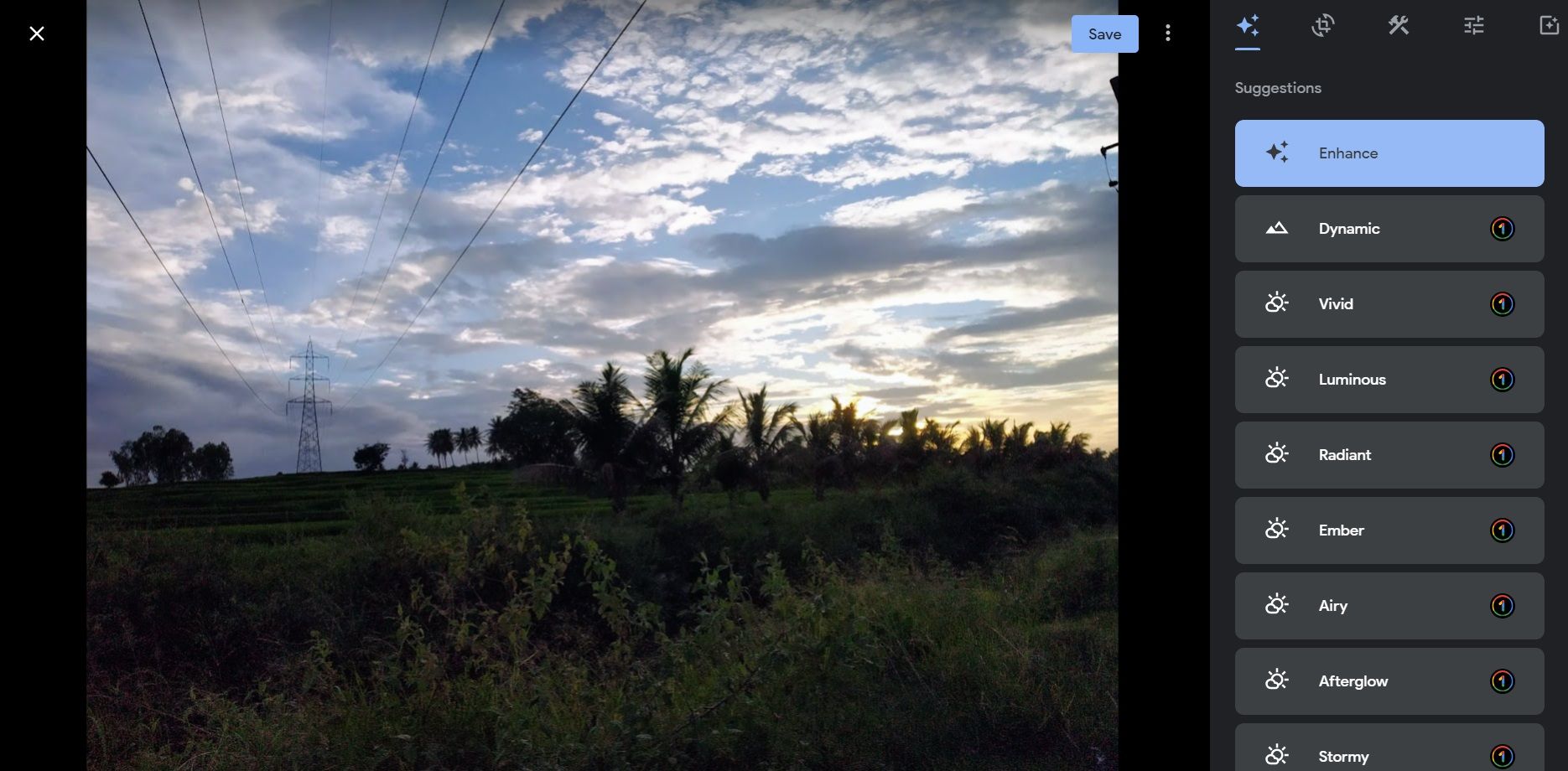
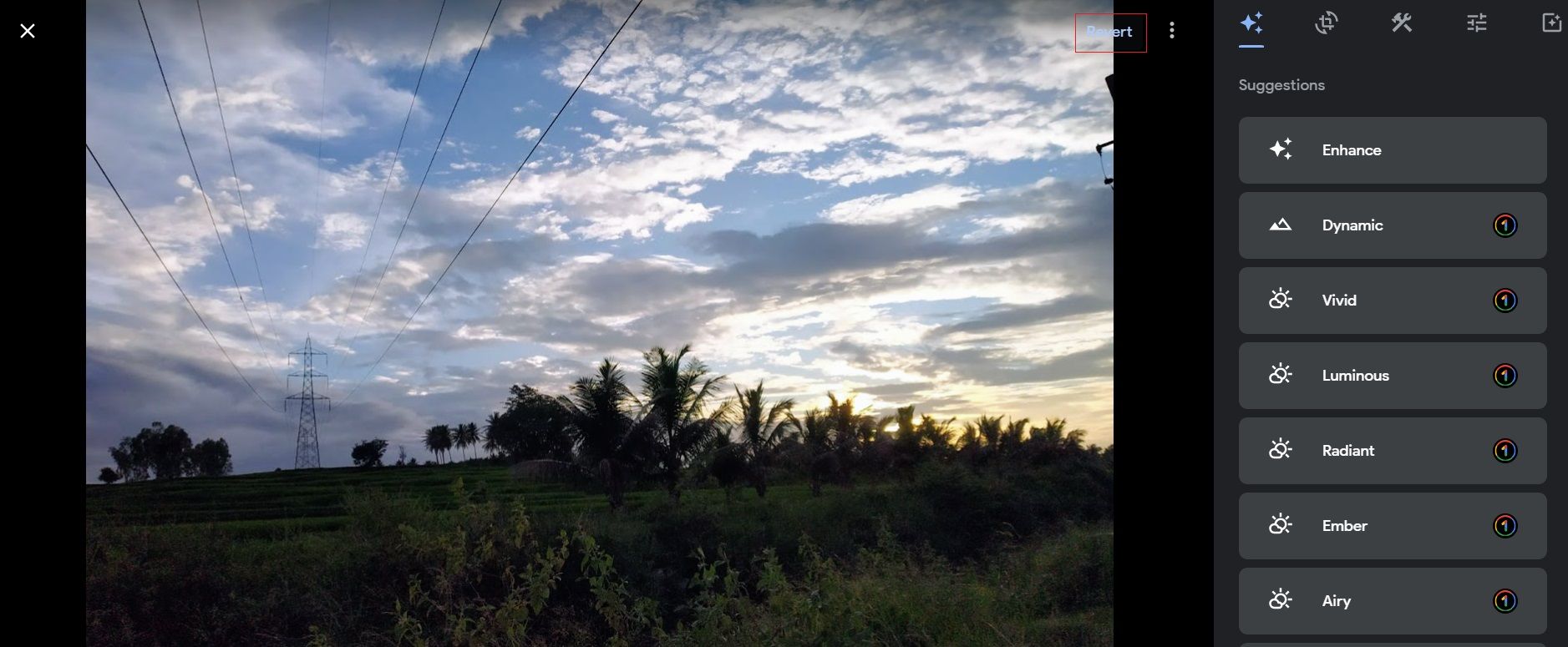
- Suggestions — автоулучшения в один клик. В списке часто встречаются Enhance, Warm, Cool. Подписчикам Google One могут быть доступны варианты Dynamic, Vivid, Luminous, Radiant.
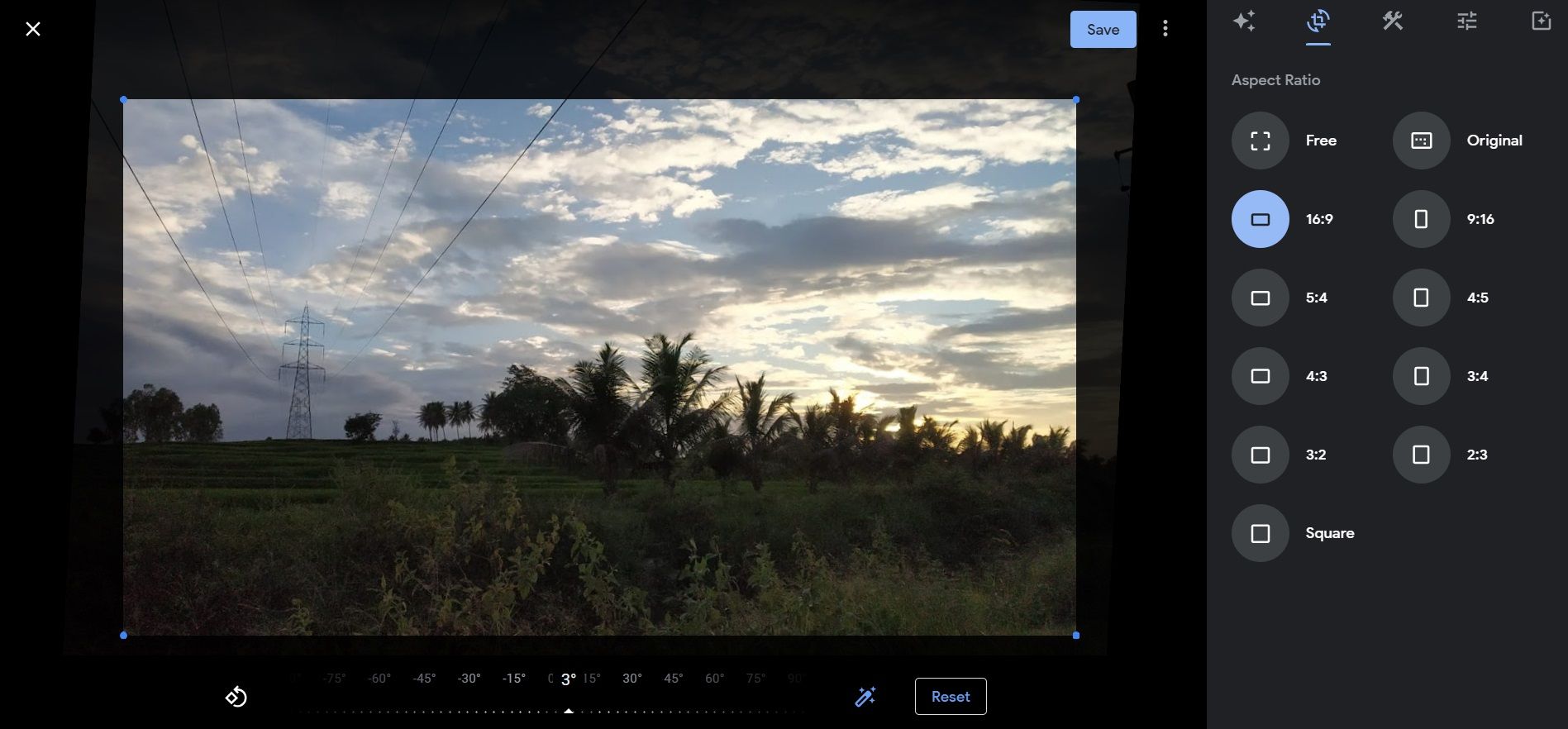
- Aspect ratio — кадрирование и поворот. Шаблоны: Free, Original, Square, 16:9 (9:16), 5:4 (4:5), 4:3 (3:4), 3:2 (2:3).
- Tools — контекстные инструменты, появляющиеся в зависимости от снимка: Portrait light, Blur, Sky, Color и другие с ползунком регулировки.
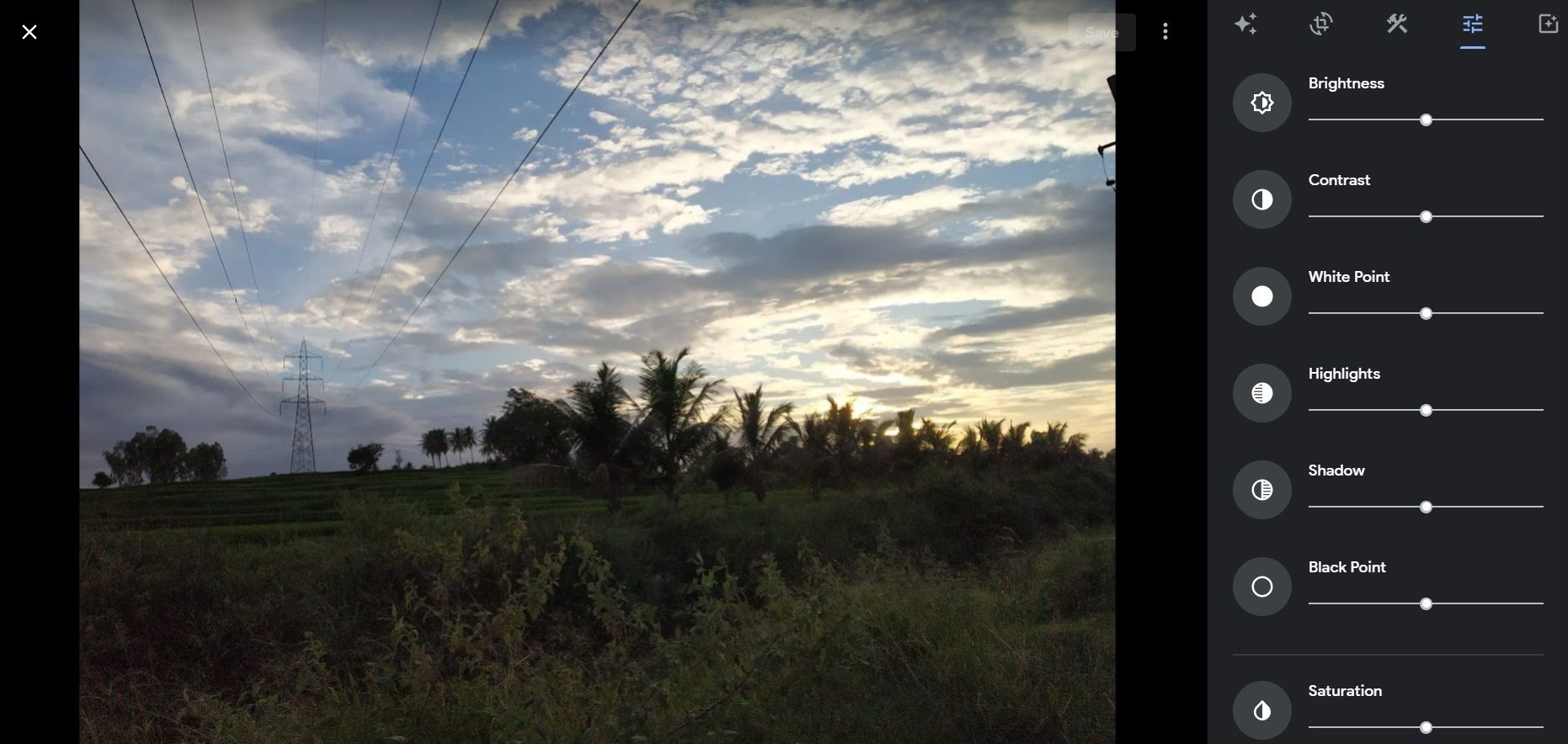
- Adjust — ручная настройка эффектов: слайдеры для Brightness, Contrast, White point, Black point, Highlights и пр.
- Filters — набор фильтров с возможностью регулировать силу эффекта.
Факт: для некоторых продвинутых инструментов браузер и устройство должны соответствовать минимальным требованиям (включая 4 ГБ ОЗУ).
Как пользоваться редактором Google Photos в вебе
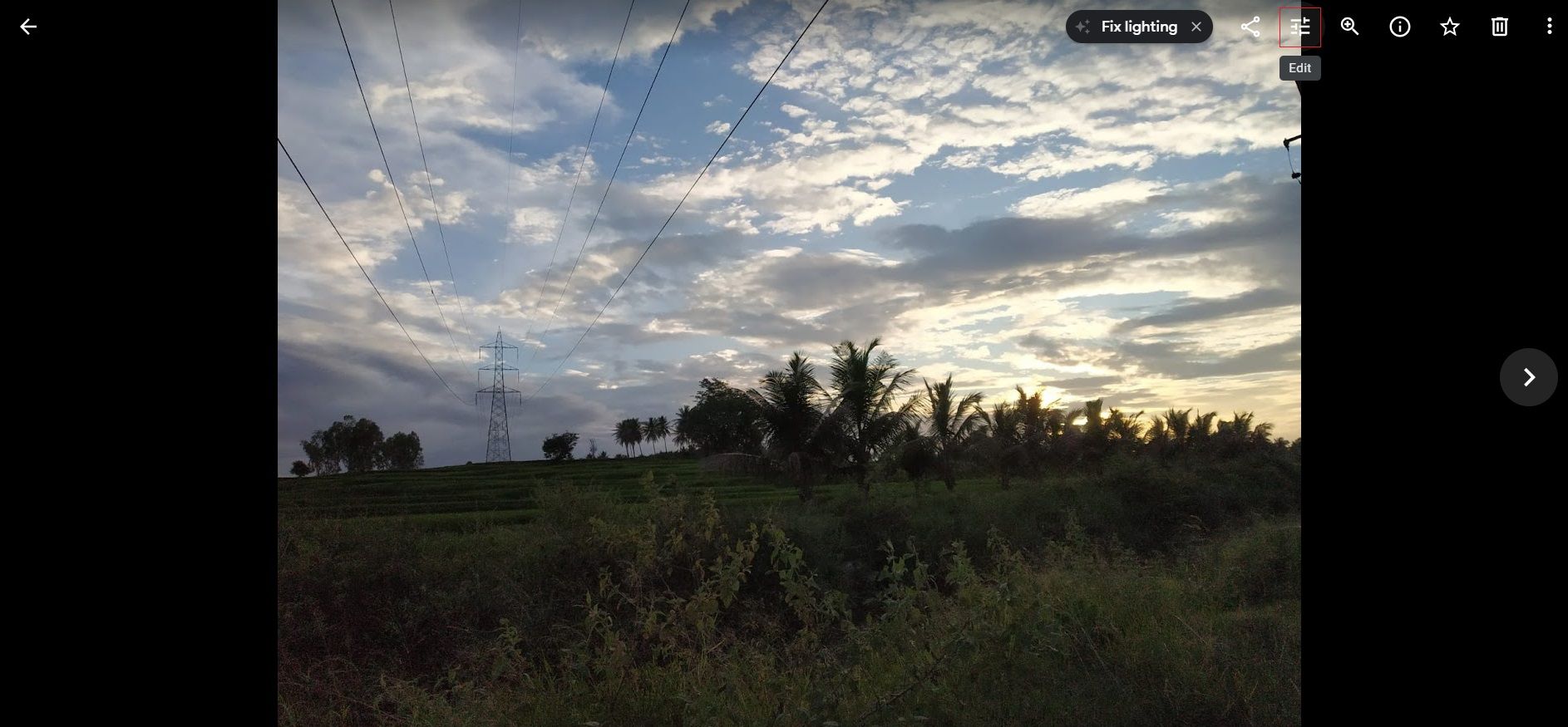
Перейдите на Google Photos в браузере. Откройте фото, которое хотите отредактировать, и нажмите иконку Edit в правом верхнем углу.
На вкладке Suggestions примените рекомендацию, кликнув по её названию. Чтобы отменить предложение, снова кликните по названию. Нажмите Save вверху для сохранения.
Перейдите на вкладку Crop (иконка с кадрированием) в правом верхнем углу, чтобы кадрировать или повернуть фото. Выберите шаблон соотношения сторон или перетащите края изображения. Для поворота используйте иконку Rotate внизу слева. Чтобы начать заново, нажмите Reset. Нажмите Save.
Вкладка Tools появляется для некоторых типов фото. Выберите нужный инструмент, настройте ползунок в центре и нажмите Save, когда будете довольны результатом.
Вкладка Adjust позволяет вручную настроить отдельные параметры: потяните ползунок нужного эффекта и нажмите Save. Для отмены изменений снимите флажок эффекта.
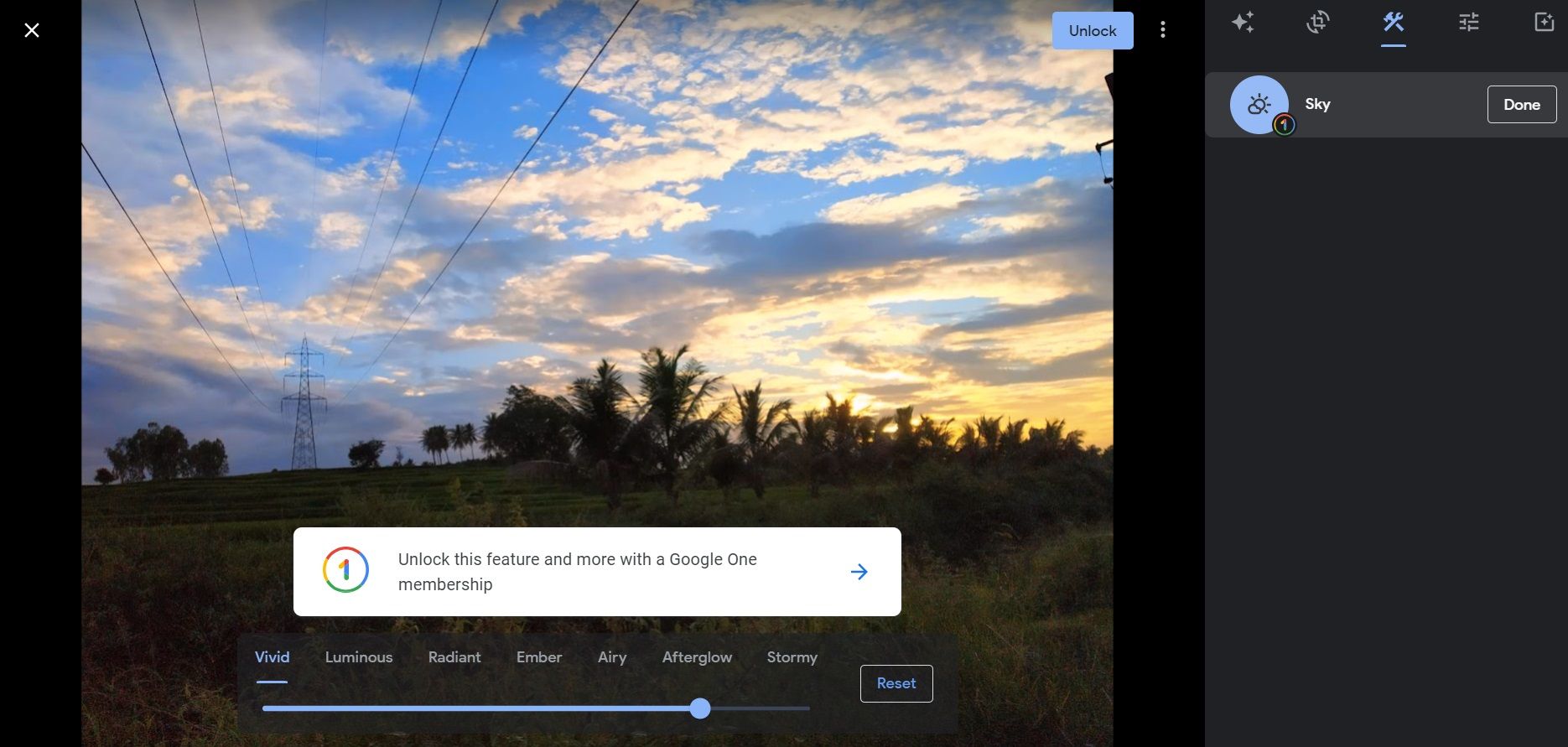
Для применения фильтров откройте вкладку Filters, выберите фильтр и при необходимости отрегулируйте силу ползунком внизу. Нажмите Save, чтобы применить фильтр. Чтобы убрать фильтр, выберите None.
Чтобы вернуть фотографию к исходному виду, откройте отредактированное фото, нажмите Edit, затем Revert и подтвердите нажатием Save.
Мини‑методология: быстрый рабочий процесс для одной фотографии
- Скопируйте или создайте резервную версию оригинала (если это важно).
- Начните с Suggestions для быстрого улучшения.
- Кадрирование и выравнивание (Crop) — основа композиции.
- Ручная корректировка света и контраста (Adjust).
- Точечные инструменты (Tools) — ретушь лиц, небо, фон.
- Наложение фильтра для единого стиля.
- Сравните с оригиналом и при необходимости Revert.
Совет: сохраняйте версиями для разного использования — одна для соцсетей с сильным цветом, другая для печати с естественной гаммой.
Когда редактор может не подойти
- Для сложной локальной ретуши (слои, маски, выборочная коррекция) Google Photos недостаточен.
- Для профессиональной цветокоррекции и печати требуются инструменты с поддержкой цветовых профилей (например, Adobe Photoshop, Lightroom).
- Если снимок содержит сильно размытые участки или шум, автоматические улучшения могут усилить артефакты.
Альтернативные подходы
- Профессиональные редакторы: Adobe Lightroom, Photoshop — для тонкой цветокоррекции и работы со слоями.
- Мобильные приложения: Snapseed, VSCO — для удобного редактирования на телефоне.
- Веб‑сервисы: Fotor, Pixlr — более продвинутые опции ретуши в браузере.
Выбор зависит от цели: быстрая правка для публикации — Google Photos; профессиональная подготовка к печати — десктопные решения.
Чеклист по ролям
Фотограф/контент‑создатель:
- Проверить композицию, выровнять горизонты.
- Подправить экспозицию и контраст.
- Сохранить экспорт в нужном разрешении.
SMM‑менеджер:
- Кадрировать под нужный формат (Square, 4:5, 16:9).
- Применить фирменный стиль через фильтр.
- Сравнить версии и выбрать наиболее привлекательную для ленты.
Обычный пользователь:
- Использовать Suggestions для быстрого улучшения.
- Убрать лишние элементы (если доступен Magic Eraser).
- Сохранить и поделиться.
Критерии приёмки
- Фото выровнено и кадрированно по целевому формату.
- Экспозиция и контраст находятся в пределах желаемой эстетики.
- Нет нежелательных артефактов после улучшений.
- При необходимости сохранена версия с оригиналом (Revert работает).
Примеры того, когда стоит использовать, а когда нет
- Использовать: быстро поправить фото для соцсетей, выровнять горизонт, осветлить тени, убрать мелкие объекты (Magic Eraser).
- Не использовать: сложная реставрация старых снимков, коммерческая цветокоррекция, подготовка снимка к крупной печати.
Глоссарий (одна строка на термин)
- Magic Eraser — инструмент для удаления нежелательных объектов на снимке.
- Google One — платная подписка с дополнительными возможностями редактора.
- Suggestions — автоматические предложения по улучшению изображения.
- Adjust — набор ручных ползунков для точечной коррекции изображения.
Риски и рекомендации по их смягчению
- Потеря исходного файла: всегда проверяйте возможность Revert и по необходимости экспортируйте копию оригинала.
- Избыточная обработка: сравнивайте с оригиналом, уменьшайте интенсивность фильтров.
- Совместимость браузера: обновляйте браузер и следите за требованиями по памяти.
Техническая совместимость и заметки по локали
- Минимальные системные требования для некоторых функций: 4 ГБ оперативной памяти (указано в исходных рекомендациях).
- Интерфейс Google Photos в вебе поддерживает локализованные подписи, но названия инструментов обычно отображаются на английском в интерфейсе, если вы используете англоязычную версию.
Краткое резюме
Google Photos в вебе — удобный инструмент для быстрой правки и оформления фотографий. Он незаменим для повседневных задач: кадрирования, базовой коррекции, применения фильтров и быстрого удаления объектов. Для продвинутой ретуши используйте профессиональные редакторы.
Дополнительные ресурсы: изучите мобильное приложение Google Photos для правки на смартфоне и проверьте возможности подписки Google One, если вам нужны расширенные инструменты.

Похожие материалы

Несколько аккаунтов Skype: Multi Skype Launcher

Журнал для работы: повысить продуктивность

Персональные звуки уведомлений на Android

Скачивание шоу Hulu для офлайн‑просмотра

Microsoft Start: персонализированная новостная лента
