
Как использовать жест Double Tap на старых Apple Watch
Double Tap — одна из самых заметных функций Apple Watch Ultra 2 и Series 9. Жест, при котором сводят большой и указательный пальцы, позволяет управлять watchOS одной рукой. Но эту идею можно частично воспроизвести и на старых моделях Apple Watch.
Ниже описаны два способа: AssistiveTouch и Быстрые действия. Они не полностью совпадают с фирменным Double Tap, но дают ощутимую альтернативу, если экран недоступен.
Что нужно знать перед началом
- AssistiveTouch использует гироскоп, акселерометр и оптический датчик сердечного ритма часов. Для работы нужна обновлённая watchOS. Проверьте наличие обновлений в Настройки > Общие > Обновление ПО.
- Быстрые действия имитируют одиночный жест «щипок» и проще в настройке. Точное требование версии watchOS может отличаться в зависимости от модели и региона; проверьте на своём устройстве.
- Аппаратное решение Apple (Series 9 / Ultra 2 с чипом S9) обычно работает надёжнее из‑за более быстрой обработки и оптимизированных моделей жестов.
Важно: перед долгим использованием протестируйте жесты в спокойной обстановке и подберите активацию, чтобы избежать случайных срабатываний.
Как включить AssistiveTouch и настроить жесты
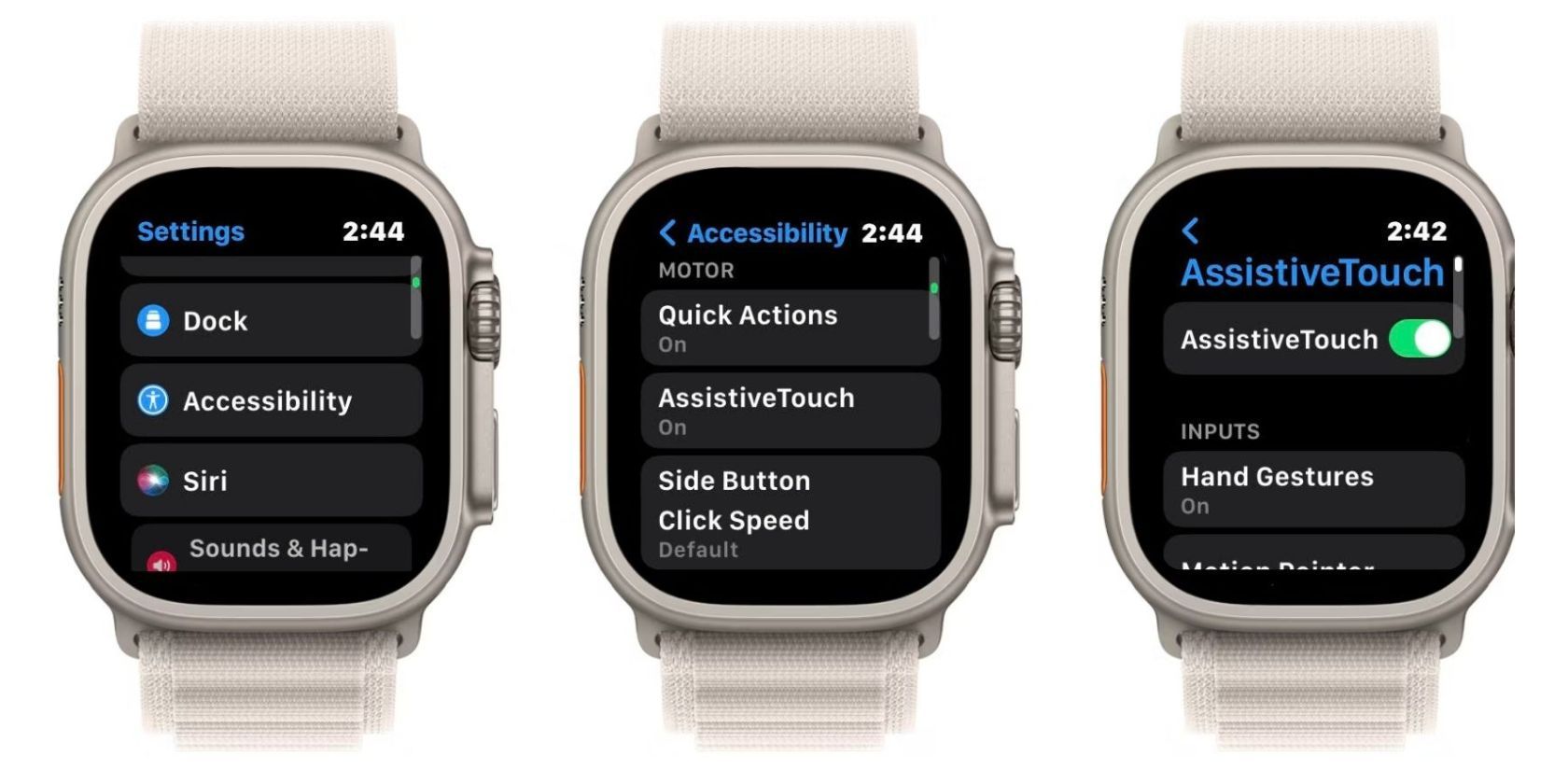
- Откройте приложение Настройки на Apple Watch.
- Перейдите в Универсальный доступ.
- Прокрутите вниз до раздела Motor или Движение и выберите AssistiveTouch.
- Включите AssistiveTouch и убедитесь, что параметр Hand Gestures также активирован.
После включения Hand Gestures вы сможете настроить действия для следующих жестов: Pinch (щипок), Double Pinch (двойной щипок), Clench (сжатие) и Double Clench (двойное сжатие). Перед использованием жеста необходимо выполнить жест активации, который по умолчанию может быть установлен на Double Clench. При желании можно отключить активацию в меню Активирующий жест, выбрав None.
Как включить Быстрые действия
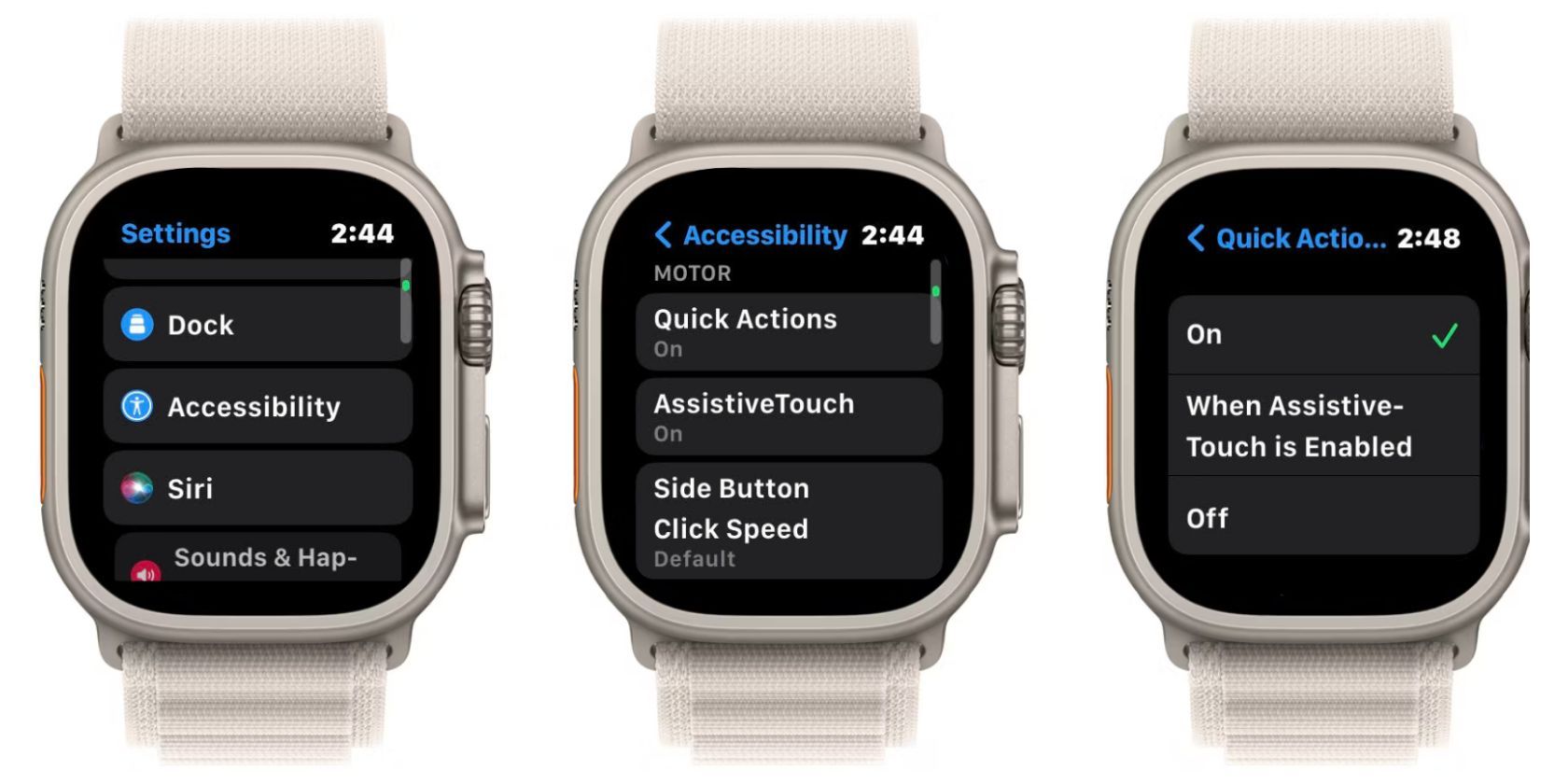
- На часах откройте Настройки > Универсальный доступ > Быстрые действия.
- Включите опцию Быстрые действия.
Этот режим позволяет назначить одно действие на щипок двух пальцев. Он проще, но и возможностей меньше — зато ближе по ощущениям к фирменному Double Tap.
Сравнение: AssistiveTouch vs Быстрые действия
- Простота: Быстрые действия выигрывают — одна настройка, один жест.
- Гибкость: AssistiveTouch позволяет назначить несколько типов жестов и разную активацию.
- Надёжность: на старых моделях ни один метод не будет так стабилен, как аппаратный Double Tap на S9.
- Энергопотребление: AssistiveTouch может потреблять больше энергии из‑за постоянного отслеживания датчиков.
Когда эти методы не подойдут
- Если вам нужна точная и молниеносная реакция жеста, как на Series 9/Ultra 2, программные варианты могут разочаровать.
- В условиях сильной вибрации, при ношении плотных перчаток или на подвижной платформе датчики могут путать жесты.
- При загрязнённом экране или неправильной посадке часов отслеживание плечевых/запястных движений хуже.
Как протестировать и отладить жесты — мини‑методология
- Обновите watchOS и перезагрузите часы.
- Включите AssistiveTouch или Быстрые действия, назначьте действие на щипок.
- Выполняйте жесты в медленном темпе, проверяя реакцию для одиночного и двойного щипка.
- Изменяйте чувствительность и способ активации, если доступно.
- Выполните 10 контрольных тестов в разных положениях руки (сидя, стоя, с телефоном в руке).
- Зафиксируйте наблюдения: срабатывает/не срабатывает, ложные срабатывания, заметная задержка.
Критерии приёмки
- Жест срабатывает в 8 из 10 повторов в статичной позе.
- Количество ложных срабатываний не превышает 2 из 10 при типичном использовании.
- Задержка между жестом и действием менее 0.8 секунды (субъективная оценка).
Чек‑лист для разных ролей
Пользователь:
- Обновить часы до последней watchOS.
- Включить AssistiveTouch или Быстрые действия.
- Настроить и протестировать назначение действия.
Техподдержка:
- Проверить версию watchOS и совместимость модели.
- Посоветовать перезагрузку и тест в разных условиях.
- Предложить резервные варианты управления (Siri, подтягивание уведомлений).
Разработчик приложений для watchOS:
- Проверить, корректно ли приложение реагирует на системные события интерфейса.
- Предусмотреть альтернативные пути управления без жестов.
Советы по устранению неполадок
- Если жесты не распознаются: перезагрузите часы и телефон, убедитесь в плотном прилегании ремешка.
- Уменьшите фоновые движения — тестируйте на столе или при спокойной стойке.
- Отключите и заново включите AssistiveTouch или Быстрые действия, затем повторно настройте активацию.
Альтернативные способы управления, если жесты не помогают
- Siri: голосовые команды для звонков, таймеров, сообщений.
- Центр управления и быстрые действия экрана: свайпы одной рукой.
- Подключение к iPhone или AirPods для управления через звук или телефон.
Безопасность и приватность
Оба метода используют датчики движения и датчик сердечного ритма. Обработка данных происходит на устройстве. Если вас беспокоят данные о здоровье, проверьте настройки конфиденциальности в приложении Watch и iPhone.
Краткое резюме
AssistiveTouch и Быстрые действия дают рабочую альтернативу Double Tap на старых Apple Watch. AssistiveTouch лучше подходит для гибкой настройки и людей с ограниченными возможностями. Быстрые действия проще и ближе по опыту к фирменному жесту. Ни один из способов не заменит полностью аппаратную оптимизацию чипа S9, но в большинстве случаев они делают управление часами одной рукой реальным.
Факто‑бокс — основные числа
- Минимальные требования: обновлённая watchOS (проверьте в настройках).
- Тест: 10 повторов для базовой проверкой надёжности.
Глоссарий
- Double Tap: фирменный жест Apple — сведение пальцев для управления.
- AssistiveTouch: функция доступности, отслеживающая жесты и движения.
- Быстрые действия: упрощённый режим, назначающий одно действие на щипок.
Социальный превью
OG заголовок: Double Tap на старых Apple Watch — включаем AssistiveTouch и Быстрые действия OG описание: Научитесь имитировать Double Tap на старых Apple Watch с помощью AssistiveTouch или Быстрых действий. Простая настройка и советы по отладке.
Короткое объявление (100–200 слов)
Если вы хотите управлять Apple Watch одной рукой, но не планируете менять часы на Series 9 или Ultra 2, есть хорошие новости. На старых моделях достаточно включить AssistiveTouch или Быстрые действия, чтобы выполнять базовые команды жестом «щипок». AssistiveTouch даёт расширенные возможности настройки и подходит для разных типов движений, тогда как Быстрые действия проще в настройке и ближе по ощущению к фирменному Double Tap. Оба метода работают внутри watchOS и не требуют стороннего ПО, но могут уступать по надёжности аппаратной реализации на моделях с чипом S9. В статье — пошаговые инструкции, чек‑листы для пользователя и техподдержки, советы по отладке и критерии приёмки для тестирования жестов.

Похожие материалы

Несколько аккаунтов Skype: Multi Skype Launcher

Журнал для работы: повысить продуктивность

Персональные звуки уведомлений на Android

Скачивание шоу Hulu для офлайн‑просмотра

Microsoft Start: персонализированная новостная лента
