
JUnit @DisplayName — как делать читаемые имена тестов

Важно: @DisplayName меняет только отображаемое имя в отчётах и IDE. Оно не влияет на поведение теста или на его выполнение.
Что такое аннотация @DisplayName?
Аннотация @DisplayName в JUnit — это способ дать тестовому классу или методу пользовательское отображаемое имя. Такие имена могут содержать пробелы, специальные символы и даже эмодзи. Это помогает показать намерение теста сразу в отчёте, без чтения тела метода.
Определение в одну строку:
- @DisplayName — аннотация JUnit для человекочитаемых имён тестов.
Почему это важно
Имена методов часто ограничены правилами языка (нет пробелов, стиль camelCase или snake_case). В тестах нам важно фиксировать поведение. Человекочитаемые названия в отчётах:
- ускоряют ревью тестов;
- облегчают поддержку тестовой документации;
- помогают быстро понять, какое поведение проверялось при ошибке.
Как использовать @DisplayName
Аннотация ставится над объявлением класса или над методом. Её аргумент — строка, которая появится в отчётах и некоторых IDE.
Пример из JUnit:
package displayname;

import org.junit.jupiter.api.DisplayName;
import org.junit.jupiter.api.Test;

@DisplayName("Test class demonstrating how the @DisplayName annotation works.")
class DisplayNameTest {
    @Test
    @DisplayName("Testing display name containing special characters: °□°)╯")
    void testDisplayNameWithSpecialCharacters() {}

    @Test
    @DisplayName("Testing display name containing space")
    void testDisplayNameWithSpaces() {}

    @Test
    @DisplayName("Testing display name containing emoji: 😱")
    void testDisplayNameWithEmoji() {}
}
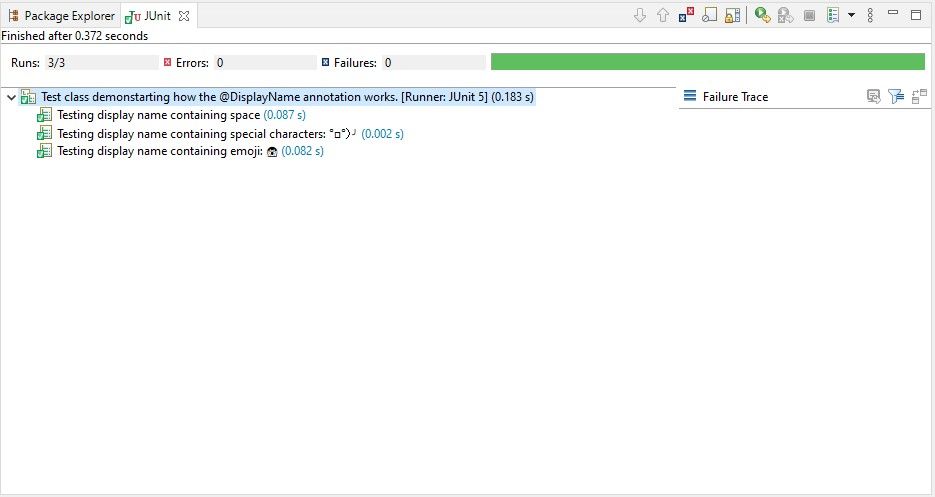
При выполнении этого класса в отчёте JUnit будут отображены заданные строки вместо имён классов и методов.
Практические рекомендации по написанию display name
- Пишите кратко и описательно: что именно проверяется и при каких условиях.
- Используйте активный залог: “Возвращает 404 при несуществующем ресурсе” лучше, чем “Код 404”.
- Оставляйте подробности для тела теста и комментариев к утверждениям.
- Не злоупотребляйте эмодзи и символами — используйте их только для ускорения восприятия.
Когда не стоит использовать @DisplayName
- Если ваша команда соглашается на строгие соглашения об именовании методов, которые уже являются достаточными для отчётов.
- Для низкоуровневых вспомогательных тестов, где имя метода и так однозначно.
- Если CI/отчётность не поддерживает пользовательские имена и вы полагаетесь только на логи.
Альтернативные подходы
- Хорошие имена методов: testReturns404WhenResourceMissing() — самодокументируемый стиль без аннотаций.
- @DisplayNameGeneration: автоматическая генерация читаемых имён из имён методов, например ReplaceUnderscores.
Пример автоматической генерации:
import org.junit.jupiter.api.DisplayNameGeneration;
import org.junit.jupiter.api.DisplayNameGenerator;

@DisplayNameGeneration(DisplayNameGenerator.ReplaceUnderscores.class)
class MyTests {
    @Test
    void returns_404_when_resource_missing() {}
}
Чеклист для принятия display name в команду
Для команды, решившей использовать @DisplayName, рекомендуется следующее:
- Утвердите стиль: длина, тон (технический/пользовательский), разрешённые символы.
- Прописать правила для тест-авторов: что писать в display name, что в комментариях.
- Обновить шаблоны PR и ревью: проверка понятности имён в отчётах.
- Добавить парочку примеров в репозиторий как эталон.
Критерии приёмки
- Каждый новый интеграционный тест имеет описательный display name или исчерпывающее имя метода.
- В отчётах команды сразу видно намерение теста без чтения тела.
- Display name не дублирует тело теста и не содержит внутренних реализационных деталей.
Быстрые эвристики и ментальные модели
- Правило трёх слов: глагол + объект + условие (например: “Возвращает 404 при отсутствии ресурса”).
- Если для описания требуется больше трёх предложений — перенесите детали в комментарий.
- Подумайте как пользователь отчёта: что должно быть видно при провале теста?
Роль-based чеклист (автор / ревьювер)
Автор:
- Есть ли у теста display name, если он улучшает понятность?
- Является ли имя кратким и описательным?
Ревьювер:
- Соответствует ли display name командным правилам?
- Помогает ли оно понять причину падения теста?
Глоссарий
- Display name — человекочитаемое имя, отображаемое в отчётах.
- Assertion (утверждение) — проверка ожидаемого результата в тесте.
Итог
Использование @DisplayName улучшает читаемость отчётов и ускоряет понимание поведения тестов. Не заменяйте хорошую структуру тестов этой аннотацией, но используйте её как инструмент коммуникации. Установите командные правила и добавьте примеры в шаблоны проекта.
Короткое резюме:
- @DisplayName делает имена тестов понятными в отчётах.
- Применяйте для тестов с бизнес- или поведенческим смыслом.
- Согласуйте стиль и включите проверки в процесс ревью.

Похожие материалы

Несколько аккаунтов Skype: Multi Skype Launcher

Журнал для работы: повысить продуктивность

Персональные звуки уведомлений на Android

Скачивание шоу Hulu для офлайн‑просмотра

Microsoft Start: персонализированная новостная лента
