
Как слушать подкасты в терминале Linux с помощью Castero

Подкасты — удобный способ оставаться в курсе новостей, слушать интервью, комедийные шоу и углубляться в темы, которые вам интересны. Обычно их слушают на телефоне, в дороге или перед сном. Но если вы живёте в терминале, то хотите управлять воспроизведением через клавиатуру и без графического интерфейса.
Castero — терминальный клиент для подкастов на Linux, который предоставляет TUI (text user interface), простые клавиши управления и полный набор функций: подписки на фиды, очередь воспроизведения, загрузка эпизодов и управление статусом.
Почему слушать подкасты в терминале Linux?

Терминальный клиент полезен, если вы хотите минимизировать отвлекающие элементы и управлять всем с клавиатуры. Ключевые преимущества:
- Быстрое управление без мыши.
- Меньше процессов GUI и более низкая нагрузка на систему.
- Автоматизация через скрипты и cron.
- Совместимость с удалёнными сессиями (SSH) и серверами.
Важно: терминал не заменит полноценные графические функции, такие как визуальные обложки, встроенные рекомендации и продвинутые библиотеки подкастов. Подход идеален для фокуса и автоматизации.
Как установить Castero на Linux
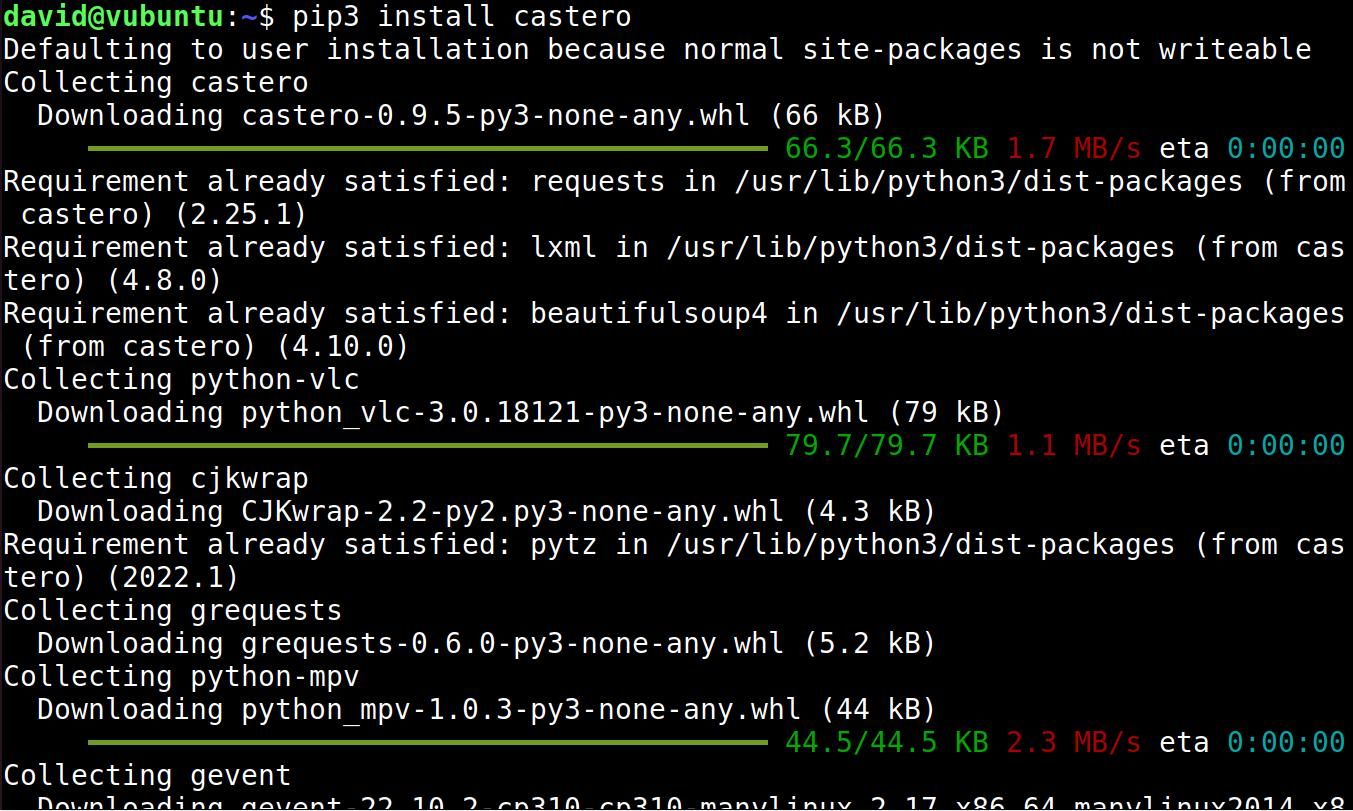
Castero написан на Python и распространяется через pip. Перед установкой убедитесь, что у вас есть Python 3 и pip:
pip3 --versionЕсли команда не найдена, установите Python и pip через пакетный менеджер вашей системы (apt, dnf, pacman и т.д.). После этого можно установить Castero глобально:
pip3 install casteroАльтернативная ручная установка из исходников:
git clone https://github.com/xgi/castero
cd Castero
sudo python setup.py install
Примечание: установка через pip удобнее и обеспечивает автоматическое получение зависимостей. Ручная сборка подходит тем, кто хочет править исходники.
Быстрый старт: запуск и базовая навигация
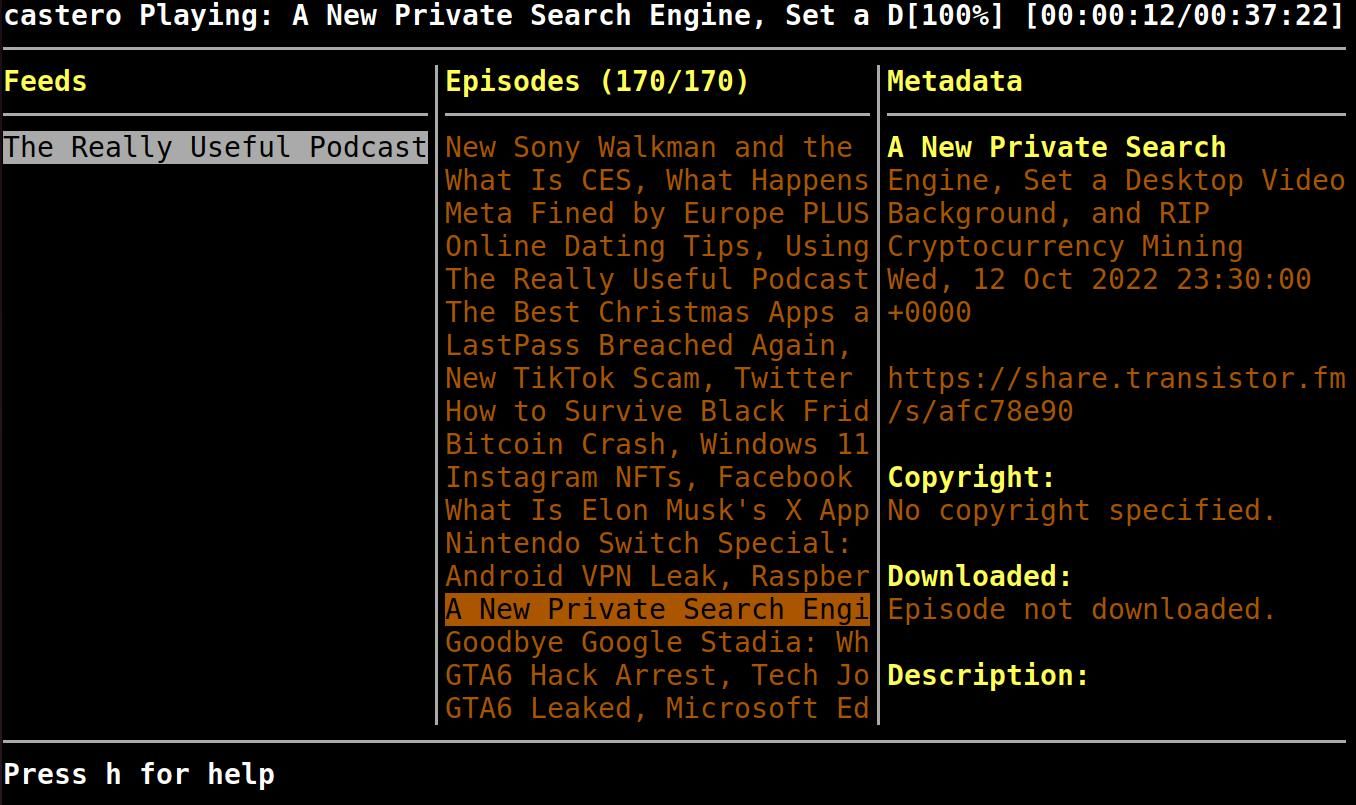
Запуск:
casteroИнтерфейс разделён вертикально на три колонки: Feeds, Episodes, Metadata. При первом запуске колонki пустые — нужно добавить фид. Для добавления нажмите клавишу a, вставьте URL RSS/Atom фида и нажмите Enter. Castero подтянет подписку и отобразит её в списке Feeds.
Навигация:
- Переключиться в колонку Episodes — клавиша стрелка вправо.
- Выбирать эпизоды — стрелки вверх/вниз.
- Воспроизведение выбранного эпизода — Enter.
- Пауза/возобновление — p или k.
В верхней части TUI отображается заголовок эпизода, текущее время воспроизведения и длина трека.
Горячие клавиши и управление воспроизведением
Полезные сочетания клавиш:
- Space — добавить выделенный эпизод в очередь
- n — перейти к следующему эпизоду в очереди
- m — отметить эпизод как прослушанный/непрослушанный
- f или l — перемотать вперёд
- b или j — перемотать назад
- ] — увеличить скорость воспроизведения
- [ — уменьшить скорость воспроизведения
- h — полный список команд
Краткая подсказка: если вы используете SSH или tmux, убедитесь, что сочетания клавиш не перехватываются терминалом или менеджером сессий.
Важно: за сами звуковые операции отвечает внешний проигрыватель (бэкенд). Castero использует установленные в системе аудиопроигрыватели (mpv, mplayer и др.).
Настройка аудиобэкенда и параметры воспроизведения
Многие проблемы с отсутствием звука решаются выбором корректного бэкенда и указанием устройства вывода. Проверьте, какие проигрыватели установлены:
mpv --version
mplayer -version
В конфигурации Castero (обычно в ~/.config/castero/castero.cfg) можно указать предпочитаемый плеер и дополнительные аргументы. Например, для mpv можно добавить параметры для выбора устройства или вывода через ALSA/PulseAudio.
Если звук не идёт в нужное устройство, проверьте системные уровни громкости и используйте pactl/alsamixer для отладки.
Управление подписками и хранение эпизодов
Castero позволяет скачивать эпизоды и управлять локальным кешем. Рекомендации по организации:
- Храните эпизоды в отдельной папке, например ~/.local/share/castero/episodes.
- Настройте лимит по объёму или количеству файлов и периодически очищайте старые эпизоды.
- Используйте метки и отметки прослушанного, чтобы не дублировать.
Автозагрузка: можно настроить скрипт, который будет обновлять фиды и загружать новые эпизоды в cron или systemd timer. Пример простого сценария:
#!/bin/sh
# обновить фиды и скачать новые эпизоды
castero -u
# либо выполнить кастомный Python-скрипт, если нужно фильтровать
Автоматизация и интеграция (mini-methodology)
Цель: автоматизировать обновление подписок и загрузку новых эпизодов без вмешательства.
Шаги:
- Создайте скрипт обновления (fetch-and-download). Он должен вызывать castero с флагом обновления и/или использовать API Castero, если доступно.
- Тестируйте скрипт вручную и убедитесь, что при ошибках он возвращает ненулевой код выхода.
- Запланируйте выполнение через systemd timer или cron (systemd предпочтительнее для надёжности).
- Настройте ротацию и очистку старых файлов.
Пример systemd service + timer (схематично):
# /etc/systemd/system/castero-update.service
[Unit]
Description=Update Castero feeds

[Service]
Type=oneshot
User=ваш-пользователь
ExecStart=/home/ваш-пользователь/bin/castero-update.sh

# /etc/systemd/system/castero-update.timer
[Unit]
Description=Run Castero update every 6 hours

[Timer]
OnCalendar=*-*-* 00/6:00:00
Persistent=true

[Install]
WantedBy=timers.target
Когда терминал — не лучший выбор
Контрпример: если вы хотите:
- Воспроизводить сложные плейлисты с графическими обложками и метаданными.
- Интегрироваться с мобильными приложениями и синхронизацией статуса между устройствами.
- Получать рекомендации и аналитические сводки по прослушиванию.
Тогда лучше выбрать GUI-клиент на десктопе или мобильное приложение.
Альтернативные подходы
- GUI-подкаст-клиенты: Rhythmbox, gPodder — удобны для визуальной навигации.
- Веб-сервисы: Pocket Casts, Spotify — синхронизация между устройствами.
- Комбинация: использовать Castero для сервера/удалённого доступа и локальный GUI на телефоне для мобильного использования.
Совместимость и миграция
Castero работает на большинстве дистрибутивов Linux, где доступен Python 3. Основные моменты при миграции:
- Перенос подписок: экспортируйте список RSS-URL и импортируйте в новую установку.
- Файлы эпизодов занимают место — перенесите папку с эпизодами при необходимости.
- Проверьте версии pypi-зависимостей при переносе между инсталляциями.
Риски и рекомендации по безопасности и приватности
- Подписка на публичные фиды безопасна, но некоторые приватные фиды требуют авторизации — храните креденшлы в защищённом месте.
- Если вы автоматизируете загрузки, ограничьте права скрипта и используйте systemd с конкретным пользователем.
- GDPR/конфиденциальность: подкасты обычно публичны; при работе с приватными фидами убедитесь, что вы не передаёте токены открыто.
Роль-based checklists
Для разработчика:
- Установил Castero через pip
- Проверил mpv/mplayer
- Настроил конфиг (~/.config/castero/castero.cfg)
- Прописал автозапуск обновлений
Для системного администратора:
- Настроил systemd timer для обновлений
- Ограничил права скрипта
- Настроил мониторинг места на диске
Для обычного слушателя:
- Добавил избранные фиды
- Настроил очередь и скачивание только по Wi‑Fi
- Установил лимит кэша
Критерии приёмки
- Можно добавить новый RSS-фид и увидеть эпизоды в списке.
- Эпизод воспроизводится локально через выбранный бэкенд.
- Горячие клавиши работают в выбранной терминальной среде.
- Автоматическое обновление фидов выполняется по расписанию.
Короткое объявление для команды (100–200 слов)
Castero — лёгкий терминальный клиент для подкастов на Linux. Он позволяет подписываться на RSS‑фиды, скачивать и воспроизводить эпизоды прямо в терминале с помощью клавиатуры. Поддерживает внешние аудиоплееры (mpv, mplayer), автоматизацию через cron/systemd, управление очередью и отметки прослушанного. Идеален для тех, кто хочет фокусироваться на контенте без GUI, а также для автоматизированных серверных сценариев. Установка выполняется через pip3 install castero; ручная сборка доступна из репозитория GitHub.
Факт-бокс
- Требования: Python 3, pip
- Основные бэкенды: mpv, mplayer
- Типичный рабочий сценарий: подписка → обновление фидов → очередь → воспроизведение/скачивание
Глоссарий (1‑строчные определения)
- Фид: RSS/Atom-адрес, содержащий список эпизодов подкаста.
- Бэкенд: внешний аудиоплеер (mpv/mplayer), который отвечает за воспроизведение.
- TUI: текстовый интерфейс пользователя, управляемый клавиатурой.
Пример диаграммы принятия решения
flowchart TD
  A[Хотите слушать без GUI?] -->|Да| B[Использовать Castero]
  A -->|Нет| C[Рассмотреть GUI-клиент]
  B --> D{Нужна автоматизация?}
  D -->|Да| E[Добавить systemd timer или cron]
  D -->|Нет| F[Ручной режим — использовать TUI]
Примечание: диаграмма помогает определиться с выбором клиента для подкастов в зависимости от потребностей.
Краткое резюме:
- Castero подходит тем, кто предпочитает минимализм и клавиатурное управление.
- Устанавливается через pip; требует внешнего аудиоплеера.
- Можно автоматизировать обновления и загрузки через systemd/cron.
Важно: если вам нужна синхронизация между устройствами или богатый визуальный интерфейс, рассмотрите GUI‑решения или мобильные приложения.

Похожие материалы

Несколько аккаунтов Skype: Multi Skype Launcher

Журнал для работы: повысить продуктивность

Персональные звуки уведомлений на Android

Скачивание шоу Hulu для офлайн‑просмотра

Microsoft Start: персонализированная новостная лента
