
Временные разрешения в Android: как пользоваться Bouncer
Что такое Bouncer и зачем он нужен
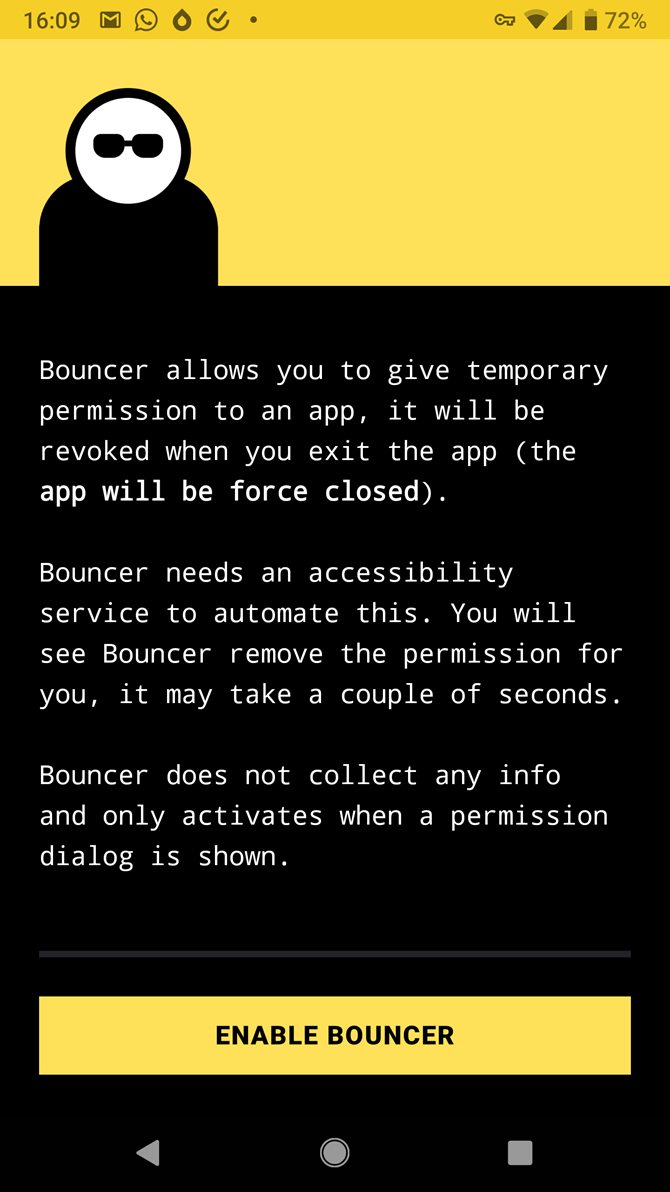
Bouncer — это небольшое приложение для Android, которое автоматизирует процесс отзыва разрешений у приложений. Проблема, которую оно решает: многие приложения запрашивают много чувствительных прав, и вручную переключать их каждый раз неудобно. Bouncer автоматически предлагает отозвать разрешение после того, как вы прекратили пользоваться приложением.
Важно: Bouncer не требует доступа к интернету и не запрашивает дополнительные разрешения. Для работы ему нужно включить специальную службу доступности в настройках Android.
Как Bouncer работает — пошагово
- Установите Bouncer из магазина приложений (платно, около $1, цена может меняться).
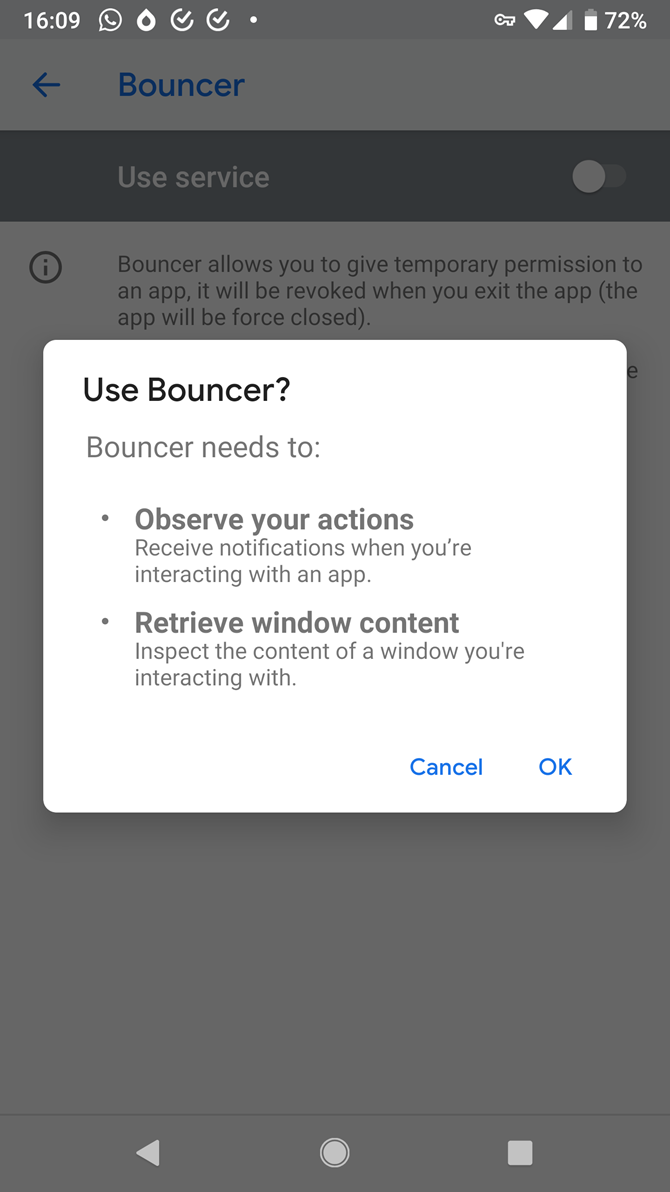
- При первом запуске включите службу доступности для Bouncer — это нужно для автоматизации кликов в системных настройках.
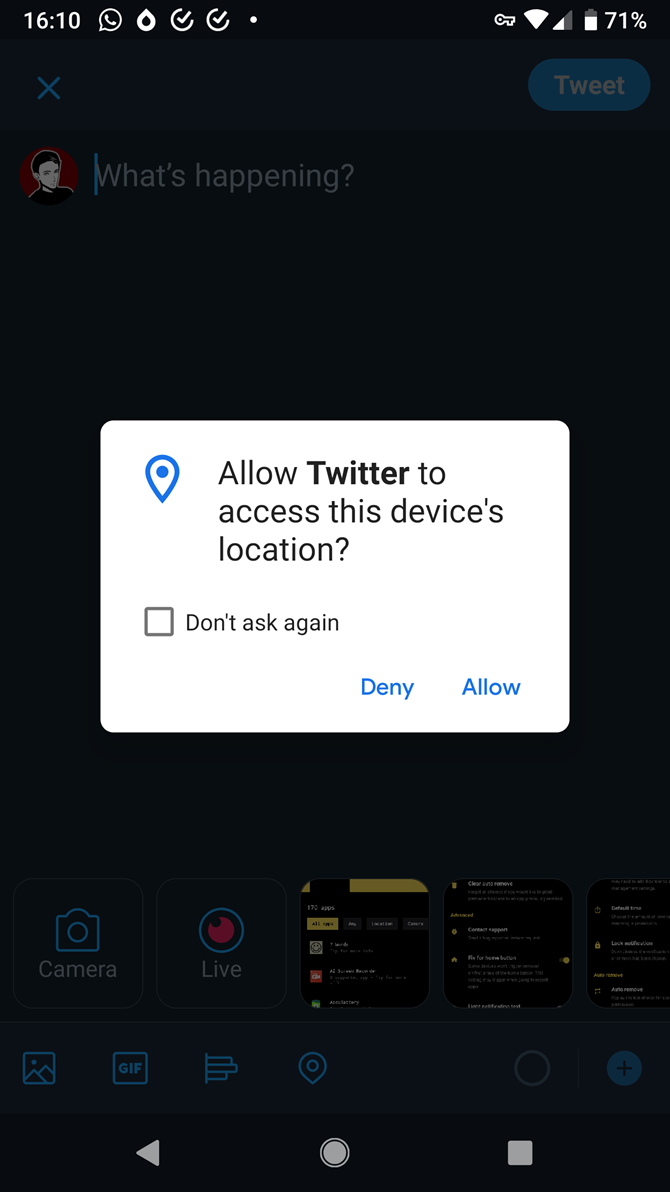
- Когда приложение запросит разрешение, предоставьте его как обычно.
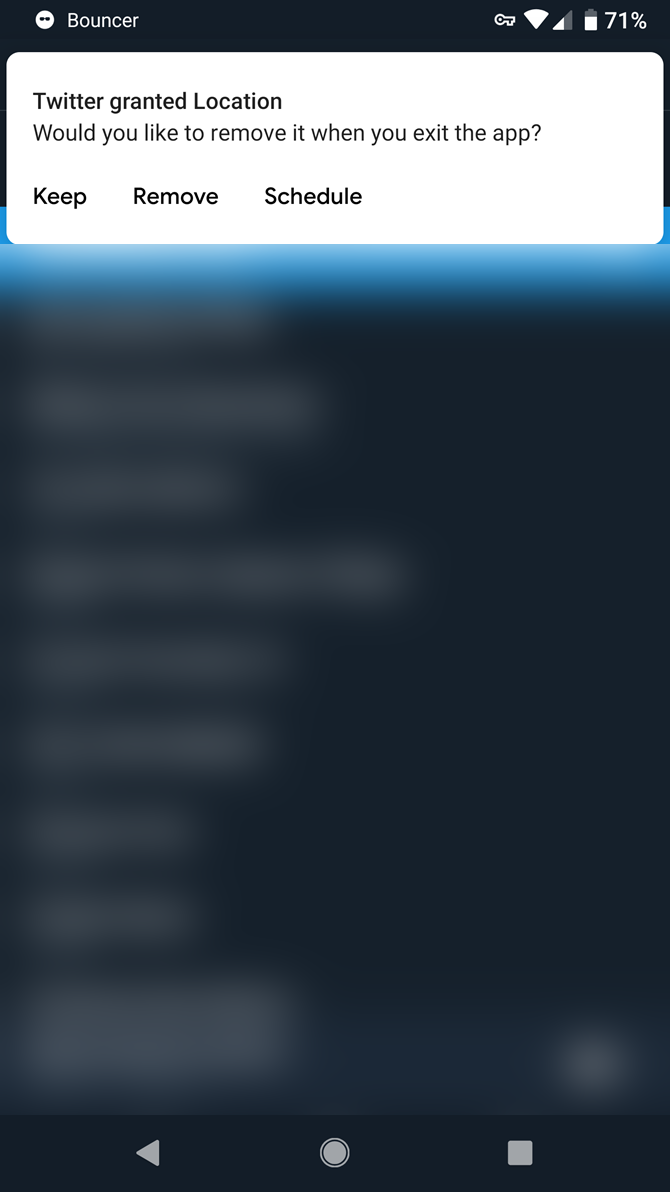
- Bouncer покажет уведомление с опциями: Убрать, Оставить, Запланировать.
- При выборе Убрать Bouncer после закрытия приложения автоматически откроет его системные настройки и отзовет разрешение. При Запланировать вы указываете задержку.
Основные интерфейсы и функции
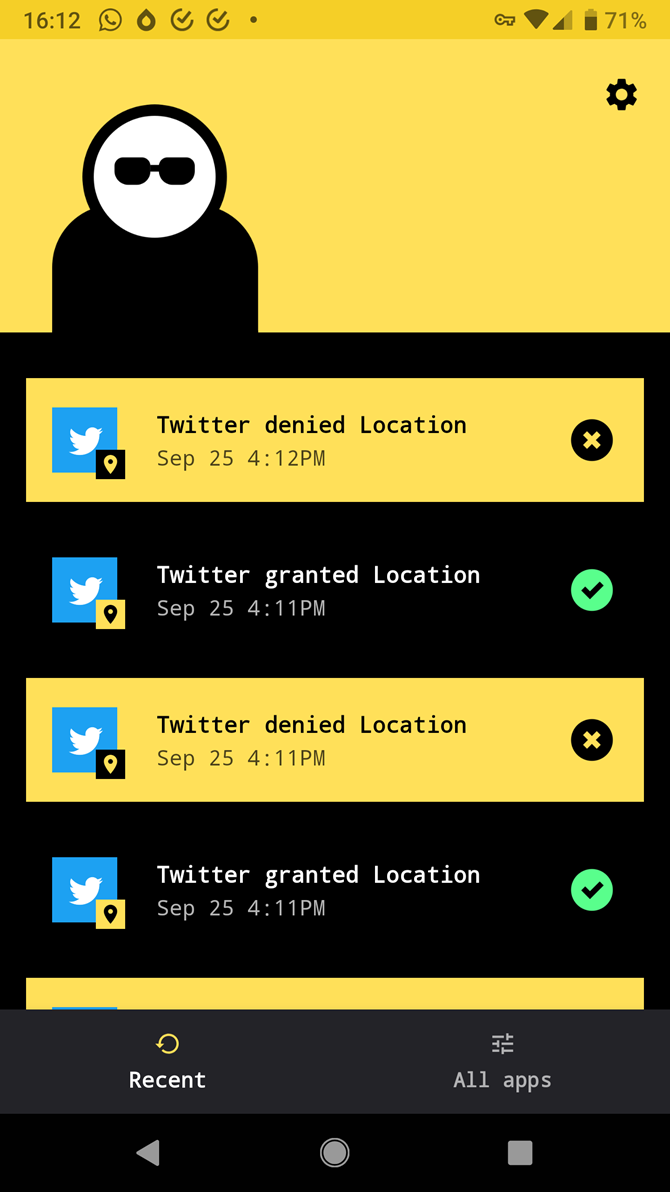
- История: список недавних разрешений и действий Bouncer.
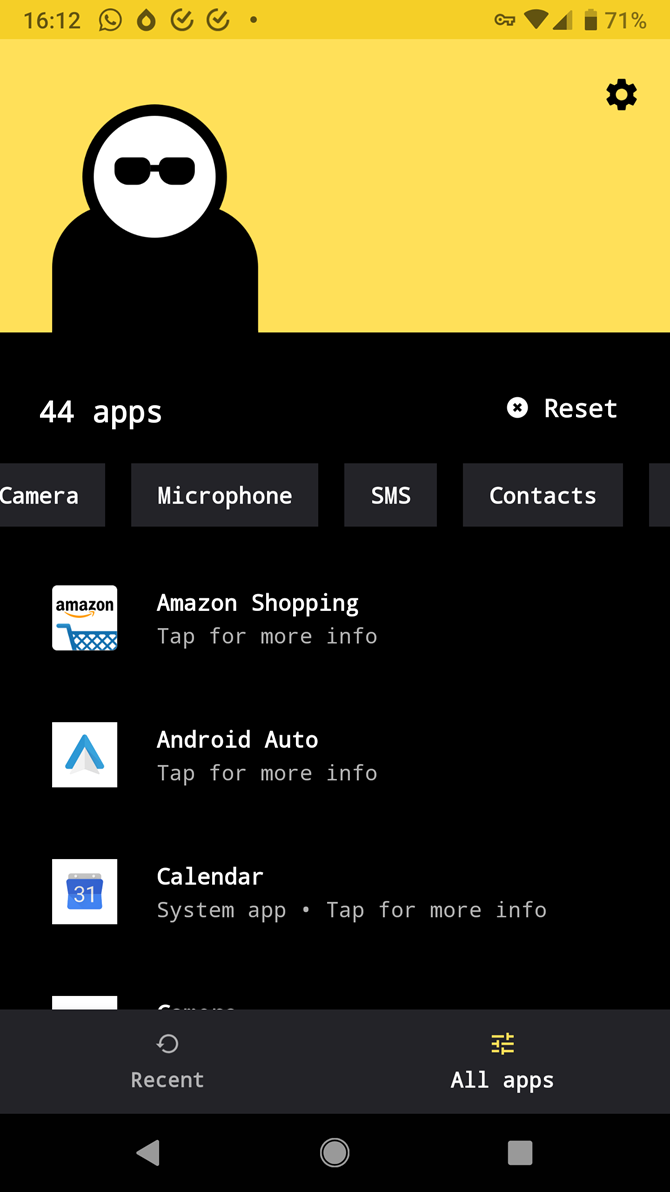
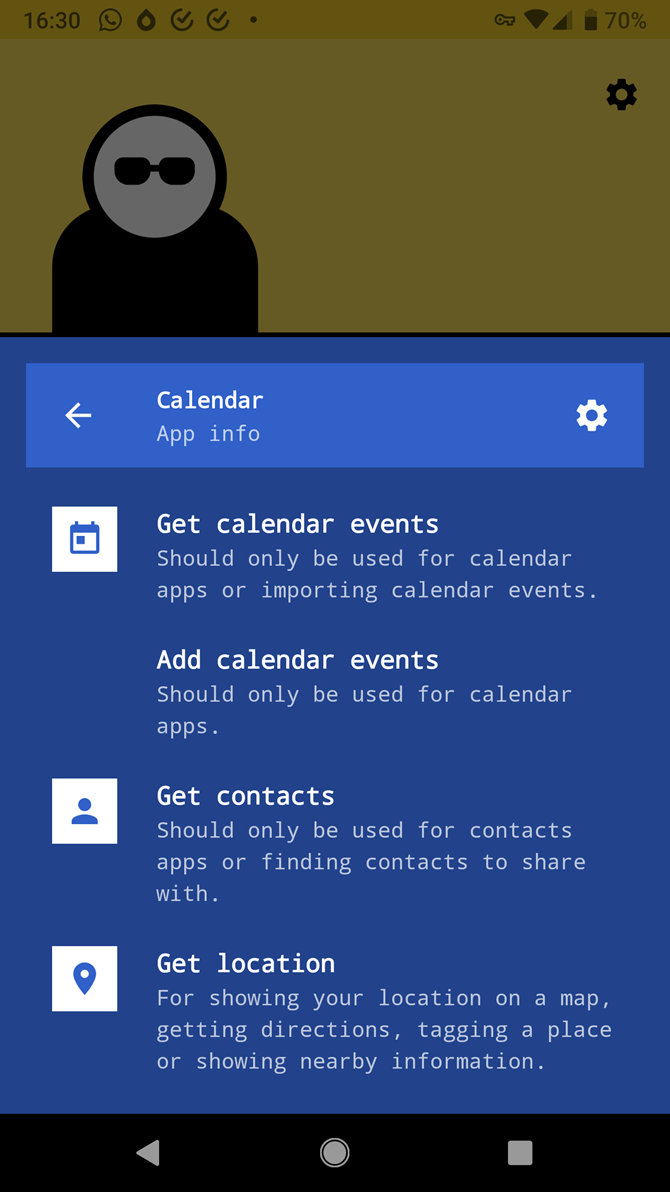
- Просмотр по приложениям: все приложения и какие разрешения им даны.
- Просмотр по типу разрешения: камера, местоположение, микрофон и другие.
- Настройки: стандартная задержка для автоматического отзыва, закрепление уведомления, запоминание решений.
Сценарии использования и примеры
- Разовые действия: дать доступ к камере для сканирования QR и автоматически отозвать.
- Социальные сети: дать доступ к микрофону или локации только на время использования.
- Тестирование приложений: быстро отменять разрешения между сессиями.
Пример: вы даёте приложению доступ к местоположению, выбираете «Запланировать 5 минут», используете приложение и закрываете его. По истечении времени Bouncer снимет разрешение.
Настройка и безопасность
- При установке включите службу доступности для Bouncer в системных настройках Android. Это единственное требование.
- Проверьте опцию «Закреплять уведомление», если боитесь пропустить предложение об отзыве.
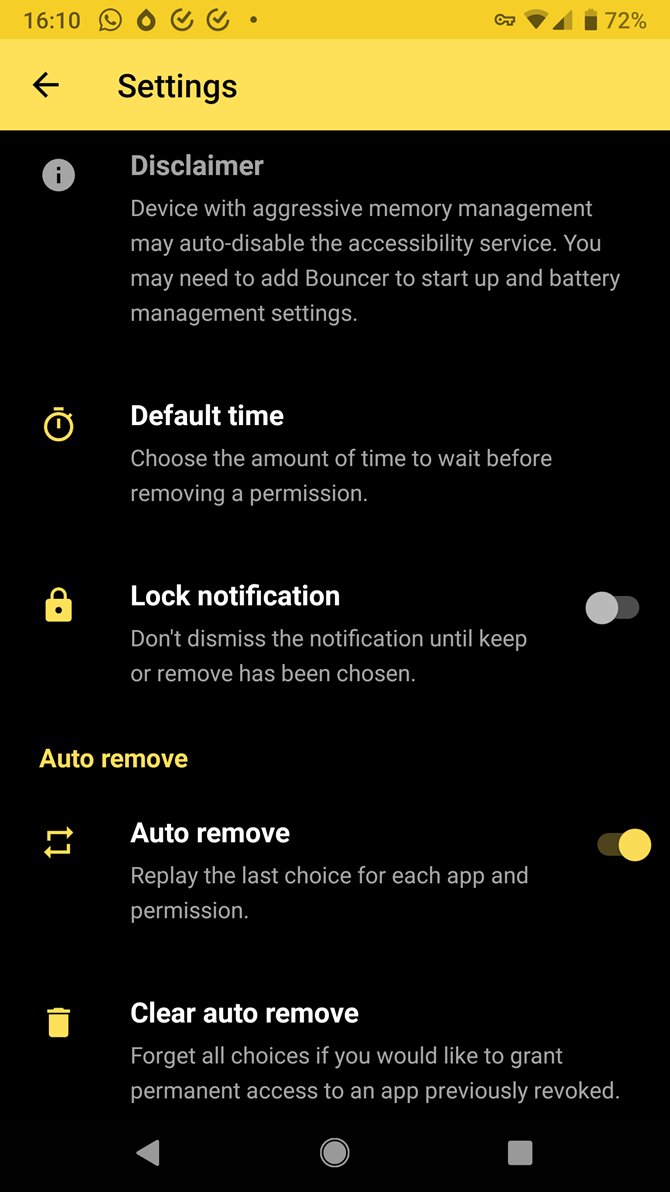
Важно: служба доступности даёт приложению возможность «симулировать» взаимодействие с интерфейсом настроек. Это необходимо для автоматического отзыва разрешений и не означает, что Bouncer получает доступ к вашим личным данным.
Когда Bouncer не подойдёт — ограничения и контрпримеры
- Для системных приложений и некоторых предустановленных приложений автоматический отзыв может не работать.
- На устройствах с сильно модифицированной версией Android поведение службы доступности может отличаться.
- Некоторые приложения сохраняют сессии на сервере и повторно запрашивают разрешения при следующем запуске; Bouncer отзовёт локально, но не помешает повторному запросу.
Альтернативы и конкуренты
- Ручное управление в Настройках Android — универсально, но неудобно.
- Tasker с плагинами — мощно, но сложнее в настройке.
- Некоторые оболочки и лаунчеры предлагают ограниченные функции управления разрешениями.
Быстрый чек-лист для разных ролей
- Пользователь, заботящийся о конфиденциальности:
- Установить Bouncer, включить службу доступности, активировать закреплённые уведомления.
- Запланировать стандартную задержку 30 секунд для быстрого теста.
- Тестировщик мобильных приложений:
- Использовать историю Bouncer для очистки разрешений между тестами.
- Проверять совместимость на целевых версиях Android.
- Системный администратор:
- Документировать политику использования Bouncer в инструкциях для сотрудников.
- Тестировать влияние службы доступности на корпоративные MDM-профили.
SOP: как быстро настроить рабочий процесс
- Установите Bouncer.
- Включите службу доступности для Bouncer в Android → Специальные возможности.
- Откройте Bouncer и установите стандартную задержку (например, 1 минута).
- При каждом запросе разрешения выбирайте «Запланировать» или «Убрать» по необходимости.
- Периодически проверяйте историю и настройки.
Небольшая методика принятия решения
- Если вы используете приложение редко — выбирайте «Убрать». Если часто — «Оставить» и затем вручную просмотрите разрешения.
- Для критичных приложений, которые должны работать в фоне (навигация, бэкап), не используйте автоматический отзыв.
Диаграмма принятия решения
flowchart TD
  A[Приложение запросило разрешение] --> B{Нужна ли функция сейчас?}
  B -- Да --> C[Предоставить разрешение]
  C --> D{Использовать временно?}
  D -- Да --> E[Bouncer: Запланировать / Убрать]
  D -- Нет --> F[Оставить разрешение]
  B -- Нет --> G[Отклонить]
Критерии приёмки
- Bouncer автоматизированно отозвал разрешение после закрытия приложения в 90% типичных сценариев использования (поведенческое наблюдение пользователя). Проверка: открыть приложение, дать разрешение, закрыть приложение, подтвердить отсутствие доступа в системных настройках.
Советы по совместимости и миграции
- Тестируйте на вашей версии Android перед массовым развёртыванием.
- На устройствах с агрессивными оптимизациями фоновой активности сервис доступности может быть убит системой; включите исключение для Bouncer в энергосбережении.
Резюме
Bouncer решает распространённую проблему: как пользоваться приложением, не отдавая ему постоянного доступа к конфиденциальным данным. Это простой и прагматичный инструмент для улучшения приватности без сложных настроек.
Важно: Bouncer — это удобство, а не абсолютная безопасность. Он уменьшает риск постоянного доступа приложений к чувствительным данным, но не предотвращает повторных запросов и не заменяет осторожность при установке приложений.
Дополнительно: посмотрите другие приложения для защиты приватности на Android, чтобы составить комплексную стратегию.

Похожие материалы

Несколько аккаунтов Skype: Multi Skype Launcher

Журнал для работы: повысить продуктивность

Персональные звуки уведомлений на Android

Скачивание шоу Hulu для офлайн‑просмотра

Microsoft Start: персонализированная новостная лента
