
Как найти припаркованную машину в Apple Maps
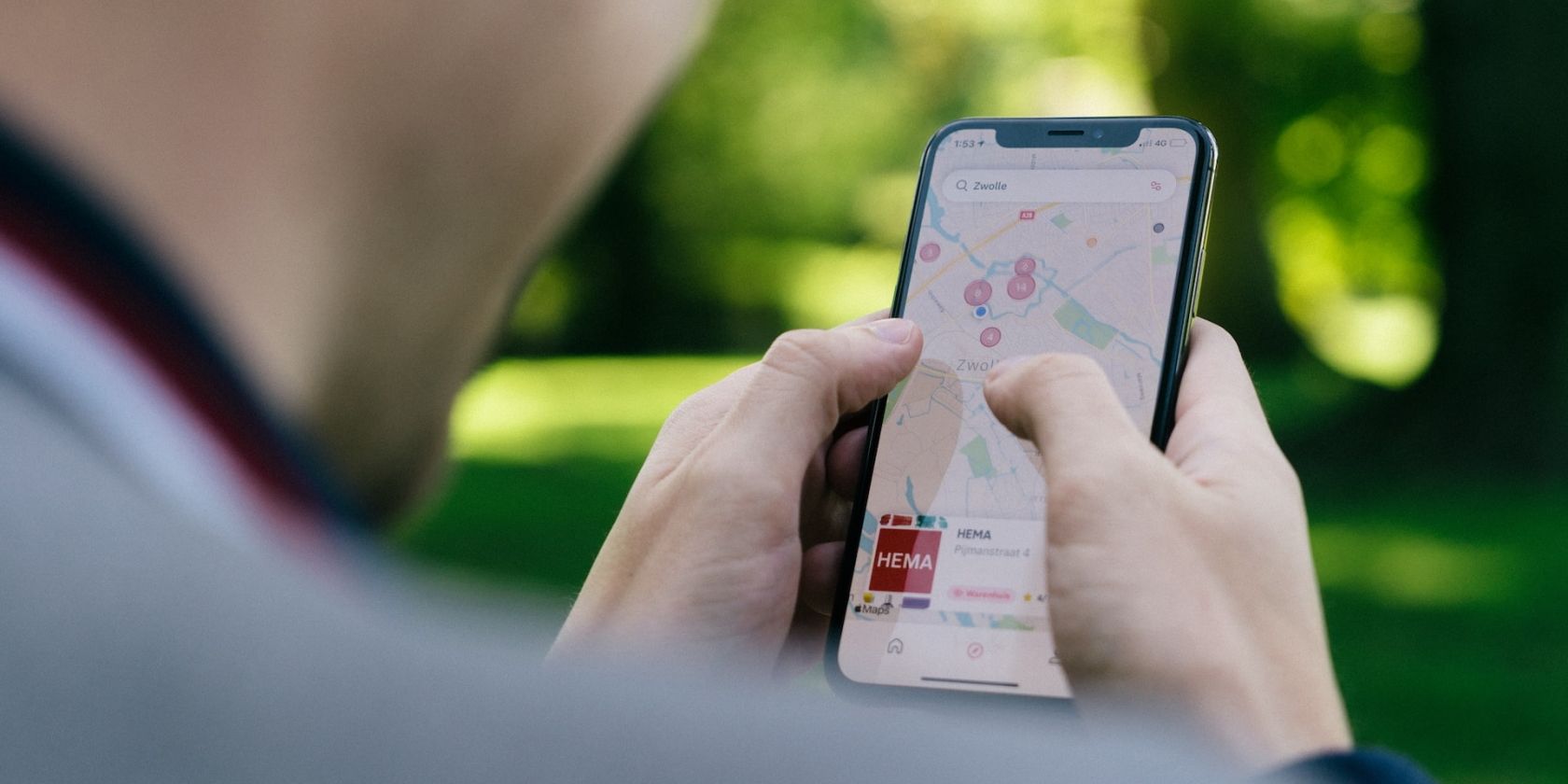
Важно: функция работает только при включённых службах геолокации и подключении телефона к автомобилю через Bluetooth или CarPlay.
Что делает функция «Показывать место парковки»
Apple Maps автоматически запоминает место, где вы припарковали автомобиль, если ваш iPhone был подключён к машине через CarPlay или Bluetooth во время поездки. При парковке на карте появляется булавка с местом автомобиля и уведомление, чтобы вы могли быстро проложить маршрут обратно.
Шаг 1 — Включите Bluetooth или CarPlay
- Подключите iPhone к аудиосистеме автомобиля через Bluetooth или CarPlay.
- Достаточно одного типа связи — не нужно одновременно и то, и другое.
- Если вы не уверены, поддерживает ли ваш автомобиль CarPlay, проверьте страницу CarPlay на сайте Apple или руководство автомобиля.
Совет: вы поймёте, что автомобиль поддерживает Bluetooth, если телефон может воспроизводить звук через стереосистему без AUX/USB-кабеля.
Шаг 2 — Включите «Значимые местоположения»
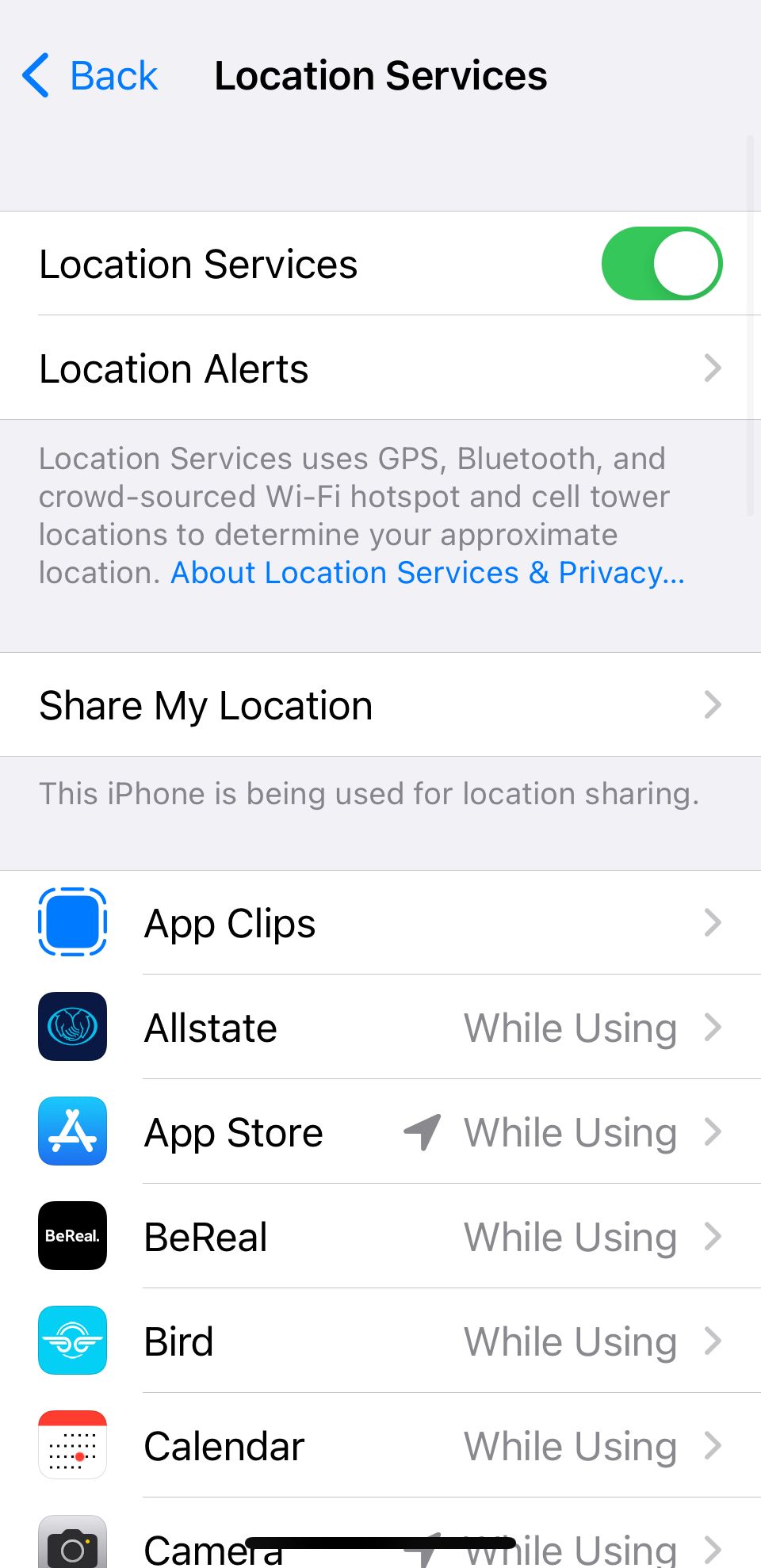
- Откройте Настройки → Конфиденциальность и безопасность → Службы геолокации.
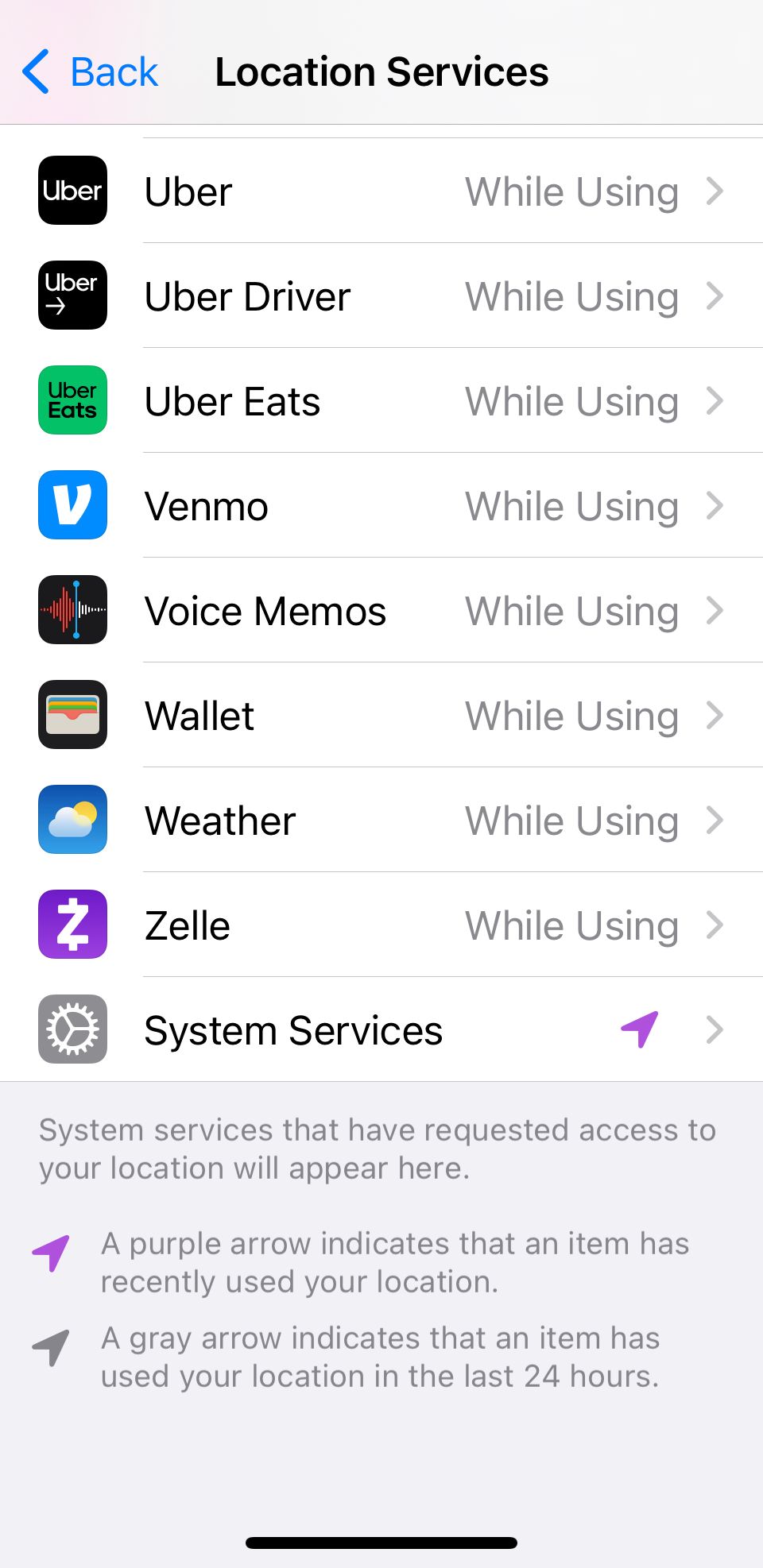
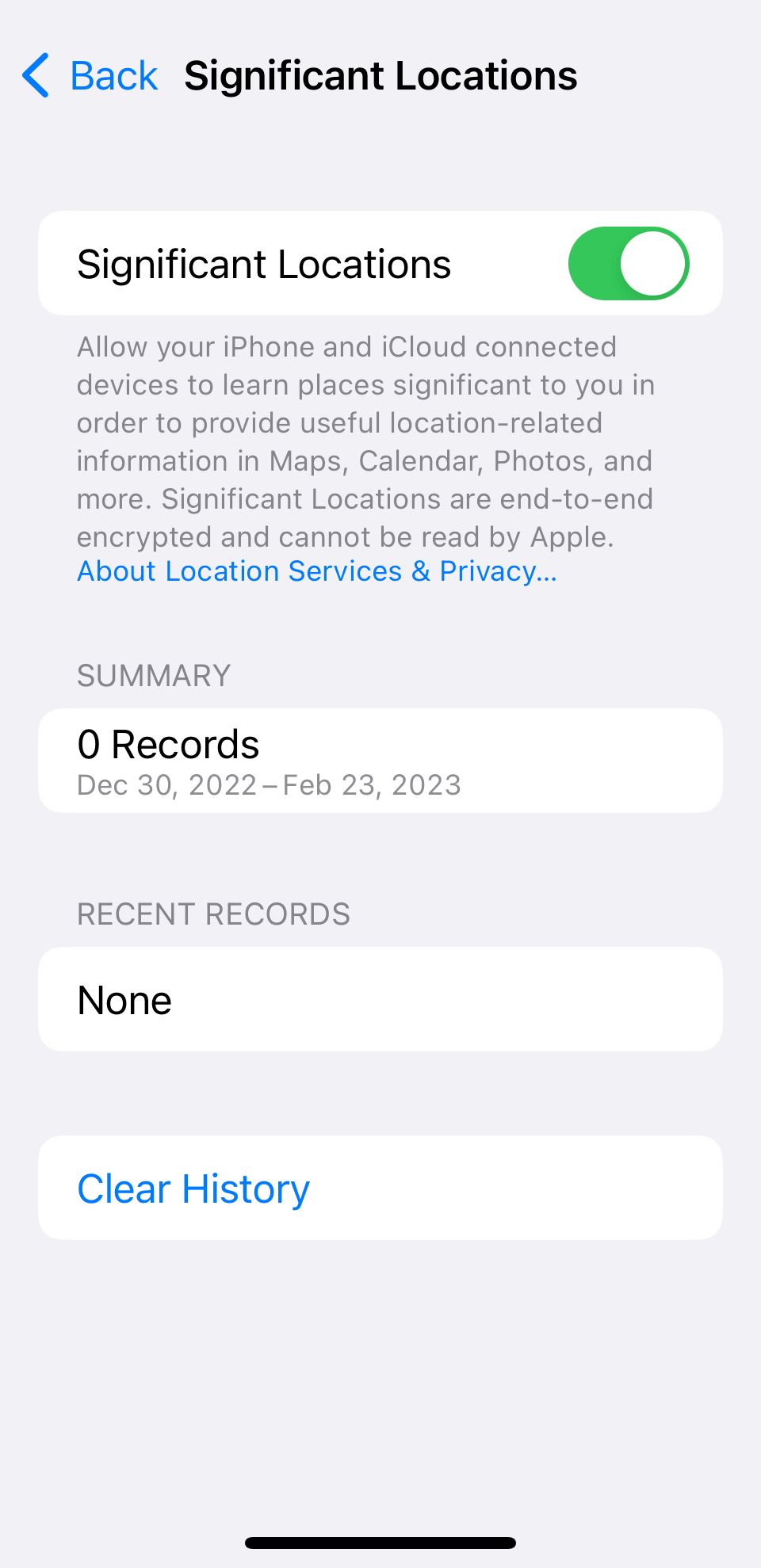
- Прокрутите вниз и выберите Системные службы → Значимые местоположения.
- Убедитесь, что переключатель включён.
Шаг 3 — Включите «Показывать место парковки» в Картах
- Откройте Настройки → Карты.
- Включите опцию «Показывать место парковки».
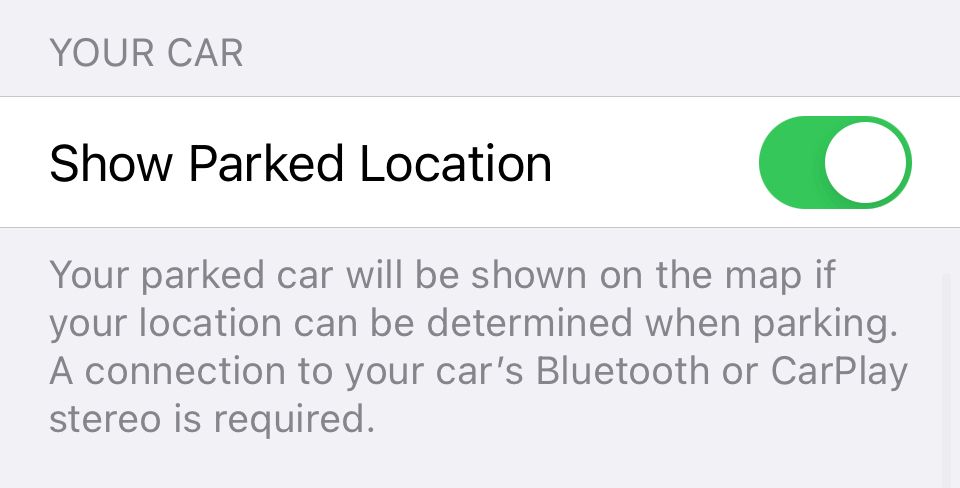
После включения опции просто ездите, как обычно. Когда вы припаркуетесь и отключите двигатель/покинете машину, iPhone зафиксирует место и добавит метку в Картах. Чтобы вернуться к машине, нажмите на метку и проложите маршрут.
Когда функция может не сработать
- Если телефон не был подключён к машине через Bluetooth или CarPlay во время поездки.
- Если в iPhone выключены Службы геолокации или Значимые местоположения.
- Если вы припарковали автомобиль в многоуровневом паркинге — булавка покажет только горизонтальную позицию, а уровень паркинга она не укажет.
- Часто посещаемые места (дом, работа) обычно не помечаются как парковка.
Альтернативы, если функция не подходит
- Отмечайте место вручную: откройте Apple Maps, нажмите и удерживайте место на карте, затем сохраните или добавьте заметку.
- Используйте поиск по приложению «Локатор» (Find My) — если устройство было подключено и последняя активность привязана к месту.
- Сторонние приложения для парковки с функцией «сохранить место» и таймером.
- Сфотографируйте место парковки с видимыми ориентирами — фото с геометками помогает вспомнить уровень паркинга или номер ряда.
Чек-лист перед поездкой
Для водителя:
- Включить Bluetooth или подключить CarPlay.
- Убедиться, что Службы геолокации включены.
- Проверить настройки Карты: «Показывать место парковки» включено.
Для администратора/настройщика устройства:
- Проверить разрешения Конфиденциальности → Службы геолокации.
- Убедиться, что iOS обновлён до поддерживаемой версии и что системные службы активны.
Быстрое руководство по устранению неполадок
- Нет метки парковки: проверьте, был ли iPhone подключён к авто во время поездки.
- Не появляется уведомление: проверьте, не отключены ли уведомления для Карты.
- Проблемы с CarPlay: переподключите кабель, включите Bluetooth, перезапустите iPhone и мультимедийную систему машины.
flowchart TD
  A[Поездка началась] --> B{Подключён iPhone к машине?}
  B -- Да --> C{Службы геолокации включены?}
  B -- Нет --> Z[Функция не сработает]
  C -- Да --> D[Во время парковки iPhone фиксирует место]
  C -- Нет --> Z
  D --> E[Булавка в Apple Maps и уведомление]
  E --> F[Навигация к машине]
Конфиденциальность и данные
«Значимые местоположения» хранятся локально на устройстве и используются для улучшения сервисов. Если конфиденциальность критична, вы можете отключить эту функцию — но тогда метка парковки работать не будет.
1-строчный глоссарий:
- CarPlay — интерфейс Apple для интеграции iPhone с мультимедиа автомобиля.
- Bluetooth — беспроводной протокол для соединения телефона с аудиосистемой.
- Значимые местоположения — системная функция iPhone, запоминающая важные места.
- Показывать место парковки — настройка в Картах, включающая автосохранение позиции припаркованного авто.
Краткое резюме
Функция Apple Maps «Показывать место парковки» удобна и проста в настройке: активируйте Bluetooth/CarPlay, включите Значимые местоположения и опцию в Картах. Она экономит время в городе, но имеет ограничения в гаражах и при отсутствии подключения телефона к машине.
Заметки:
- Проверьте настройки до долгой поездки.
- На случай проблем имейте альтернативный способ запоминания парковки (фото, заметка, стороннее приложение).

Похожие материалы

Несколько аккаунтов Skype: Multi Skype Launcher

Журнал для работы: повысить продуктивность

Персональные звуки уведомлений на Android

Скачивание шоу Hulu для офлайн‑просмотра

Microsoft Start: персонализированная новостная лента
